AIエージェントは、メッセージングやメール(APIおよびWebフォームを含む)のチャネルでカスタマーと対話し、人手を介さずに問題を解決します。これにより、サポートチームはより複雑な問題に時間を割けるようになります。
各AIエージェントがやりとりできるのは、1種類のチャネルでのみです。たとえば、個々のAIエージェントは、メッセージングとメールの両方のチャネルで顧客とやりとりすることはできません。新しく作成されたAIエージェントはすべて、デフォルトで自律型AIを使用します。
AIエージェントを作成するには、AIエージェントのクライアント管理者である必要があります。
この記事では、次のトピックについて説明します。
関連記事
メッセージング用AIエージェントを作成する
メッセージングチャネルで顧客とやりとりするAIエージェントを作成できます。メッセージングチャネルでアクティブにできるAIエージェントは一度に1つのみです。
この手順の説明は、メッセージングチャネルがすでに作成されていることを前提としています。
メッセージング用AIエージェントを作成するには
- AIエージェントワークスペースで、サイドバーの「
 ダッシュボード」をクリックします。
 - 「AIエージェントの作成」をクリックし、「メッセージング用」を選択します。
「ナレッジベースでAIエージェントを強化する」ページが開きます。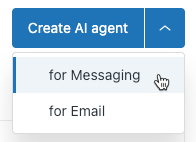
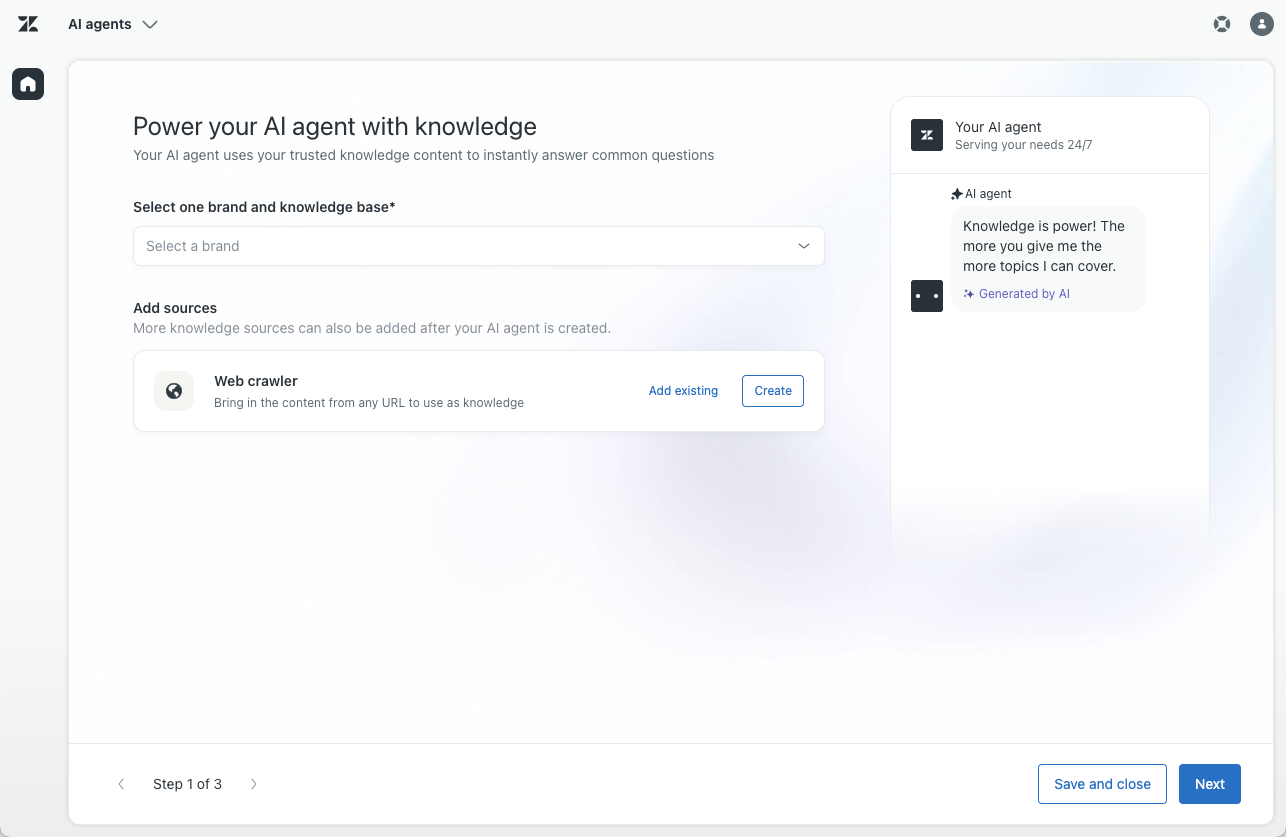
- 「1つのブランドとナレッジベースを選択する」で、AIエージェントに使用させるブランドを選択します。
そのブランドに関連付けられたナレッジベースはAIエージェントに自動的に接続され、そのコンテンツに基づいてAI生成回答を作成できるようになります。ブランドのナレッジベースが以下の状態の場合は、それぞれ対応する操作を行います。
- ナレッジベースがまだ作成されていない場合は、「ナレッジベースの追加」をクリックして作成します。

- ナレッジベースがまだアクティブになっていない場合は、「ナレッジベースをアクティブにする」をクリックしてアクティブにします。

- 認証が有効になっていない場合は、「認証について」をクリックしてメッセージングのヘルプセンター認証を有効にします。

- ナレッジベースがまだ作成されていない場合は、「ナレッジベースの追加」をクリックして作成します。
- (オプション)以下のいずれかをクリックして、Webクローラーを使用して外部Webサイトのコンテンツを追加します。
-
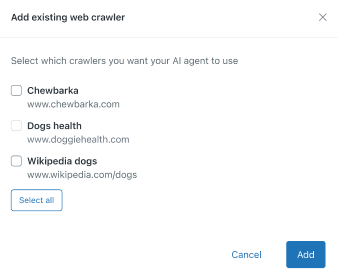
既存のクローラーを追加:AIエージェントで使用する既存のWebクローラーを1つ以上選択し、「追加」をクリックします。
-
作成:Webクローラーを新規作成し、Webサイトのコンテンツをインデックス登録します。メモ:操作を続行するには、アクティブなヘルプセンターまたはWebクローラーなどのナレッジソースが、少なくとも1つ接続されている必要があります。
-
既存のクローラーを追加:AIエージェントで使用する既存のWebクローラーを1つ以上選択し、「追加」をクリックします。
- 「次へ」をクリックします。
「AIエージェントをパーソナライズする」ページが開きます。
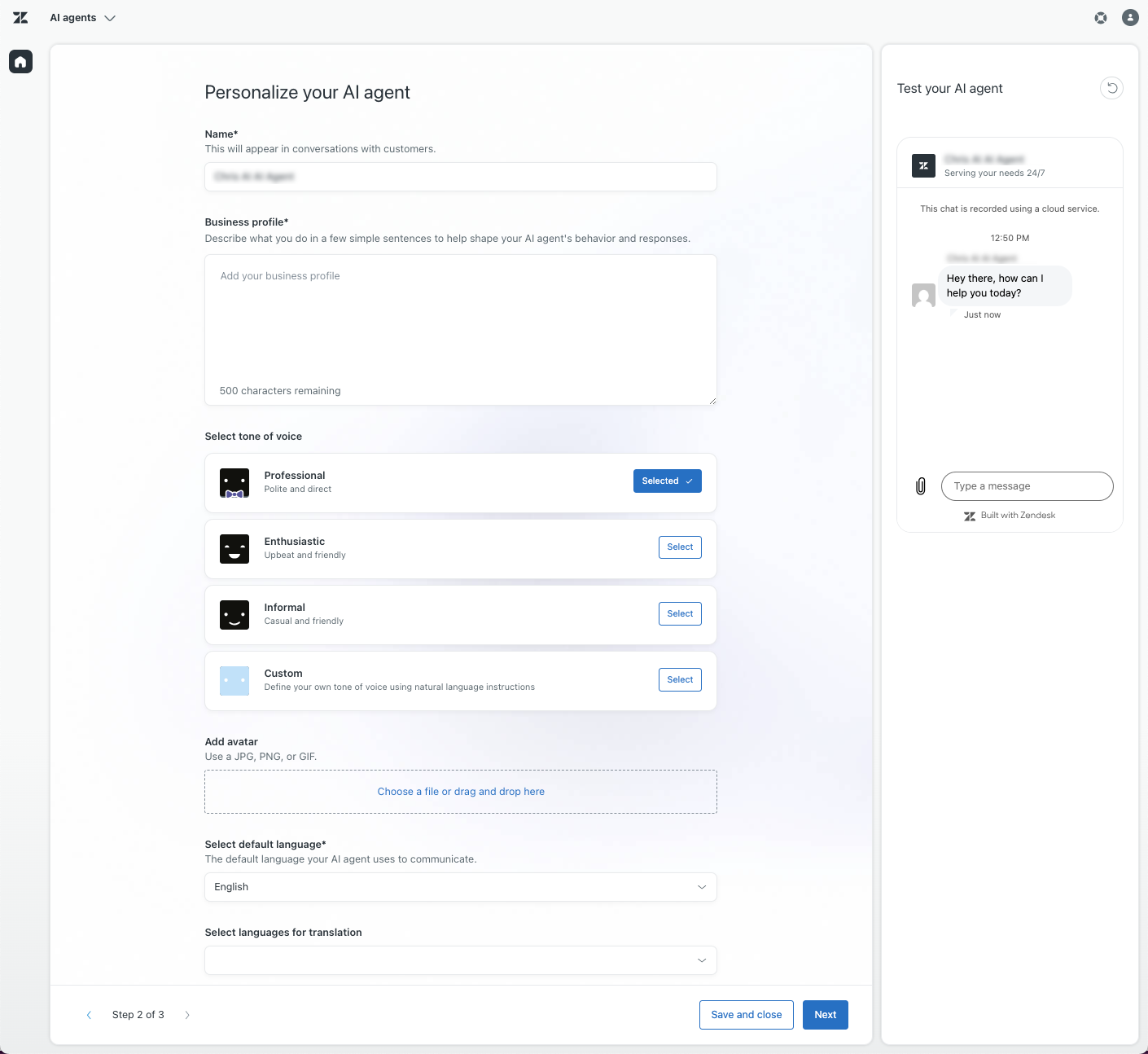
- 「名前」にあるAIエージェントの名前を、必要に応じて調整します。
デフォルトでは、この名前は「<選択したブランド> AIエージェント」となります。この名前は、メッセージング会話ではWeb Widgetの上部に表示されます。
- 「ビジネスプロフィール」に、会社の事業内容を英語で、事実に基づいた簡潔な文で1〜2文入力してください。
この情報によってAIエージェントにコンテキストが提供され、より適切な返答を行えるようになります。この説明文は、AIエージェントの動作に影響するおそれがあるマーケティング的な表現ではなく、会社の事業範囲を簡潔に説明する内容にしてください。AIエージェントの手順をビジネスプロフィールに追加しないようにしてください。予期しないエラーが生じる可能性があります。
- 「音声のトーンを選択する」で「選択」をクリックして、次のいずれかのオプションを選択します。
- プロフェッショナルな口調:(デフォルト)礼儀正しく率直な口調
- 熱心な口調:陽気でフレンドリーな口調
- くだけた口調:カジュアルでフレンドリーなトーン
-
カスタム:ゼロから作成したカスタムトーン、または上記の口調のいずれかを編集したもの。
このオプションを選択した場合は、AIエージェントがエンドユーザーにどのように話しかけるべきかを示す簡単なガイドラインを記入します。たとえば、「会話全体を通して、丁寧で親しみやすく、対話形式のトーンを維持します」といった内容です。
- 「アバターを追加する」で、画像をドラッグ&ドロップするか、クリックしてアップロードします。
画像はJPG、PNG、またはGIFファイルで、100KB以下である必要があります。最適な画像サイズは50x50ピクセルです。ロゴマークやマスコットなど、組織を象徴するシンプルでわかりやすい画像がおすすめです。
- 「デフォルトの言語を選択する」で、AIエージェントが使用する言語を選択します。
この言語は、顧客の言語のロケールが不明の場合に使用されます。
- 「翻訳の言語を選択」で、AIエージェントが顧客への応答に使用できる追加の言語を選択します。
このリストには、自動翻訳が利用できる言語のみが表示されます。自動翻訳機能により、AIエージェントによるシステム返信(挨拶やエスカレーションのメッセージなど)やその他の対話の内容が、自動的にこれらの言語に翻訳されます。詳細については、「AIエージェントのサポートされる言語の追加と管理」を参照してください。
- (オプション)AIエージェントをテストして、期待どおりに応答することを確認します。
- 「次へ」をクリックします。
「メッセージングのAIエージェントを設定する」ページが表示されます。
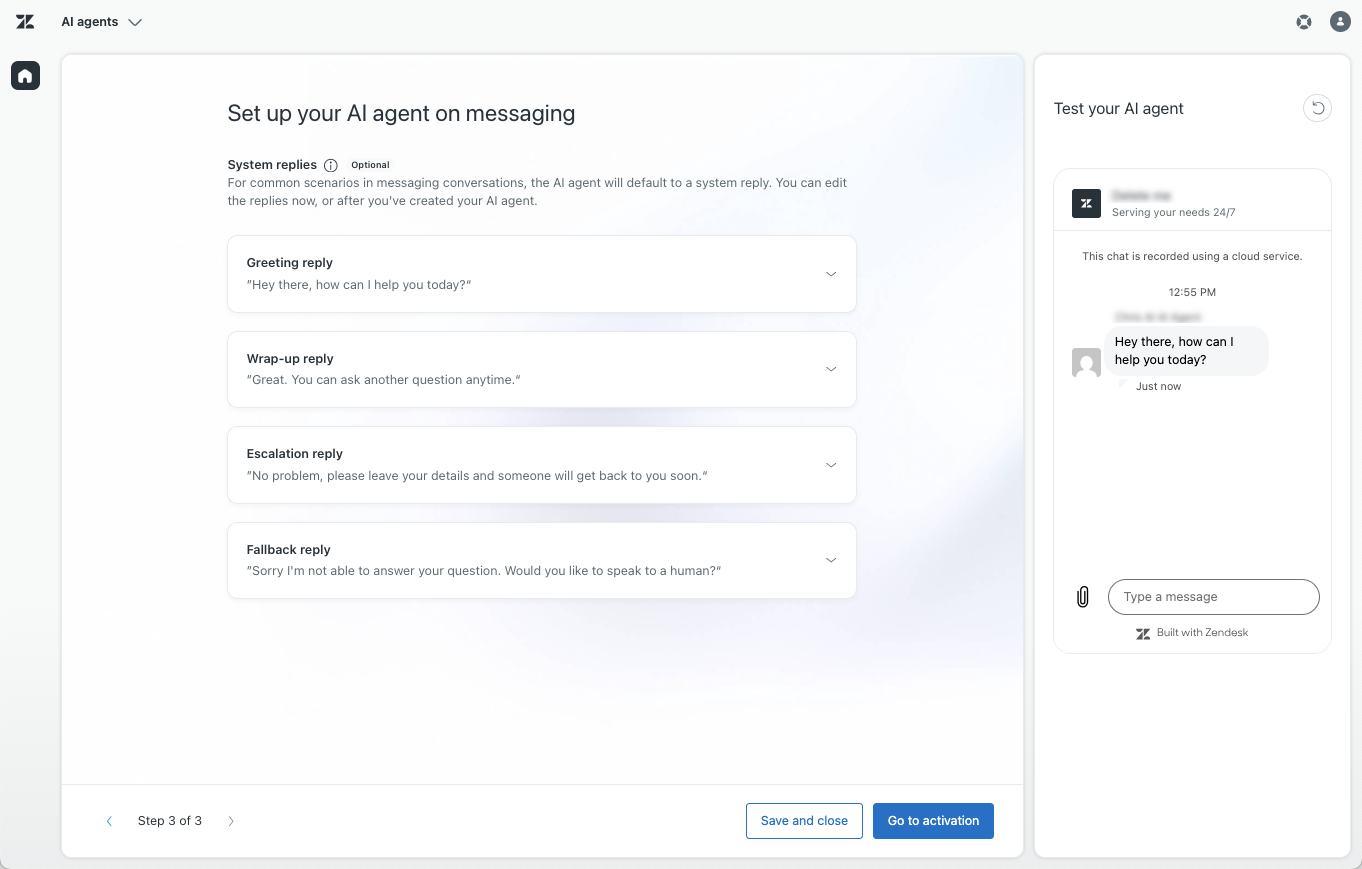
- (オプション)「システム返信」で以下の各項目を展開し、メッセージを必要に応じてカスタマイズします。
- 挨拶の返信:会話の最初に、AIエージェントがカスタマーへのあいさつに使うメッセージ。このメッセージは最初のあいさつの返信に含まれており、後から編集可能です。
-
会話を終える際の返信:会話の最後に、カスタマーの体験に関するフィードバックを収集する際にAIエージェントが表示するメッセージです。このメッセージは「BSATの回答を収集する」に含まれており、後から編集可能です。この返信メッセージには2つのバージョンがあり、別々のタブに分かれています。
- 役に立った:AIエージェントの回答が役に立ったと顧客が確認した場合に、AIエージェントが返すメッセージ。
- 役に立たなかった:AIエージェントの回答が役に立たなかった顧客が述べた場合に、AIエージェントが返すメッセージ。「人間と会話しエスカレーションするオプションを追加する」を選択すると、「BSATの回答を収集する」の対話にエスカレーションブロックが自動的に追加されます。
- エスカレーション返信:会話を人間のエージェントにエスカレートする際にAIエージェントが述べるメッセージ。このメッセージは「エスカレーション返信」に含まれており、後から編集可能です。エスカレーション時にAIエージェントに氏名、メールアドレス、問い合わせの理由を収集させたい場合は、「名前、メール、問い合わせの理由を収集する」を選択します。
- フォールバックの際の返信:関連するユースケースが検出されず、生成AIによる返答を作成できない場合にAIエージェントが表示するメッセージ。このメッセージは「デフォルトの返信」に含まれており、後から編集可能です。「人間と会話しエスカレーションするオプションを追加する」を選択すると、「デフォルトの返信」の対話にエスカレーションブロックが自動的に追加されます。
- (オプション)AIエージェントをテストして、期待どおりに応答することを確認します。
- 以下のいずれかのオプションをクリックします。
- 保存して閉じる:ここまでの設定を保存し、作成フローを終了します。カスタマーに公開する前に、AIエージェントの設定を引き続き構成できますが、このAIエージェントの作成フローに戻ることはできません。代わりに、AIエージェントワークスペースで必要に応じて追加の設定を行い、後でAIエージェントをアクティブにしてください。
-
アクティベーションに進む:AIエージェントをアクティブにし、カスタマーとのやりとりを開始できるようにします。
- AIエージェントがカスタマーとやりとりするチャネルを選択します。
- 「チャネルでアクティブにする」をクリックします。
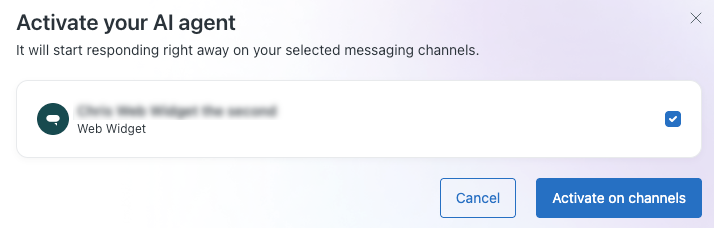
これで、選択したチャネルでAIエージェントがアクティブになりました。このAIエージェントの作成フローには戻れませんが、AIエージェントワークスペースで、設定に必要な調整を行うことは可能です。
メール用AIエージェントを作成する
メール(APIやWebフォームを含む)チャネルで顧客とやりとりするAIエージェントを作成できます。指定されたサポート用メールアドレスまたはWebフォームで同時にアクティブにできるAIエージェントは1つのみです。
ここでの説明は、メール、API、またはWebフォームチャネルをすでに作成していることを前提としています。
メール用AIエージェントを作成するには
- AIエージェントワークスペースで、サイドバーの「 ダッシュボード」をクリックします。
- 「AIエージェントの作成」をクリックし、「メール用」を選択します。
「ナレッジベースでAIエージェントを強化する」ページが開きます。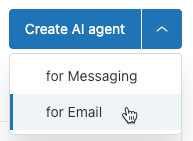
- 「1つのブランドとナレッジベースを選択する」で、AIエージェントに使用させるブランドを選択します。
そのブランドに関連付けられたナレッジベースはAIエージェントに自動的に接続され、そのコンテンツに基づいてAI生成回答を作成できるようになります。ブランドのナレッジベースが以下の状態の場合は、それぞれ対応する操作を行います。
- (オプション)以下のいずれかをクリックして、Webクローラーを使用して外部Webサイトのコンテンツを追加します。
-
既存のクローラーを追加:AIエージェントで使用する既存のWebクローラーを1つ以上選択し、「追加」をクリックします。
-
作成:Webクローラーを新規作成し、Webサイトのコンテンツをインデックス登録します。メモ:操作を続行するには、アクティブなヘルプセンターまたはWebクローラーなどのナレッジソースが、少なくとも1つ接続されている必要があります。
-
既存のクローラーを追加:AIエージェントで使用する既存のWebクローラーを1つ以上選択し、「追加」をクリックします。
- 「次へ」をクリックします。
「AIエージェントをパーソナライズする」ページが開きます。
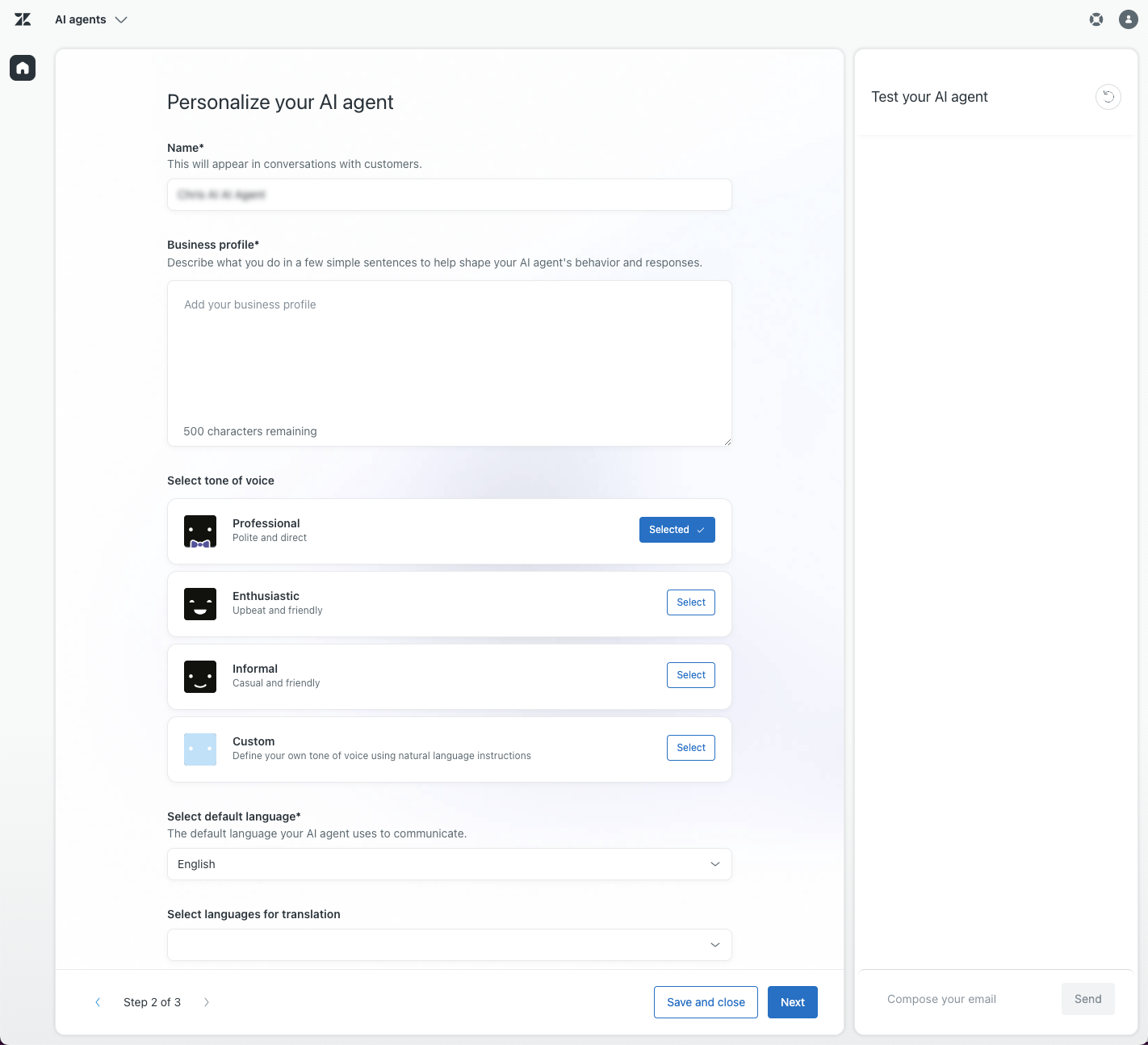
- 「名前」にあるAIエージェントの名前を、必要に応じて調整します。
デフォルトでは、この名前は「<選択したブランド> AIエージェント」となります。この名前は、メッセージング会話ではWeb Widgetの上部に表示されます。
- 「ビジネスプロフィール」に、会社の事業内容を英語で、事実に基づいた簡潔な文で1〜2文入力してください。
この情報によってAIエージェントにコンテキストが提供され、より適切な返答を行えるようになります。この説明文は、AIエージェントの動作に影響するおそれがあるマーケティング的な表現ではなく、会社の事業範囲を簡潔に説明する内容にしてください。AIエージェントの手順をビジネスプロフィールに追加しないようにしてください。予期しないエラーが生じる可能性があります。
- 「音声のトーンを選択する」で「選択」をクリックして、次のいずれかのオプションを選択します。
- プロフェッショナルな口調:(デフォルト)礼儀正しく率直な口調
- 熱心な口調:陽気でフレンドリーな口調
- くだけた口調:カジュアルでフレンドリーなトーン
-
カスタム:ゼロから作成したカスタムトーン、または上記の口調のいずれかを編集したもの。
このオプションを選択した場合は、AIエージェントがエンドユーザーにどのように話しかけるべきかを示す簡単なガイドラインを記入します。たとえば、「会話全体を通して、丁寧で親しみやすく、対話形式のトーンを維持します」といった内容です。
- 「デフォルトの言語を選択する」で、AIエージェントが使用する言語を選択します。
この言語は、顧客の言語のロケールが不明の場合に使用されます。
- 「翻訳の言語を選択」で、AIエージェントが顧客への応答に使用できる追加の言語を選択します。
このリストには、自動翻訳が利用できる言語のみが表示されます。自動翻訳機能により、AIエージェントによるシステム返信や対話が、自動的にこれらの言語に翻訳されます。詳細については、「AIエージェントのサポートされる言語の追加と管理」を参照してください。
- (オプション)AIエージェントをテストして、期待どおりに応答することを確認します。
- 「次へ」をクリックします。
「メールとWebフォームにAIエージェントを設定する」ページが表示されます。
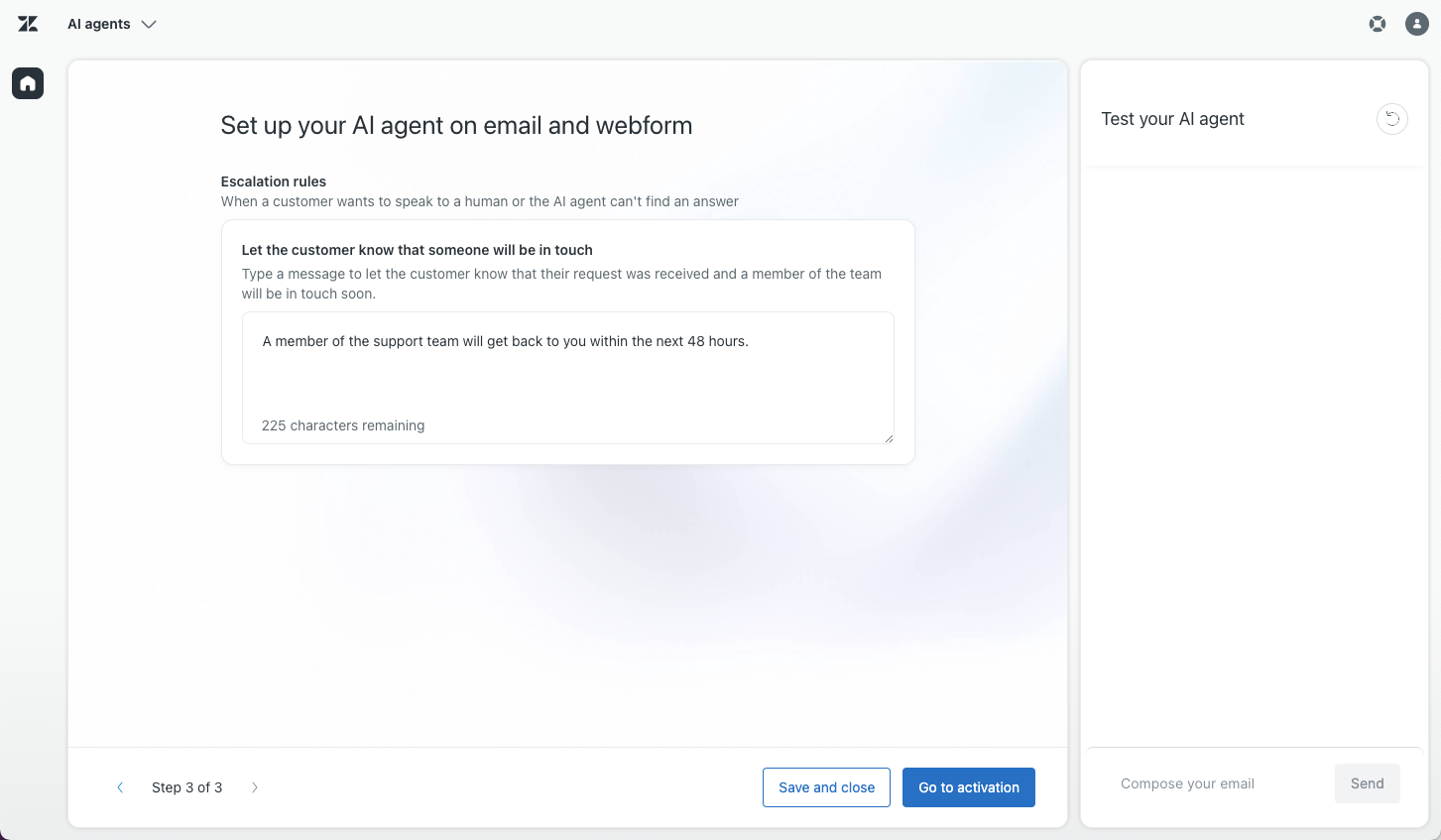
- 「担当者から連絡が行くことをカスタマーに伝える」テキストボックスに、会話を人間のエージェントにエスカレーションする必要がある場合にAIエージェントが送信するメッセージを入力します。
- (オプション)AIエージェントをテストして、期待どおりに応答することを確認します。
- 以下のいずれかのオプションをクリックします。
- 保存して閉じる:ここまでの設定を保存し、作成フローを終了します。カスタマーに公開する前に、AIエージェントの設定を引き続き構成できますが、このAIエージェントの作成フローに戻ることはできません。代わりに、AIエージェントワークスペースで必要に応じて追加の設定を行い、後でAIエージェントをアクティブにしてください。
-
アクティベーションに進む:AIエージェントをアクティブにし、カスタマーとのやりとりを開始できるようにします。
- AIエージェントがカスタマーとやりとりするチャネルを選択します。
- 「チャネルでアクティブにする」をクリックします。
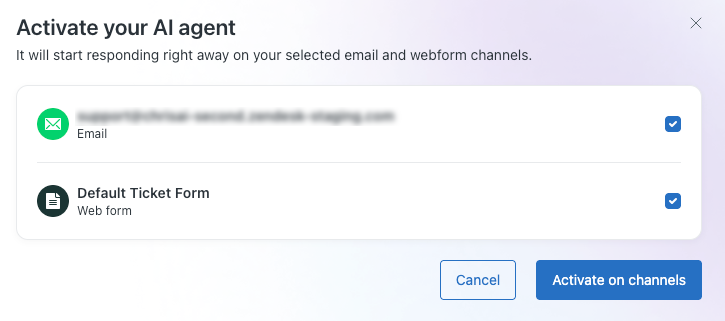
これで、選択したチャネルでAIエージェントがアクティブになりました。このAIエージェントの作成フローには戻れませんが、AIエージェントワークスペースで、設定に必要な調整を行うことは可能です。