AIエージェントを作成した後、選択したチャネルで顧客とやりとりを開始するには、そのAIエージェントをアクティブにする必要があります。また、いつでもAIエージェントのチャネルを管理したり、複製や削除を行ったりすることができます。
この記事では、次のトピックについて説明します。
関連記事:
AIエージェントをアクティブにする
AIエージェントをアクティブにすると、選択したチャネルのカスタマーに公開されます。AIエージェントは、作成プロセス中にアクティブにしている場合もあれば、まだアクティブにせずに設定だけを保存している場合もあります。
AIエージェントをアクティブにするには
- AIエージェントワークスペースで、サイドバーの「
 ダッシュボード」をクリックします。
 - AIエージェントのリストで、「アクティブにする準備が完了」のステータスになっているAIエージェントにカーソルを合わせ、「アクティブにする」をクリックします。
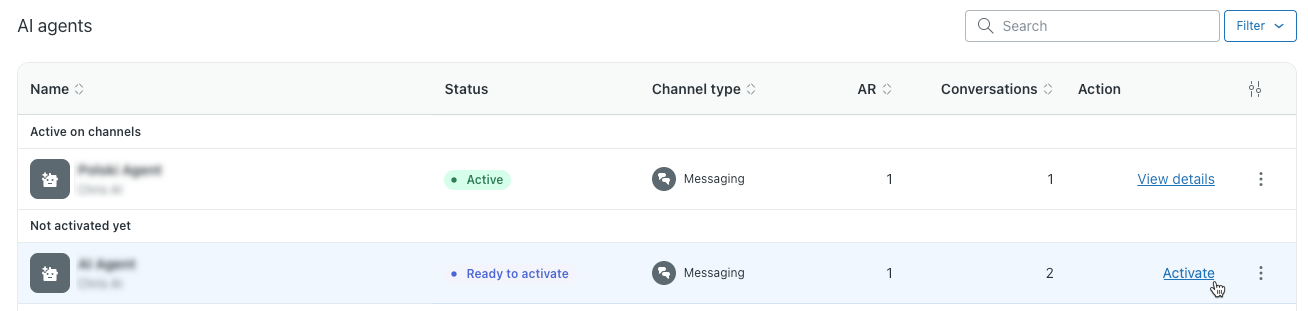
「チャネルを管理する」ダイアログが開きます。
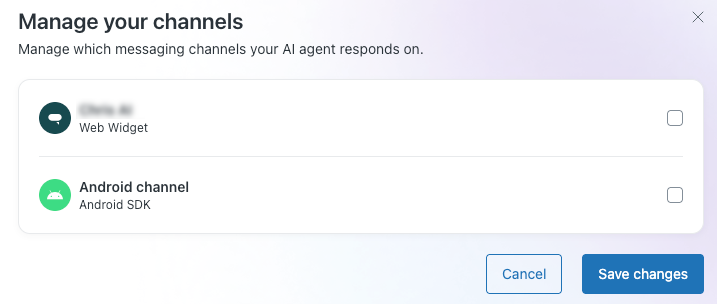
-
AIエージェントがカスタマーとやりとりするチャネルを選択します。
- 「変更を保存」をクリックします。
これで、選択したチャネルでAIエージェントがアクティブになりました。
AIエージェントのチャネルを管理する
AIエージェントがアクティブになっているチャネルは、いつでも管理できます。各チャネルで同時にアクティブにできるAIエージェントは1つのみです。
最初に作成したメッセージングチャネル用AIエージェントを後からメール(APIやWebフォームを含む)チャネルで有効にすることはできません。その逆も同様です。
メッセージングAIエージェントの場合のみ:AIエージェントのチャネルを選択すると、ルーティングルールが自動的に作成されます。ルーティングルールは、特定のチャネルで応答するAIエージェントを決定するもので、メールではなくメッセージングチャネルにのみ適用されます。
AIエージェントのチャネルを管理するには
- AIエージェントワークスペースで、サイドバーの「 ダッシュボード」をクリックします。
- AIエージェントのリストで、チャネルを管理するAIエージェントにカーソルを合わせます。
- オプションメニュー(
 )をクリックし、「チャネルを管理する」を選択します。
「チャネルを管理する」ダイアログが開きます。
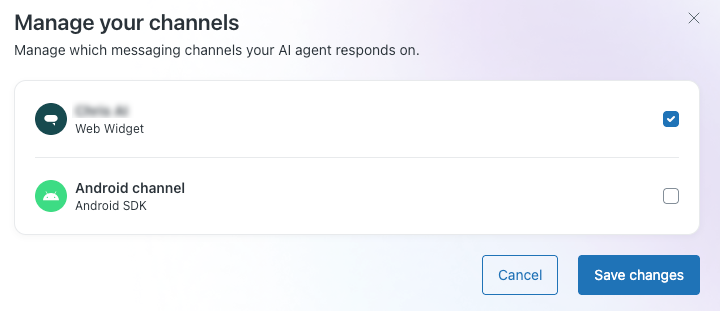
- チャネルが選択されている場合、そのチャネルでAIエージェントがすでにアクティブになっていることを意味します。
- チャネルの選択が解除されている場合、そのチャネルではAIエージェントは現在アクティブになっていませんが、追加することはできます。
- チャネルにすでにアクティブなAIエージェントがある場合、別のAIエージェントを追加することはできません。別のAIエージェントをアクティブにするには、まずチャネルを管理して、現在アクティブなAIエージェントを非アクティブにする必要があります。
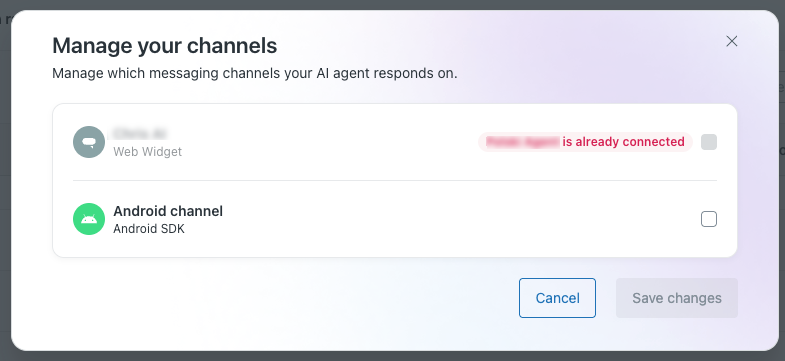
- (メッセージングAIエージェントの場合のみ)AIエージェントのルーティングルールを変更した場合、このメニューでAIエージェントのチャネルを管理することはできなくなります。
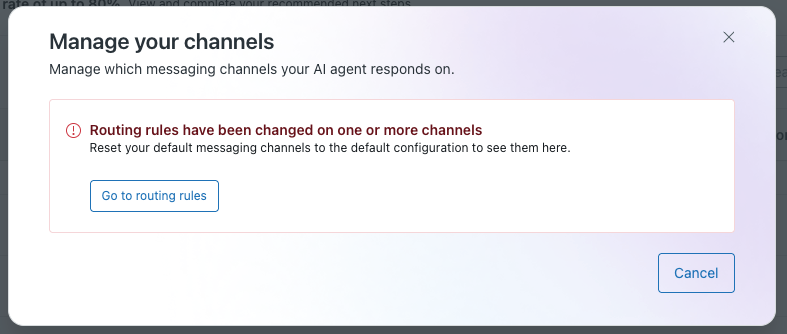
- 必要に応じてチャネルを選択または選択解除します。
- 「変更を保存」をクリックします。
これで、選択したチャネルでAIエージェントがアクティブになりました。
AIエージェントを編集する
必要に応じて、AIエージェントを編集できます。
AIエージェントを編集するには
- AIエージェントワークスペースで、サイドバーの「 ダッシュボード」をクリックします。
- AIエージェントのリストで、編集するAIエージェントにカーソルを合わせます。
- オプションメニュー()をクリックし、「設定を編集」を選択します。
「一般設定」ページに移動します。ここで、AIエージェントの基本情報を変更したり、AIエージェントワークスペース内の他の場所に移動して、AIエージェントの設定に変更を加えたりできます。
AIエージェントを複製する
高度なAIエージェントをある環境から別の環境(本番環境からサンドボックス環境など)へ複製すると、以下の項目が複製されます。
- AIエージェント本体(サポートされる言語を含む)
- テンプレート返信
- ユースケース(関連する返信およびダイアログを含む)
- システム返信
- エンティティ
- 営業時間
- 生成AIプロシージャ(リンクされたアクションを除く)
- APIインテグレーション
対話やプロシージャ内のAPIインテグレーションが複製される場合:
- 複製されたAPIインテグレーションの名前は「<APIインテグレーション名>(複製)」になります
- ソースのAPIインテグレーションに認証インテグレーションが含まれている場合、それも複製されます。
- ソースのAPIインテグレーションには変更は加えられません。
- 複製されたAIエージェント内のダイアログフローで参照されているAPIインテグレーションは、自動的に複製されたAPIインテグレーションに置き換えられます。
AIエージェントを複製するには
- AIエージェントで、サイドバーの「
 組織の管理」をクリックし、「組織の管理」を選択します。
 - AIエージェントのリストで、複製するAIエージェントを見つけます。
-
複製(
 )アイコンをクリックします。
ダイアログが開きます。
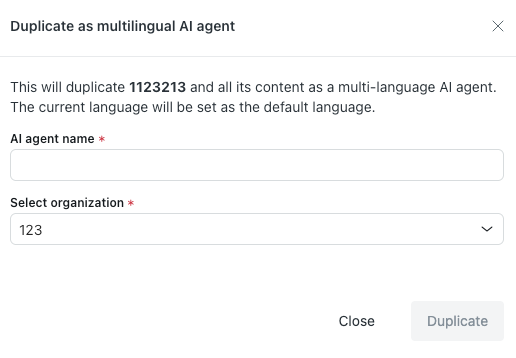
- 「AIエージェント名」に、複製したAIエージェントの名前を入力します。
- 「組織を選択」で、AIエージェントを複製する組織を選択します(本番環境またはサンドボックス環境のいずれか)。
- 「複製」をクリックします。
AIエージェントを削除する
不要になったAIエージェントは、削除できます。AIエージェントを削除すると、そのAIエージェント固有の設定やパーソナライズは削除されますが、APIインテグレーションなど、他のAIエージェントと共有されているコンテンツは削除されません。AIエージェントを削除するには、そのAIエージェントにアクセスできるクライアント管理者である必要があります。
AIエージェントは、ダッシュボードまたは「組織の管理」で削除できます。
- AIエージェントワークスペースで、サイドバーの「 ダッシュボード」をクリックします。
- AIエージェントのリストで、削除するAIエージェントにカーソルを合わせます。
- オプションメニュー()をクリックし、「削除」を選択します。
- 確認ダイアログで、「エージェントを削除」をクリックします。
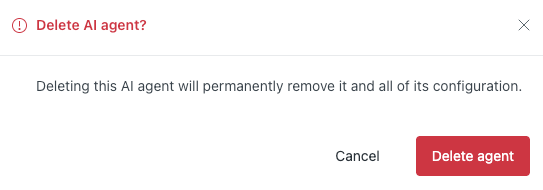
AIエージェントが完全に削除されます。
組織の管理からAIエージェントを削除するには
- AIエージェントで、サイドバーの「 組織の管理」をクリックし、「組織の管理」を選択します。
- AIエージェントのリストで、削除するAIエージェントを見つけます。
-
削除アイコン(
 )をクリックします。
ダイアログが開きます。
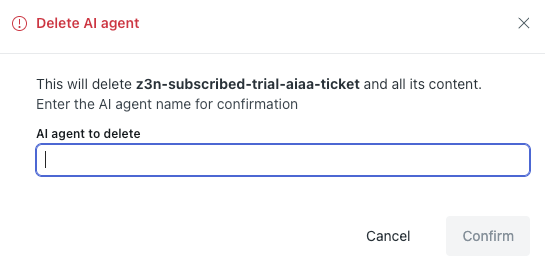
- テキストフィールドに、表示されているとおりにAIエージェント名を正確に入力します。
名前は、大文字と小文字、スペースも含めて完全に一致している必要があります。
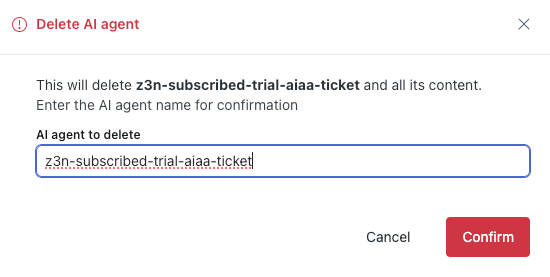
- 「確認」をクリックします。
AIエージェントが完全に削除されます。