この記事では、AIエージェントの一般設定を表示および設定する方法について説明します。ユーザーロールによって、ユーザーが操作できる設定は異なります。クライアントの管理者はすべての設定にアクセスできます。
この記事では、次のトピックについて説明します。
AIエージェントの一般設定にアクセスする
AIエージェントの一般設定は、「設定」ページからアクセスできます。
AIエージェントの一般設定にアクセスするには
- AIエージェントワークスペースで、操作するAIエージェントを選択します。
-
サイドバーの「
 コンテンツ」をクリックし、「ユースケース」を選択します。
ここから、以下のタイプの一般設定を確認・更新できます。
AIエージェントの詳細について
「AIエージェントの詳細」セクションでは、AIエージェントについて以下の設定を行うことができます。
| 設定 | 説明 |
|---|---|
| AIエージェント名 | AIエージェント選択ドロップダウンフィールドに表示される名前。 |
| 表示名 | メッセージングのウィジェットに表示される名前。メッセージングAIエージェントの場合のみ |
| チャネル | AIエージェントを使用するメッセージングまたはメールのチャネル。 |
| 業種 | 会社の事業が当てはまる業種。選択した業種によって、ベンチマークや業界関連の設定に影響します。 |
|
返信の遅延時間(分) メール用AIエージェントのみ。 |
メールの返信を遅らせる時間。こちらからメールを送ってすぐに届く返信よりも、少し時間をおいて届く返信の方が、受信者に開封されやすい傾向があります。テストの会話には適用されません。保留中の返信がオープンチケットと誤認されないよう、非表示にすることを推奨します。メール用AIエージェントの場合のみ。 |
生成AIの設定について
一般設定内で、AIエージェントによる生成AIの活用方法を設定できます。利用可能なオプションは、使用しているAIエージェントのタイプおよびAIエージェントの作成時期によって異なります。
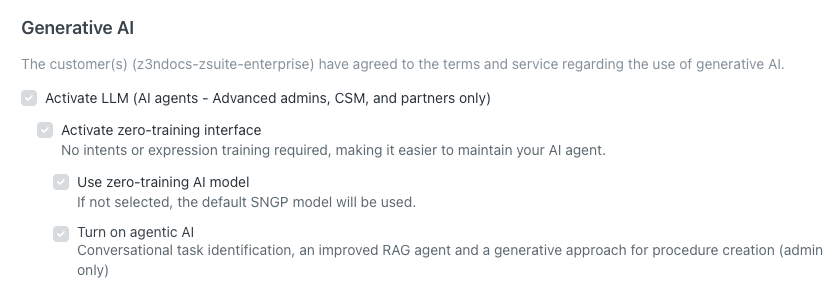
| 設定 | 説明 |
|---|---|
| LLMをアクティブにする | 生成AIの応答をAIエージェントで利用できるようにし、利用規約への同意を示します。2025年3月4日以降に作成されたAIエージェントは、この選択をオプトアウトできません。 |
| ゼロトレーニングインターフェイスをアクティブにする | AIエージェントをゼロトレーニングに切り替え、目的のトレーニングが不要になります。ゼロトレーニングエージェントへの変換時に使用します。2025年3月4日以降に作成されたAIエージェントは、この選択をオプトアウトできません。 |
| ゼロトレーニングAIモデルを使用する | AIエージェントを表現の使用からユースケースの使用に切り替えます。ゼロトレーニングエージェントへの変換時に使用します。2025年3月4日以降に作成されたAIエージェントは、この選択をオプトアウトできません。 |
トークン設定について
トークンは、APIインテグレーションやCRMインテグレーションで独自のアクセス権限を提供します。
Webhook設定について
Webhookは、AIエージェントのパフォーマンスの追跡に使用できます。詳しくは「AIエージェント用のリアルタイムアラートWebhookの設定」を参照してください。
メールの自動化設定について
メール自動化の設定では、カスタマーとの1回のメール会話でAIエージェントが処理できるユースケース数の上限を設定できます。この上限に達すると、自動化は終了します。詳しくは「メールAIエージェントの自動化のしきい値を設定する」を参照してください。