メッセージング用のAIエージェントを作成したら、どのメッセージングチャネルでAIエージェントをデフォルトの応答者とするかを設定できます。
この記事では、次のトピックについて説明します。
- メッセージングチャネルのデフォルトの応答者について
- AIエージェントを、個々のチャネルのデフォルト応答者として設定する
- AIエージェントを、すべてのチャネルのデフォルト応答者として設定する
- 特定のメッセージングチャネルで応答するAIエージェントを設定する
- AIエージェントが、あらゆるメッセージングチャネルで応答することを防止する
関連記事:
メッセージングチャネルのデフォルトの応答者について
まず、AIエージェントをデフォルトの応答者として設定すると、技術的には、そのメッセージンググループ内のすべてのAIエージェントが一括でデフォルトの応答者に設定されます。この点を理解しておくことが重要です。複数のAIエージェントを使用している場合は、各メッセージングチャネルでどのAIエージェントが応答するかをルーティングルールで定義する必要があります。
AIエージェントにデフォルトの応答者ロールを割り当てると、そのAIエージェントがカスタマーとの会話における最初の応答者になります。つまり、カスタマーがいずれかのメッセージングチャネルを通じてサポートに連絡すると、そのやりとりはAIエージェントによって管理されます。これにより、これまで接続されていたAIエージェントやデフォルトの応答設定は置き換えられ、それまでの設定はドラフトモードに戻されます。
新しいチャネルがインスタンスに追加されるたびに、「デフォルト」というラベルが付けられたAIエージェントが、そのチャネルのデフォルトの応答者として自動的に割り当てられます。「デフォルト」ラベルを別のAIエージェントに割り当てると、そのAIエージェントが、デフォルト応答者が設定されているすべてのチャネルの応答者になります。
AIエージェントを会話のデフォルトの応答者として使用する場合は、次の点に注意してください。
- 各インスタンスでデフォルトの応答者ロールを割り当てられるAIエージェントは、1つだけです。
- デフォルトの応答者ラベルが付いているAIエージェントは、そのラベルを他の応答者に割り当てるまでは、そのAIエージェント自体を削除することはできません。
- AIエージェントをデフォルトの応答者として使用しない場合は、基本のAIエージェントまたはサードパーティボットにデフォルトの応答者ラベルを割り当てることができます。
- インスタンスにAIエージェントが接続されていない場合は、基本のAIエージェントがデフォルトの応答者になります。
AIエージェントを、個々のチャネルのデフォルト応答者として設定する
管理センターでは、1つ以上のメッセージングチャネルのデフォルト応答者としてAIエージェントを設定することもできます。
AIエージェントを、個々のチャネルのデフォルト応答者として設定するには
- 管理センターで、サイドバーの「
 AI」をクリックし、「AIエージェント」>「AIエージェント」を選択します。
 - 「詳細設定」セクションで、「AIエージェント - Advanced」をクリックします。
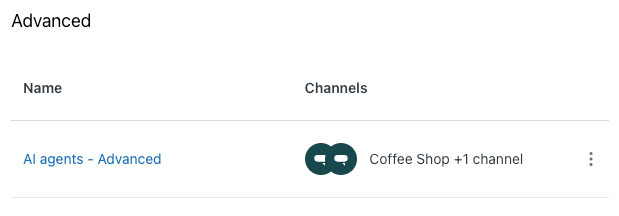
- 「チャネル」セクションで、AIエージェントをデフォルトの回答者にしたいチャネルを選択します。
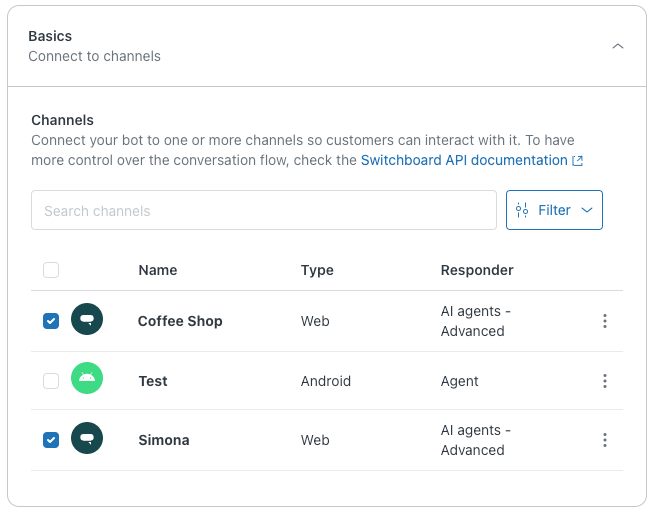
- 「保存」をクリックします。
AIエージェントを、すべてのチャネルのデフォルト応答者として設定する
AIエージェントは、すべてのチャネルのデフォルト応答者として設定することもできます。
AIエージェントを、すべてのチャネルのデフォルト応答者として設定するには
-
管理センターで、サイドバーの「 AI」をクリックし、「AIエージェント」>「AIエージェント」を選択します。
- 「詳細設定」セクションで、「AIエージェント - Advanced」の右側にあるオプションメニュー(
 )をクリックします。
 - 「すべてのチャネルのデフォルトとして設定」を選択します。
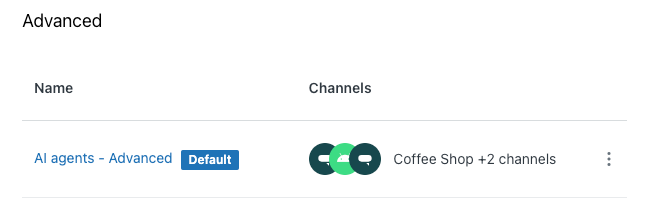
AIエージェント - Advancedがデフォルトとしてマークされ、構成済みのすべてのメッセージングチャネルにおいて、設定したルーティングルールに従ってAIエージェントがデフォルトの応答者になります。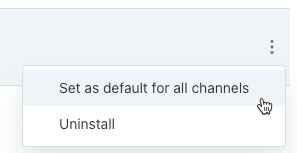
特定のメッセージングチャネルで応答するAIエージェントを設定する
デフォルトでは、アカウント内で最初に作成されたメッセージングAIエージェントがフォールバックになります。つまり、AIエージェントのメッセージンググループがデフォルトの応答者として設定されているすべてのチャネルでは、このAIエージェントがデフォルトの応答者になります。
メッセージングAIエージェントが複数ある場合は、ルーティングルールを使用して、各メッセージングチャネルでどの特定のAIエージェントが応答するかを設定できます。ルーティングルールとは、会話の発信元やユーザーのメタデータ、会話のメタデータに基づいて設定する、1つ以上の条件の集合です。
メッセージングAIエージェントのルーティングルールを設定するには
- AIエージェントワークスペースで、操作するAIエージェントを選択します。
- サイドバーの「
 設定」をクリックし、「CRMインテグレーション」を選択します。
 - 「ルーティングルール」タブを選択します。
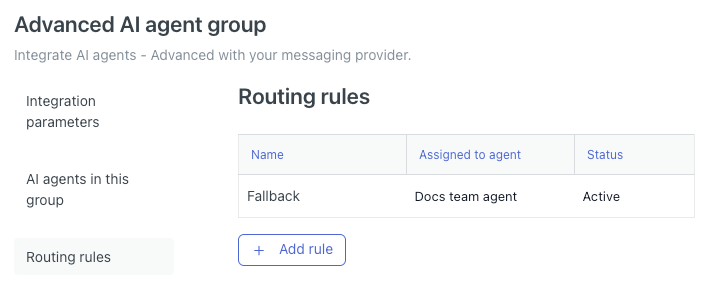
- 「ルールを追加」をクリックします。
「ルーティングルールを作成」パネルが開きます。
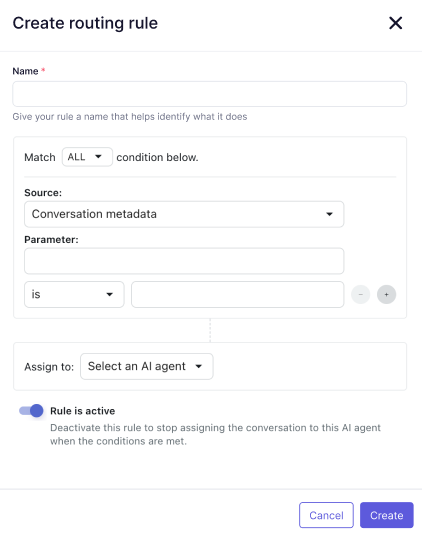
- 「名前」にルーティングルールの内容を示す名前を入力します。
- (オプション)「一致|すべて|以下の条件と」のドロップダウンを、ルールのロジックに応じて「一致|いずれか|以下の条件と」に変更します。
- 最初の条件を定義します。
- 「ソース」で、次のいずれかのオプションを選択します。
- ソース(会話)
- ユーザーのメタデータ
- 会話のメタデータ
- 「パラメータ」では、上記で選択したソースに基づき、パラメータ名、演算子、値の各フィールドを使ってパラメータを定義します。
- 上記で「ソース」を選択した場合、利用可能なパラメータは「タイプ」と「インテグレーションID」です。ヒント:Sunshine ConversationsインテグレーションのインテグレーションIDを確認するには、Sunshine Conversations APIのList Integrationsエンドポイントを使用します。
- 上記で「ユーザーのメタデータ」または「会話のメタデータ」を選択した場合、作成したい条件に基づいてパラメータを定義します。詳しくは「AIエージェントのパラメータ」を参照してください。
- 上記で「ソース」を選択した場合、利用可能なパラメータは「タイプ」と「インテグレーションID」です。
- 「ソース」で、次のいずれかのオプションを選択します。
- (オプション)プラス(+)アイコンをクリックして別の条件を挿入し、上記の手順を繰り返します。
- 「割り当て先」で、上記の条件が満たされた場合に会話のデフォルト応答者となる特定のAIエージェントを選択します。
- (オプション)ルールをまだ有効にしたくない場合は、「ルールはアクティブです」をオフに切り替えます。
ルールをアクティブにする準備が整ったら、この画面に戻り、この設定をオンに切り替えます。
- 「作成」をクリックします。
AIエージェントが、あらゆるメッセージングチャネルで応答することを防止する
AIエージェントが、どのメッセージングチャネルでもカスタマーに応答しないようにすることもできます。これを行うには、それに割り当てられているルーティングルールを非アクティブにするか、削除します。これにより、顧客とやりとりせずにAIエージェントを設定およびテストすることができます。
AIエージェントが、あらゆるメッセージングチャネルで応答することを防止するには
- AIエージェントワークスペースで、操作するAIエージェントを選択します。
- サイドバーの「 設定」をクリックし、「CRMインテグレーション」を選択します。
- 「ルーティングルール」タブを選択します。
- 「割り当て済みのエージェント」列で、顧客対応をさせたくないAIエージェントに割り当てられているルールを選択します。
ルールの設定が表示されます。
- 「ルールはアクティブです」トグルをクリックして、ルールを非アクティブにします。
または、そのルールが不要になった場合は、「削除」をクリックしてから、もう一度「削除」をクリックしてルールを完全に削除します。
- 「保存」をクリックします。
- AIエージェントに割り当てられているその他のルールについても、上記の手順を繰り返します。