メッセージングに対応するAIエージェントを作成した後は、メッセージングチャネルでの動作に影響する各種設定を管理できます。
メモ:2026年3月10日以前に「AIエージェント - Advanced」を購入されたお客様は、AIエージェントを作成した際に、チャネルタイプに「メッセージング」を選択している必要があります。
この記事では、次のトピックについて説明します。
関連記事:
メッセージンググループ内のすべてのAIエージェントを表示するには
メッセージンググループ内のAIエージェントを確認できます。
メッセージンググループ内のすべてのAIエージェントを表示するには
- AIエージェントワークスペースで、操作するAIエージェントを選択します。
- サイドバーの「
 設定」をクリックし、「CRMインテグレーション」を選択します。
 - 「このグループ内のAIエージェント」タブを選択します。
この表で、グループに属するAIエージェントを確認できます。ここから特定のAIエージェントを開き、設定内容を確認できます。

AIエージェントのメッセージングチャネル設定を管理する
メッセージングチャネルでのAIエージェントの動作に影響する各種設定を管理できます。以下の設定項目が含まれます。
- エスカレーション時に、AIエージェントがチケットを転送するSupportのグループ。
- AIエージェントがカスタマーとの会話で使用するアバター。
- AIエージェントのメッセージでHTMLおよびMarkdownの書式設定を使用できるかどうか。
これらの設定は、そのAIエージェント個別に適用され、所属するメッセージンググループ全体には影響しません。
メモ:AIエージェントを動作させるチャネルを管理するには、「メッセージングチャネルのデフォルト応答者としてのAIエージェントの設定」を参照してください。
AIエージェントのメッセージングチャネル設定を管理するには
- AIエージェントワークスペースで、操作するAIエージェントを選択します。
- サイドバーの「 設定」をクリックし、「CRMインテグレーション」を選択します。
- 「メッセージングの設定」をクリックします。
AIエージェントの設定パネルが開きます。
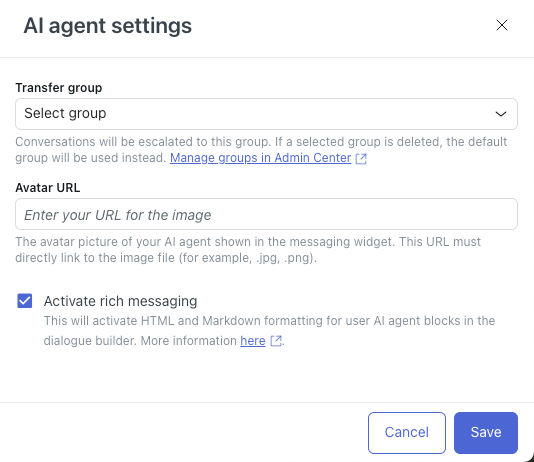
- 「転送グループ」で、AIエージェントがエスカレーション時にチケットを引き継ぐSupport内のエージェントグループを選択します。
- 「アバターURL」に、会話に表示するAIエージェントのアバター画像のURLを入力します。
アバターはJPG、PNG、またはGIF形式でなければなりません。
- (オプション)対話ビルダー内のAIエージェントメッセージブロックでHTMLおよびMarkdown形式を適用しない場合は、「リッチメッセージングをアクティブにする」をオフにします。
詳細については、「メッセージング会話のリッチテキスト書式について」を参照してください。
- 「保存」をクリックします。