AIエージェントを作成したら、AIエージェントがメールで顧客への返信を開始できるようにするため、まずそのAIエージェントをZendesk Supportに接続する必要があります。AIエージェントが送信するメール返信は、システムユーザーとして送信されます。つまり、メール用AIエージェントにはエージェントライセンスは不要です。
メールチャネルに接続するAIエージェントは1つだけにしてください。1つのAIエージェント内でブランド固有の情報を扱う方法については、「複数のAIエージェントを1つのZendeskアカウントに接続できますか」を参照してください。
AIエージェントをサブドメインに接続する
AIエージェントをメールに接続する最初のステップは、本番環境またはサンドボックス環境に接続することです。
AIエージェントをサブドメインに接続するには
- AIエージェントワークスペースで、操作するAIエージェントを選択します。
- サイドバーの「
 設定」をクリックし、「CRMインテグレーション」を選択します。
 - 「CRMを選択」をクリックし、「Zendesk Support」を選択します。
- 「インテグレーション」タブを選択します。
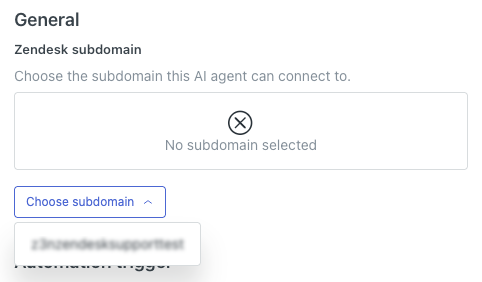
- 「サブドメインを選択」をクリックし、本番環境またはサンドボックス環境のサブドメインを選択します。
- 「送信者」のドロップダウンフィールドをクリックし、AIエージェントの返信の送信者としてチケットに表示するユーザーを選択します。
このユーザーが送信者として表示されるのは、チケットをエージェントワークスペースで表示した場合のみです。顧客が受信トレイでAIエージェントのメール返信を受信した場合、送信者として表示されるのは、管理センターで選択したブランド名とサポートアドレスです。
この設定の詳細については、「AIエージェントのメール返信の送信者を設定する」を参照してください。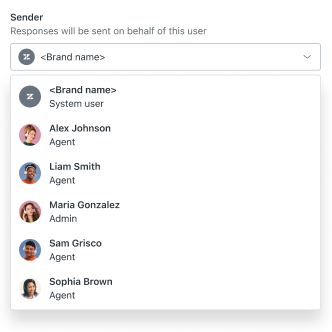
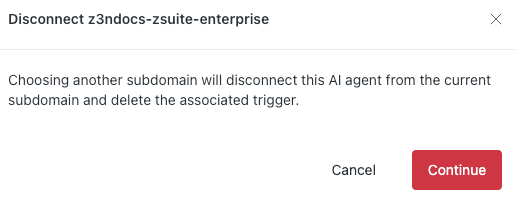
- 確認ダイアログで、「続行」をクリックします。
自動化トリガの作成と自動化エンジンの有効化
サブドメインに接続したら、自動化トリガを作成し、自動化エンジンを有効にする必要があります。これにより、AIエージェントがメールチャネルでカスタマーリクエストに返信できるようになります。
- AIエージェントワークスペースで、操作するAIエージェントを選択します。
- サイドバーの「 設定」をクリックし、「CRMインテグレーション」を選択します。
- 「インテグレーション」タブを選択します。
- 「自動化トリガを作成」をクリックします。
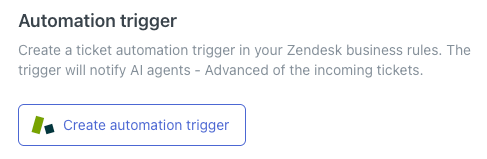
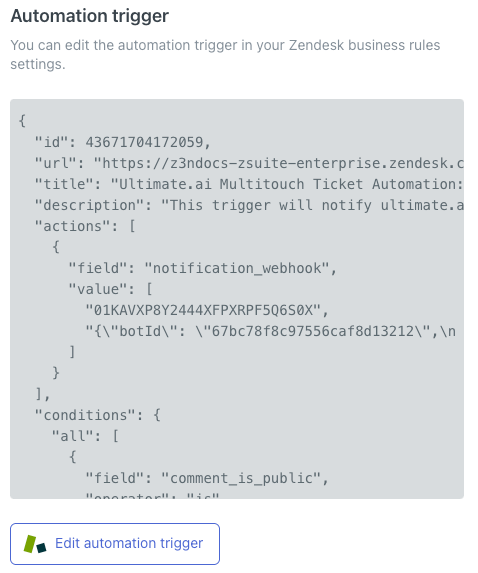
トリガは自動的に作成されます。JSONの詳細は読み取り専用テキストウィンドウで確認でき、必要に応じてトリガを編集できます。
- 「概要」タブを選択します。
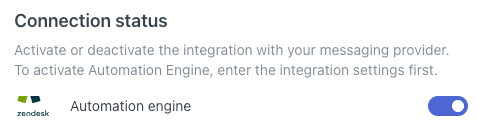
- 「自動化エンジン」をオンに切り替えます。
AIエージェントがメールに接続されました。必要に応じて、次の操作を行うことができます。
- 自動化トリガを管理し、トリガリスト内で順序を変更したり、デフォルト設定を編集したりできます。
- Zendesk Supportの履歴チケットデータをインポートし、AIエージェントの会話ログに履歴データを取り込めます。
AIエージェントをメールから切断する
AIエージェントをメールに接続したままにしたくない場合は、自動化エンジンをオフにし、トリガを無効にします。
- AIエージェントワークスペースで、操作するAIエージェントを選択します。
- サイドバーの「 設定」をクリックし、「CRMインテグレーション」を選択します。
- 「概要」タブを選択します。
- 「自動化エンジン」を選択してオフに切り替えます。
- 確認ダイアログで、「オフにする」を選択します。
この時点では、AIエージェントは技術的にはメールチャネルに接続された状態ですが、カスタマーリクエストには応答しません。
- 「インテグレーション」タブを選択します。
- 「自動化トリガを非アクティブにする」をクリックします。
- (オプション)再度「概要」タブを選択し、「インテグレーションを削除」をクリックした後、確認ダイアログで「確認」をクリックします。
これでAIエージェントとメールとの接続が解除されました。