メール対応のAIエージェントを作成した後、メール(APIおよびWebフォームを含む)チャネルでの動作に影響する設定を管理できます。
この記事では、次のトピックについて説明します。
AIエージェントのメール返信の送信者を設定する
AIエージェントから送信されたメール返信は、次の2つの場所で確認できます。
- 顧客の受信トレイに届く実際のメール
- エージェントワークスペース内の関連チケットに表示されるパブリックコメント
AIエージェントのメール返信で送信者として表示されるユーザーは、チケットがどのチャネル経由で作成されたか、およびどこでその返信を表示しているかによって異なります。
メールチャネル経由で作成されたチケットの場合:
- 顧客の受信トレイに届くメールでは、送信者は管理センターで選択したブランド名とサポートアドレスです。
- エージェントワークスペース内のチケットでは、送信者はデフォルトでsystemユーザーになりますが、この送信者は設定で変更することができます。
-
デフォルトのsystemユーザーを使用する場合:
- AIエージェントの返信は、systemユーザーからのものとして表示されます。
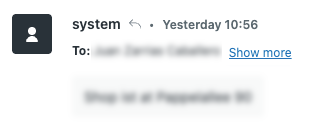
- アカウントのエージェントライセンスは消費されません。
- AIエージェントの返信は、systemユーザーからのものとして表示されます。
- 別のユーザーを選択した場合:
- AIエージェントの返信は、選択したユーザーからのものとして表示され、設定されている場合は、そのユーザーの名前、メールアドレス、署名も表示されます。
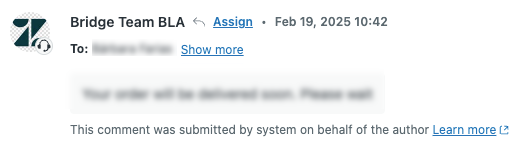
- 選択したユーザーには、アカウントのエージェントライセンスが1つ必要になります。
- AIエージェントの返信は、選択したユーザーからのものとして表示され、設定されている場合は、そのユーザーの名前、メールアドレス、署名も表示されます。
-
デフォルトのsystemユーザーを使用する場合:
WebフォームおよびAPIによって作成されたチケットの場合
-
デフォルトのsystemユーザーを使用する場合:
- AIエージェントの返信は、顧客の受信トレイとエージェントワークスペース内のチケットのどちらも、Zendeskユーザーからの返信として表示されます。
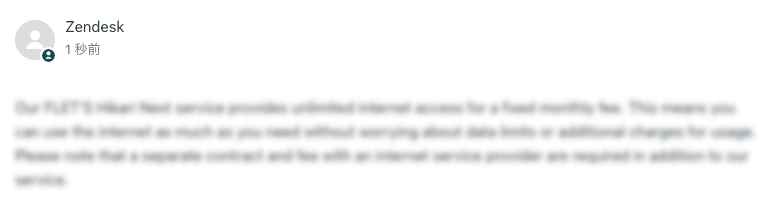
- アカウントのエージェントライセンスは消費されません。
- AIエージェントの返信は、顧客の受信トレイとエージェントワークスペース内のチケットのどちらも、Zendeskユーザーからの返信として表示されます。
- 別のユーザーを選択した場合:
- AIエージェントの返信は、選択したユーザーからのものとして表示され、設定されている場合は、そのユーザーの名前、メールアドレス、署名も表示されます。
- エージェントライセンスは消費されます。
systemユーザーと別のユーザーのどちらを使用するかは、設定や目的によって異なります。
- 次のような場合は、systemユーザーを使用します。
- カスタマーサポートでWebフォームやAPIチャネルを使用していない。
- エージェントライセンスを空けておきたい。
- 次のような場合は、別のユーザーを使用します。
- カスタマーサポートで、メールチャネルに加えてWebフォームやAPIチャネルも使用している。
- エージェントワークスペース内のチケットに表示されるAIエージェントの返信について、ブランディングやカスタマイズの自由度を高めたい。
AIエージェントのメール返信の送信者として別のユーザーを使用する場合は、この目的専用のユーザーを作成することをお勧めします。AIエージェントのメール返信の送信者として、人間のエージェントのアカウントを使い回すべきではありません。そうすると、その返信が人間のエージェントによるものなのか、AIエージェントによるものなのかが分かりにくくなるおそれがあります。
AIエージェントによる返信用の送信者を作成して設定するには
- (推奨)AIエージェント専用の一意の会社メールアドレスを作成します。
-
以下のロールを持つユーザーとして、AIエージェントを追加します。
- サポート:管理者
- AIエージェント:クライアント管理者
-
グループを作成し、そのグループにAIエージェントユーザーのみを追加します。
AIエージェントユーザーは、他のグループに追加しないでください。
- AIエージェントユーザーにAPIアクセス権を付与し、チケットの管理ができるようにします。
- AIエージェントワークスペースで、操作するAIエージェントを選択します。
- サイドバーの「
 設定」をクリックし、「全般」を選択します。
 - 「送信者」のドロップダウンフィールドをクリックし、先ほど作成したユーザーを選択します。
このユーザーは、チケットではAIエージェントの返信の送信者として表示されます。
- 「保存」をクリックします。
- AIエージェントのメール自動化トリガを編集し、選択したユーザーに合わせて必要に応じて条件に変更を加えます。
AIエージェントのメール自動化トリガを管理する
AIエージェントを作成すると、メールチャネルからの顧客のリクエストに対してAIエージェントの応答を制御するトリガが自動的に作成されます。このトリガは、管理センターでいつでも管理できます。
ここでは、以下のトピックについて説明します。
メール自動化トリガについて
デフォルトで、AIエージェントのメール自動化トリガには「Ultimate.ai Multitouch Ticket Automation:<AIエージェントID>」という名前が付けられ、以下のデフォルト設定が適用されています。
-
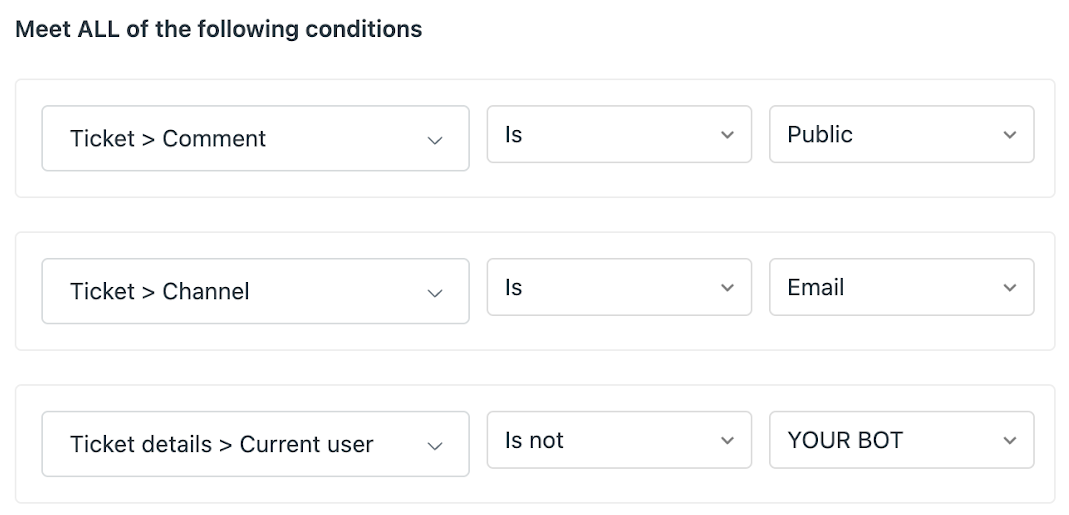
以下の条件をすべて満たす:
-
チケット > コメント | = | パブリック
この条件により、カスタマー、エージェント、またはAIエージェントによるパブリックコメントが、AIエージェントに通知されます。
-
チケット > チャネル | = | メール
この条件により、メールチャネルのコメントのみがAIエージェントへの通知対象となります。
-
-
チケット > コメント | = | パブリック
-
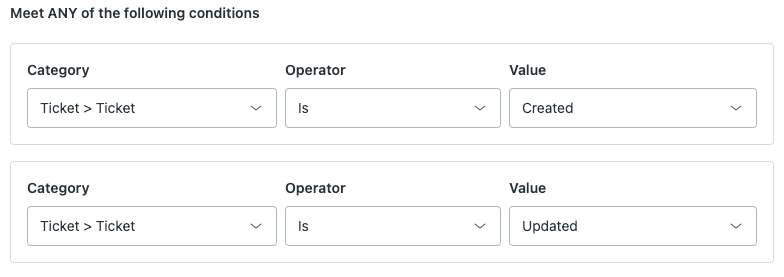
以下のいずれかの条件を満たす:
-
チケット > チケット | = | 作成された
この条件により、AIエージェントはチケットの最初のコメントに対して応答するようになります。
-
チケット > チケット | = | 更新された
この条件により、AIエージェントはチケット内の後続のコメントに応答するようになります。
-
チケット > チケット | = | 作成された
-
アクション
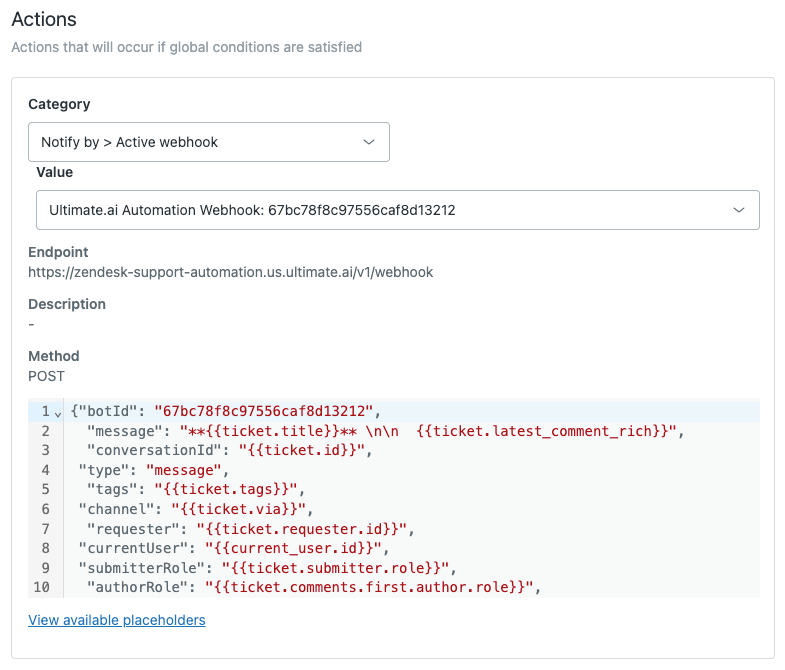
- カテゴリ:通知方法 > アクティブなWebhook
- 値:Ultimate.ai Automation Webhook: <AIエージェントID>
- エンドポイント: https://zendesk-support-automation.us.ultimate.ai/v1/webhook
- 方法:POST
- JSON本文:
{"botId": "YOUR_AI_AGENT_ID",
"message": "**{{ticket.title}}** \n\n
{{ticket.latest_comment_rich}}",
"conversationId": "{{ticket.id}}",
"type": "message",
"tags": "{{ticket.tags}}",
"channel": "{{ticket.via}}",
"requester": "{{ticket.requester.id}}",
"currentUser": "{{current_user.id}}",
"submitterRole": "{{ticket.submitter.role}}",
"authorRole": "{{ticket.comments.first.author.role}}",
JSON本文には、AIエージェントがエージェントの返信を無視できるようにする設定(必要に応じて許可することも可能)や、3日以上前のチケットには返信しないようにする設定の詳細が含まれています。また、typeプロパティも分析目的のために変更されます。
メール自動化トリガの順序を変更する
AIエージェントのチケットトリガのリストを並べ替えて、トリガが起動する順序を指定できます。手順や、この操作がワークフローに及ぼす全体的な影響に関する詳細については、「チケットトリガのリストの並べ替えとソート」を参照してください。
メール自動化トリガを編集する
メール自動化トリガは、必要に応じてを編集できます。たとえば、次のような変更が可能です。
メール自動化トリガを編集するには
- AIエージェントワークスペースで、操作するAIエージェントを選択します。
- サイドバーの「 設定」をクリックし、「全般」を選択します。
- 「チャネル」で、「トリガへ移動」をクリックします。
トリガの設定ページが管理センターで開きます。
- 必要に応じてトリガを編集します。
- 「保存」をクリックします。
エージェントが送信したチケットに応答する
デフォルトでは、メール自動化トリガは、エージェントが送信したチケットに対してAIエージェントが応答しないように設定されています。ただし、特にテスト時などには、これを許可したい場合があります。
エージェントが送信したチケットにAIエージェントが応答できるようにするには
- メール自動化トリガを編集します。
- JSON本文から次の行を削除します。
"submitterRole": "{{ticket.submitter.role}}", "authorRole": "{{ticket.comments.first.author.role}}", - 「保存」をクリックします。
Webフォームチャネルをサポートする
デフォルトでは、メール自動化トリガはメールチャネルでのみ動作するように設定されています。AIエージェントの対応チャネルとして、Webフォームを追加することもできます。
Webフォームチャネルを対応チャネルとして追加するには
- メール自動化トリガを編集します。
- 「以下のいずれかの条件を満たす」で、次の条件を削除します。
- チケット > チャネル | = | メール
- 「以下のいずれかの条件を満たす」で、以下の条件を追加します。
- チケット > チャネル | = | メール
- チケット > チャネル | = | Webフォーム
- 「保存」をクリックします。
APIチャネルをサポートする
デフォルトでは、メール自動化トリガはメールチャネルでのみ動作するように設定されています。ただし、AIエージェントの対応チャネルとして、APIを追加することもできます。
Zendesk APIを使用してチケットを作成すると、認証トークンのオーナーのIDが currentUser として設定されます。このため、AIエージェントはAPI経由で作成されたチケットをエージェントが送信したチケットと解釈し、既定の設定では無視します。この挙動を回避するには、メール自動化トリガを複製し、デフォルトのトリガに加えてそのコピーを使用することで、APIチャネルをサポートできます。
API経由で会話が作成される場合、最初のメッセージのみがAPIとしてマークされ、その後のメッセージはメールチャネル経由になります。そのため、このケースでは「作成」イベントのみを対象にトリガを設定すれば十分です。また、デフォルトのトリガにはAPIチャネル条件が含まれず、複製したトリガにはAPIチャネル条件が含まれるため、両者が重複して実行されることはありません。
以下のJSONボディでは、このトリガでcurrentUserフィールドを上書きし、requester を設定します。これにより、チケットはカスタマーが送信したものとして扱われ、requester とcurrentUser の両方に {{ticket.requester.id}} が設定されます。
トリガを複製し、APIチャネルをサポートするように設定するには
- AIエージェントワークスペースで、操作するAIエージェントを選択します。
- サイドバーの「 設定」をクリックし、「CRMインテグレーション」を選択します。
- 「インテグレーション」タブを選択します。
- 「自動化トリガを編集」をクリックします。
トリガの設定ページが管理センターで開きます。
- 右上にある「アクション」をクリックし、「複製」を選択します。
自動化トリガの複製が作成されます。
- 「以下の条件をすべて満たす」で、既存の条件を削除し、代わりに以下の条件を追加します。
- チケット > チャネル | = | Webサービス(API)
- チケット > チケット | = | 作成された
- 「以下のいずれかの条件を満たす」で、既存の条件を削除します。
- 「アクション」セクションで、既存のJSONボディを以下のスクリプトで置き換えます。
{ "botId": "<YOUR_AI_AGENT_ID>", "message": "**{{ticket.title}}** \n\n {{ticket.latest_comment_rich}}", "conversationId": "{{ticket.id}}", "type": "message", "tags": "{{ticket.tags}}", "channel": "{{ticket.via}}", "requester": "{{ticket.requester.id}}", "currentUser": "{{ticket.requester.id}}", "submitterRole": "{{ticket.submitter.role}}", "createdAt": "{{ticket.created_at_with_timestamp}}", "updatedAt": "{{ticket.updated_at_with_timestamp}}" } - 「トリガを作成」をクリックします。
承認済みユーザーの条件を削除する
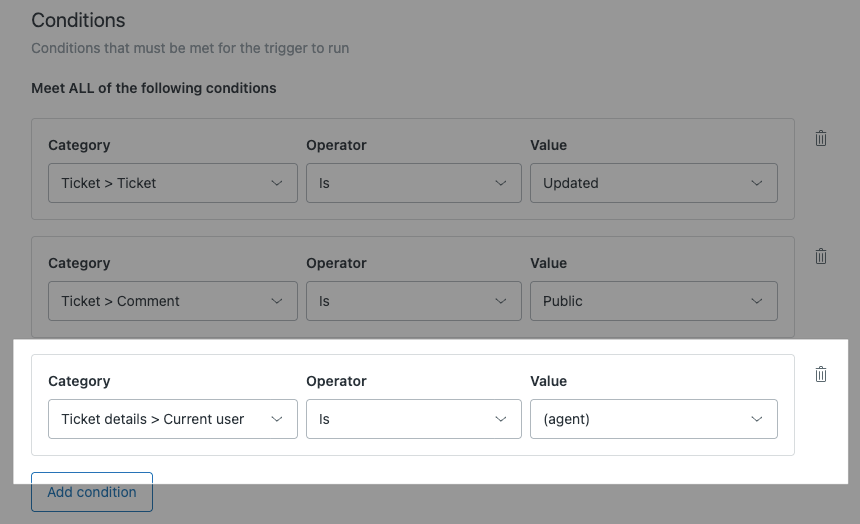
2026年2月11日より前にメール自動化トリガを作成した場合、トリガの設定に「承認済みユーザー」の条件が含まれている可能性があります。この日付以降、AIエージェントとメールチャネルの連携に承認済みユーザーは関与しなくなります。そのため、トリガにこの条件が残っている場合、メールAIエージェントが正常に機能しない可能性があります。したがって、この条件を削除する必要があります。
承認済みユーザーの条件を削除するには
- メール自動化トリガを編集します。
- 以下の条件を削除します。
チケット詳細 > 現在のユーザー | = | (エージェント)
- 「保存」をクリックします。