会話ログでは、AIエージェントとエンドユーザーとの自動化されたやりとりのすべてを確認できます。このログを通じて、AIエージェントの監視や分析の一環として、個々のメッセージや会話全体の詳細も把握できます。
この記事では、以下のトピックについて説明します。
- AIエージェントの会話ログを表示する
- 会話のリストをフィルタリングする
- 会話全体の詳細を確認する
- 個々のメッセージの詳細を確認する
- 会話中に実行したアクションを確認する
- APIインテグレーションの情報を確認する
関連記事
AIエージェントの会話ログを表示する
AIエージェントの会話ログを表示すると、エンドユーザーとの会話内容を確認でき、エージェントの特定の応答をさらに詳しく調べることができます。会話ログには、エンドユーザーのメッセージが含まれる会話のみが表示されます。
AIエージェントの会話ログを表示するには
- AIエージェントワークスペースで、操作するAIエージェントを選択します。
-
サイドバーの「
 会話ログ」をクリックします。
デフォルトの期間(過去7日間)の会話のリストが表示されます。会話が表示されない場合は、期間を調整します。
- (メッセージングAIエージェントのみ)下部にある「ステータス / カスタム解決」設定を切り替えて、会話のステータスとカスタム解決の値の表示を切り替えます。
値の説明については、次のセクションの表を参照してください。
会話のリストをフィルタリングする
会話のリストを期間でフィルタリングする
会話のリストを期間でフィルタリングすることができます。
会話のリストを期間でフィルタリングするには
- AIエージェントワークスペースで、操作するAIエージェントを選択します。
- サイドバーの「 会話ログ」をクリックします。
- 画面右上にある「期間」をクリックします。
- 次のいずれかの方法で、会話を表示する日付範囲を選択します。
- 右側にある今日、昨日、過去7日間、過去30日間、今月、先月のいずれかのプリセット期間を選択する。
- カレンダーで日付範囲の開始日と終了日をそれぞれ指定する。

会話のリストを特定の属性でフィルタリングする
会話のリストを、言語、ステータス、ラベルなどの特定の属性でフィルタリングすることができます。
会話のリストを他のフィルターでフィルタリングするには
- AIエージェントワークスペースで、操作するAIエージェントを選択します。
- サイドバーの「 会話ログ」をクリックします。
- 画面左上の「フィルターを追加」をクリックします。
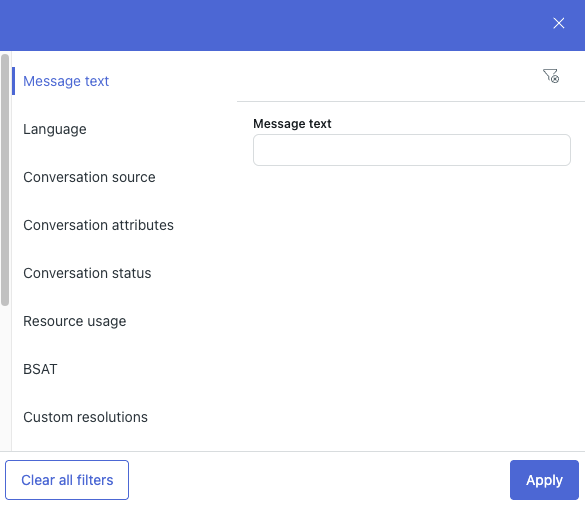
- 以下のフィルターから1つ以上を選択して設定します。
フィルター 設定の詳細 メッセージテキスト 「メッセージテキスト」フィールドに、会話内で検索する特定の単語またはフレーズを入力します。 言語 会話の表示に使用する言語を選択します。 会話ソース 以下のオプションを1つ以上選択します。 - ライブ会話:現在進行中の、AIエージェントとエンドユーザーとの間の会話。
- AIエージェント:AIエージェントとエンドユーザーとの会話。
- テストウィジェット:テストウィジェットで作成された会話。
- インポート済み:別のシステムからインポートされた会話。
会話の属性 以下のオプションを1つ以上選択します。
-
理解できないメッセージを含む会話:「理解不可能」(しきい値未満)のメッセージを少なくとも1つ含む会話を返す。
-
適用されたアクション:アクションが適用された会話。
-
対話の中断があった会話:カスタマーが別のユースケースやループをトリガしたことなどにより中断された会話
-
離脱のあった会話:対話の完了前にエンドユーザーが退席した会話。
-
進行中のセッションを非表示にする:セッションの継続時間がしきい値以内にある会話を非表示にする。
会話のステータス 次のステータスのうち1つ以上を選択します。
-
自動解決:AIエージェントが応答し、エスカレーションが試行されなかった会話。さらに、次の条件で絞り込むことができます。
-
検証済み解決:Zendeskの大規模言語モデル(LLM)によって、検証済みの解決と判定された会話
-
非検証済み解決:ZendeskのLLMによって、検証済みの解決と判定されなかった会話
-
-
支援付きのエスカレーション:メッセージングまたはメール経由での人間のエージェントへのエスカレーションの試行からなる会話。さらに、次のエスカレーションタイプで絞り込むことができます。
-
エージェントあて
-
メール経由
-
失敗
-
-
支援なし:ユースケースまたはナレッジベース回答が提供されなかった会話
リソースの使用 AIエージェントの回答の生成に、次の各リソースタイプが使用されたかどうかを、「使用あり」または「使用なし」から選択します。
-
対話
-
対話中の生成AIによる返答
-
プロシージャ
-
ナレッジベースの回答
BSAT 最後のBSAT評価の回答から1つ以上を選択するか、「後で確認」を選択します。
カスタム解決 以下のカスタム解決ステータスから1つ以上を選択します。
- 解決済み:有意なカスタム解決を提示済みで、追加の質問はありません。
- 情報提供済み:手順またはガイダンスを提供済みです。
- エージェントにエスカレーション済み:会話が人間のエージェントに転送された。
- メールでエスカレーション済み:会話がサポートチームあてのメールチケットに変換されました。
- 未解決:AIエージェントが問題への回答または解決策を提示しませんでした。
- エスカレーションに失敗しました:対応可能なエージェントがいなかったか、技術的なエラーが発生したため、会話はエスカレーションされませんでした。
- 未定義:会話に関連付けられたカスタム解決がありません。
ラベル 表示する会話の条件として、「選択したラベルのいずれか」、「選択したすべてのラベル」、または「選択済み以外のラベル」に一致するものを選び、その後、使用するラベルを指定します。詳しくは「ラベルを使用してAIエージェントの会話コンテンツにタグ付けする方法」を参照してください。 ユースケース 選択したユースケースの「いずれか」、「すべて」、「なし」のどれに該当する会話を表示するかを選択し、次に具体的なユースケースを選択します。 このフィルターは、会話中に検出されたユースケースにのみ適用され、他の返信からリンクされたユースケースには適用されません。
セグメント 選択したセグメントの「いずれか」、「すべて」、「なし」のどれに該当する会話を表示するかを選択し、次に具体的なセグメントを選択します。 提案 「ナレッジベースの提案を含める」を選択すると、「ナレッジベース」に分類されたユースケースの提案が表示されます。これは、カスタマーの質問にヘルプセンター内のトピックで回答できる可能性があることを意味します。
「却下済みの提案を含める」を選択すると、却下済みのユースケースの提案が表示されます。
期間 確認する会話の期間を決定するために、演算子と秒数を選択します。 プラットフォームの会話ID 「プラットフォームの会話ID」フィールドに、特定の会話を確認するためのCRMのIDを入力します。これは、CRMのログとAIエージェントのログを比較する際に便利です。 - 「適用」をクリックします。
会話全体の詳細を確認する
会話全体の詳細を確認すると、エンドユーザーとAIエージェント間で交わされたやりとり全体について、より詳しい情報を得ることができます。
会話全体の詳細を確認するには
- AIエージェントワークスペースで、操作するAIエージェントを選択します。
- サイドバーの「 会話ログ」をクリックします。
- 確認する会話をクリックします。
- ページの右上にある「詳細」をクリックします。
- 「会話の概要」パネルで、以下の詳細を確認します。
- 日時:会話が行われた日付と時刻。
- 期間:会話が続いた時間。
- テスト会話:会話がテストであったかどうか(「AIエージェントをテスト」、「対話のテスト」、または「分岐をテスト」のいずれかのオプションを使用して会話が行われた場合)。
- ラベル:会話に追加されたラベル。「追加」をクリックして、ラベルを追加できます。
- プラットフォーム会話ID:AIエージェントが組み込まれているCRM内の会話の固有の識別子。CRM内の同じ会話を検索するために使用されます。
-
ステータス:会話の最終ステータス。利用可能な値は次のとおりです。
- 支援なし:会話がトリガしたものが雑談またはシステム返答のみの場合(生成AIによる返答 / uGPT返信が成功した場合を除く)。すべての会話に対してトリガされるAIエージェントレベルのアクションを除き、AIエージェントが自動化を実行しなかった場合。
- 支援付きのエスカレーション:会話が人間のエージェントにエスカレーションされた場合。
- 自動解決:会話に少なくとも1つの特定されたユースケース(システム返答以外)が含まれており応答が提供された場合、または、エージェント型の推論または生成AIによる返答 / uGPT返信によって十分なナレッジベース回答が提供された場合。
- 解決の階層:会話が分類される解決の階層。
- 以下の各セクションをクリックすると、そのセクションが展開され、詳細が表示されます。
-
解決の詳細情報:以下の情報が表示されます。
- ステータス:会話の最終ステータス。
- 検証済み解決:会話が「検証済み解決」階層に該当するかどうかと、その判定理由を示すAI生成の説明。
- 計算日時:自動解決の判定が行われた日時。
-
使用されたリソース:会話中にAIエージェントがカスタマーへの応答に使用したリソース。利用可能な値は次のとおりです。
- ナレッジベースの返答:接続されているナレッジソースに基づいてAIが生成した回答。
- 対話:対話の一部として実行された応答またはアクション。
- プロシージャ:生成AIプロシージャの一部として実行された応答またはアクション。
- 解決の階層:会話が分類される解決の階層。
- セグメントの一致:会話に適用されたセグメント。セグメント名をクリックすると、その設定画面に直接移動して、設定を表示または編集できます。
- セッションパラメータ:会話全体を通じて発生した設定済みアクションとイベント、設定されているアクティブな言語、および最後に検出された言語。
-
解決の詳細情報:以下の情報が表示されます。
個々のメッセージの詳細を確認する
会話内の個々のメッセージの詳細を確認すると、AIエージェントのメッセージが生成された理由や、AIエージェントがエンドユーザーのメッセージをどのように解釈したかについて、より詳しい情報を得ることができます。
個々のメッセージの詳細を確認するには
- AIエージェントワークスペースで、操作するAIエージェントを選択します。
- サイドバーの「 会話ログ」をクリックします。
- 確認する会話をクリックします。
ページの右半分に会話が表示され、送信されたメッセージ、適用されたアクションなどの情報が含まれます。
- 詳細を確認したいメッセージの上にカーソルを置き、表示される詳細を表示アイコン(
 )をクリックします。
このアイコンは、AIエージェントのメッセージの場合は左側に、エンドユーザーのメッセージの場合は右側に表示されます。

- 右側のペインに表示されるメッセージの詳細を確認します。
- エンドユーザーのメッセージの場合、このペインは「メッセージの概要」と呼ばれ、以下の情報が表示されます。
-
対話に関連付けられたAIエージェントのメッセージの場合、このペインは「返信の概要」と呼ばれ、以下の詳細が表示されます。
-
説明
- 使用済みの返信:メッセージが送信された対話。
- 返信のタイプ:返信の種類。
- 目的:対話に関連付けられているユースケース。
-
返信を編集
-
対話を編集:対話ビルダーに、メッセージが送信された対話を開きます。

-
対話を編集:対話ビルダーに、メッセージが送信された対話を開きます。
-
説明
-
生成プロシージャに関連付けられたAIエージェントのメッセージの場合、このペインは「AIエージェントメッセージの概要」と呼ばれ、以下の詳細が表示されます。
-
説明
- ユースケース:生成プロシージャが関連付けられているユースケース。
- プラン:AIエージェントがユーザーの問題をどのように解決するかを判断する際の推論プロセス。
- プロシージャのステップ:メッセージを生成した生成プロシージャ内の特定のステップをクリックして表示する。
- カスタマイズ前の応答:AIエージェントのペルソナまたは手順を適用する前にAIエージェントが生成した応答テキスト。
- アクティブな手順:現在アクティブな、作成した手順。これらの手順は、AIエージェントがエンドユーザーに返す最終的な応答に影響します。
- パーソナライズ
-
説明


会話中に実行したアクションを確認する
会話ログでアクションを確認するには
- AIエージェントワークスペースで、操作するAIエージェントを選択します。
- サイドバーの「 会話ログ」をクリックします。
- 会話を選択します。
会話ペインが表示され、会話中に実行されたアクションが灰色のボックスに表示されます。
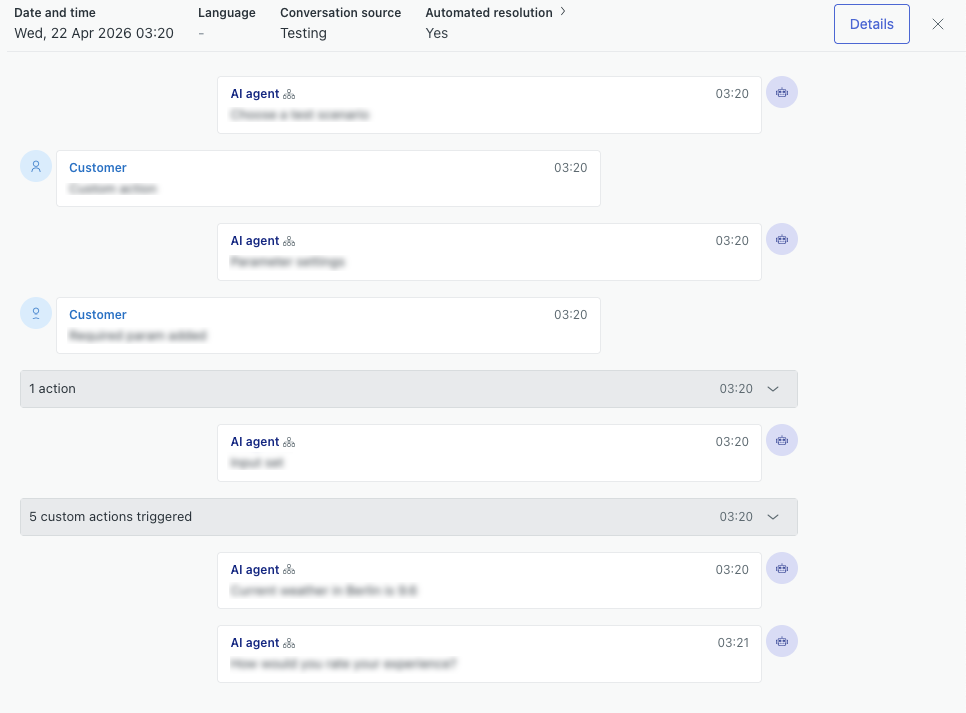
- 灰色のアクションボックスを選択して、実行された具体的なアクションを確認します。

- アクション名をクリックして、そのアクションの詳細が表示されるパネルを開きます。
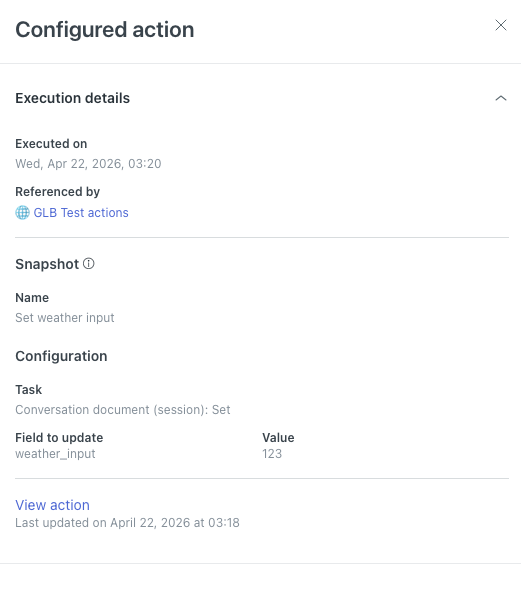
パネルの上部には、アクションが実行された日時と、そのアクションをトリガした対話または生成AIプロシージャが表示されます。設定済みのアクションの場合は、AIエージェントレベルまたはユースケースレベルでトリガされていることもあります。
中央のセクションには、アクション名、設定の詳細、およびカスタムアクションやアクションフローの場合は「成功」シナリオと「フォールバック」シナリオのどちらがトリガされたかが表示されます。
最後のセクションには、アクションの設定ページを開くためのリンクがあります。
- (オプション)「アクションを表示」、「カスタムアクションを表示」、または「アクションフローを表示」をクリックして、アクションの設定ページを開きます。
カスタムアクションとアクションフローは管理センターで開きます。詳しくは「カスタムアクションを編集する」または「アクションフローの編集と管理」を参照してください。
設定済みのアクションは、「アクションの詳細」ウィンドウで開きます。
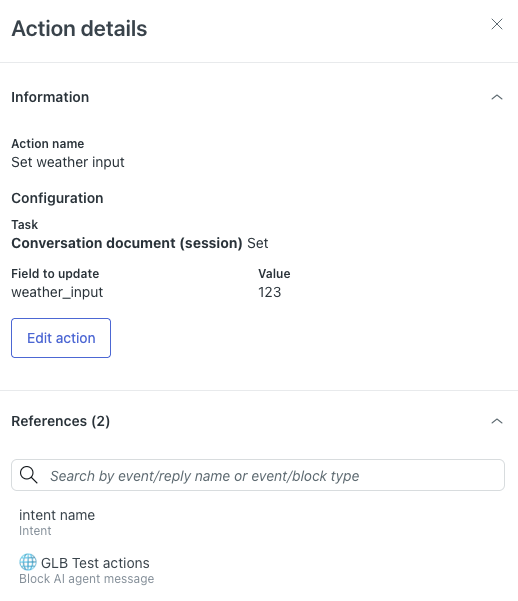
このウィンドウでは、以下の操作が可能です。
- 「アクションを編集」をクリックして、設定済みのアクションを編集します。
- 「参照」で、いずれかのエントリを選択すると、AIエージェントレベル、ユースケースレベル、またはブロックレベルの該当箇所でアクションが開きます。
APIインテグレーションの情報を確認する
AIエージェントとカスタマーの会話中に行われたAPIリクエストに関する情報を確認できます。これには、呼び出し時刻や、リクエスト/セッションパラメータ、レスポンス、エラーなど、呼び出しの詳細が含まれます。これらの情報は、トラブルシューティングに特に役立ちます。
APIリクエストの情報を確認するには
- AIエージェントワークスペースで、操作するAIエージェントを選択します。
- サイドバーの「 会話ログ」をクリックします。
- 確認する会話をクリックします。
「インテグレーションがトリガされました」または「リクエストされたインテグレーションパラメータ」とラベル付けされた会話内のエントリを探します。
- インテグレーションエントリをクリックすると、特定のAPIリクエストを確認できます。

- APIリクエストをクリックすると、「インテグレーションの詳細」パネルが開きます。
ここでは、APIリクエストに関する次の詳細を確認できます。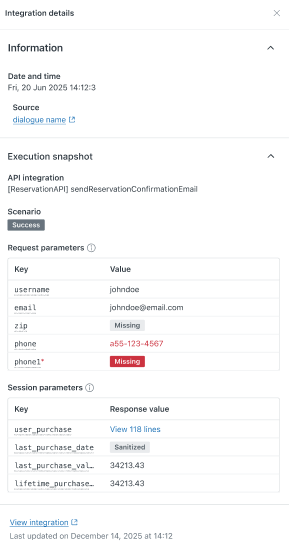
- 日時:会話中にAPIリクエストがトリガされた時刻のタイムスタンプ。
- ソース:APIリクエストをトリガした対話の名前。名前をクリックすると、対話ビルダーでその対話を開くことができます。
- APIインテグレーション:インテグレーションの名前。
- シナリオ:対話内のAPIインテグレーションブロックの一部として、どのシナリオ(成功、失敗、フォールバック、またはカスタム)がトリガされたか。
- リクエストパラメータ:APIリクエスト用に設定されたリクエストパラメータ(入力値)。必須入力値の欠落またはデータ型の不一致によるエラーは赤色で強調表示されます。
- セッションパラメータ:APIリクエスト用に設定されたセッションパラメータ(出力値)。
- APIエラー:(エラーが発生した場合にのみ表示されます。)エラーに関する詳細。
- (オプション)「インテグレーションを表示」をクリックすると、インテグレーションビルダーでインテグレーションが開きます。