ナレッジソースをインポートすると、その情報を利用してAIエージェントはカスタマーの質問に対して会話形式のAI生成回答を提供できます。このようなAI生成の回答は「返答生成」と呼ばれます。
これらの返答生成の動作に影響を与える設定がいくつかあります。
この記事では、次のトピックについて説明します。
返答生成の前に待機中メッセージを送信する
メモ:このセクションで説明する「待機中メッセージ」の設定は、2026年7月に廃止される予定です。代わりの手段として、ナレッジベース返信を編集し、AIエージェントがナレッジベース検索を実行する前に、カスタマーに受領確認メッセージを送信するよう指示できます。ただし、両方を同時に実行しないでください。それを行うと、待機中メッセージが重複してカスタマーに送信されてしまいます。
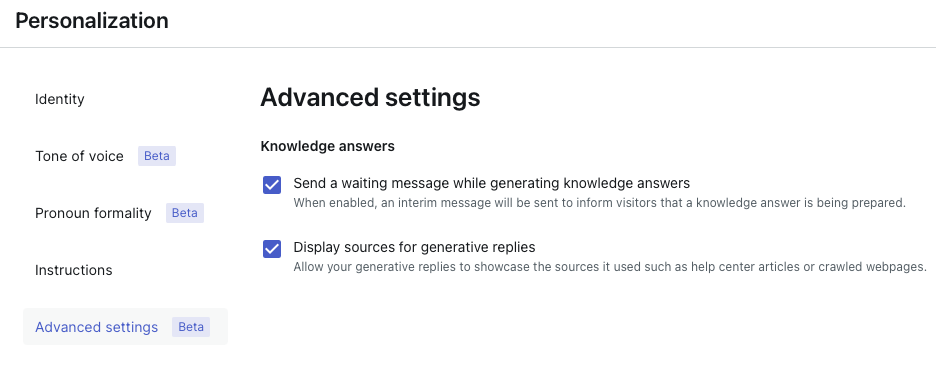
AIエージェントがナレッジソースに基づいて返答を生成する際に、ユーザーに待機メッセージを表示するかどうかを選択できます。デフォルトでは、このオプションは有効になっています。
待機メッセージ自体はAIによって生成され、送信されるたびに異なるため、事前に作成しておくことはできません。ただし、メッセージの表現はAIエージェントの「ペルソナ」と「指示」の影響を受けます。
待機メッセージの送信を設定するには
- AIエージェントワークスペースで、操作するAIエージェントを選択します。
- サイドバーの「
 コンテンツ」をクリックし、「詳細設定」を選択します。
 - 「ナレッジベースの回答生成中に待機メッセージを送信する」を選択または選択解除します。
返答生成のソースを表示する
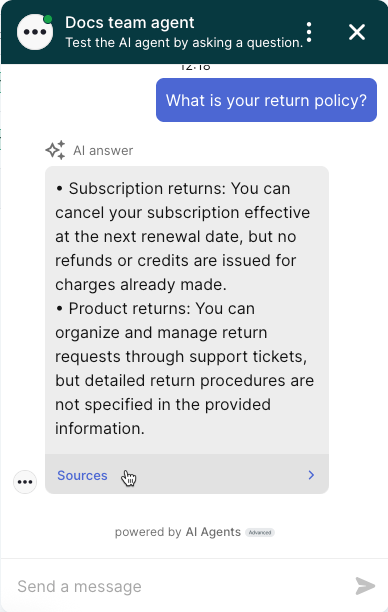
AIエージェントがナレッジソースに基づいて返答を生成する際に、カスタマーにそのソースを表示するかどうかを選択できます。デフォルトでは、このオプションは有効になっています。
ソースはAIエージェントのメッセージの末尾に含まれます。カスタマーは「ソース」をクリックして、AIエージェントが回答を生成する際に使用した記事へのリンクを確認できます。
メモ:CSVファイルがAIエージェントによって返答生成に利用されていても、ソースとしては表示されません。
返答生成のソースを表示するには
- AIエージェントワークスペースで、操作するAIエージェントを選択します。
- サイドバーの「 コンテンツ」をクリックし、「詳細設定」を選択します。
- 「返答生成のソースを表示する」チェックボックスを選択または選択解除します。