「ナレッジベースの返答」は、自律型AIエージェントが行なうデフォルトのシステム返信の一つです。この返答は、カスタマーとAIエージェントとの会話中に、カスタマーの質問に基づいて関連するユースケースが検出されなかった場合にトリガされます。この場合、AIエージェントは利用可能なナレッジソースを検索して回答を生成します。関連するナレッジが見つからない場合、AIエージェントは質問に回答できないことをカスタマーに伝えます。
この記事では、次のトピックについて説明します。
デフォルトのナレッジベースの返答プロシージャについて
ナレッジベースの返答は、返信の方法として生成AIプロシージャを使用します。デフォルトでは、このプロシージャにはシンプルなプロシージャマップが設定されており、この中に含まれている「ナレッジベース検索」ブロックには、次の2つの分岐条件が設定されています。
- ナレッジが見つかった場合:ナレッジが見つかった場合、AIエージェントはAI生成した回答をカスタマーに送信します。
-
ナレッジが見つからない場合:ナレッジが見つからない場合、AIエージェントは「デフォルトの返信」に切り替わります。
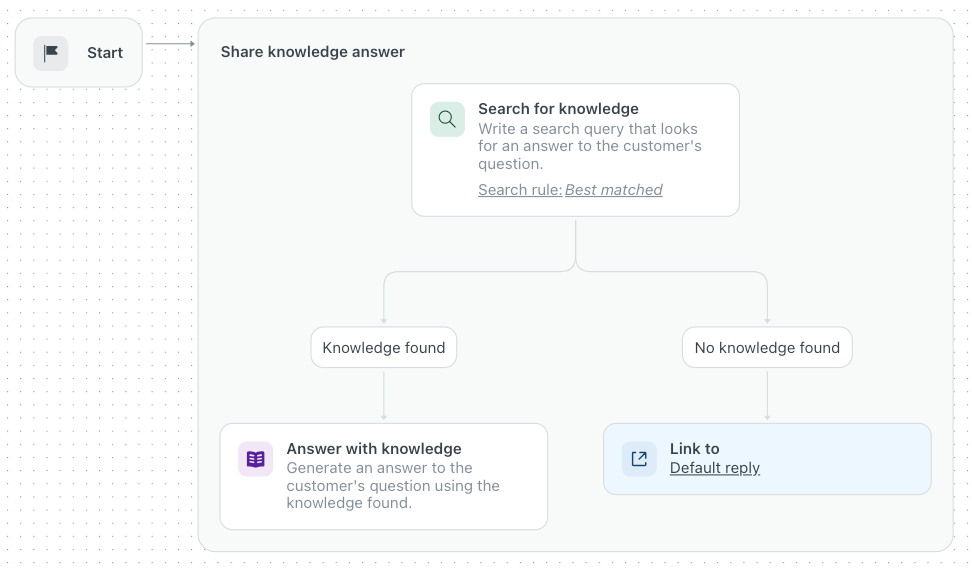
ナレッジベースの返答プロシージャをカスタマイズする
デフォルトのナレッジベースの返答プロシージャは初期設定のまますぐに使用できますが、ビジネスニーズに合わせてカスタマイズできます。
よく行われるカスタマイズとして、たとえば、以下のようなものが挙げられます。
ナレッジベースの返答プロシージャをカスタマイズするには
- AIエージェントワークスペースで、操作するAIエージェントを選択します。
- サイドバーの「
 コンテンツ」をクリックし、「ユースケース」を選択します。
 - ユースケースのリストから、「ナレッジベースの返答」の行を見つけます。
- 「返信の方法」列で、「プロシージャ」をクリックします。
プロシージャビルダーが開きます。
- 必要に応じてプロシージャを編集します。
プロシージャビルダーの操作について、詳しくは「生成AIプロシージャを作成する」を参照してください。
- 「プロシージャを公開」をクリックします。
待機メッセージの送信
ナレッジベースの返答プロシージャをカスタマイズして、接続されたナレッジソースを検索する前に、AIエージェントがカスタマーに待機メッセージを送信するよう設定できます。
待機メッセージを追加するには
- ナレッジベースの返答プロシージャを開いて編集モードにします。
- プロシージャビルダーのテキスト入力欄に、次のようなテキストを入力します。
- ナレッジを検索ブロックの前に回答を生成ブロックを追加し、カスタマーの質問を受けたことを伝えるとともに、回答まで少し時間がかかることをあらかじめ伝えます(例:「ご確認いたしますので、少々お待ちください。」)。
- 「プロシージャを更新」をクリックします。
- プロシージャマップが意図したとおりになっていることを確認します。
そうなっていない場合は、意図したとおりになるまで前の2つの手順を繰り返します。
- 変更内容を反映させるには、「プロシージャを公開する」をクリックします。
補足質問の提示
ナレッジベースの返答プロシージャをカスタマイズして、AIエージェントがナレッジベースの返答を提供した後に、カスタマーの問題が解決されたかどうかを確認する補足の質問を送るようにできます。
補足の質問を追加するには
- ナレッジベースの返答プロシージャを開いて編集モードにします。
- プロシージャビルダーのテキスト入力欄に、次のようなテキストを入力します。
- ナレッジベースの回答を提示した後、「質問」ブロックを追加して、カスタマーがその回答に満足しているかどうかを確認します。カスタマーが「いいえ」と答えた場合は、別のナレッジベース検索、問題を明確にする質問、またはエスカレーションに進めます。
- 「プロシージャを更新」をクリックします。
- プロシージャマップが意図したとおりになっていることを確認します。
そうなっていない場合は、意図したとおりになるまで前の2つの手順を繰り返します。
- 変更内容を反映させるには、「プロシージャを公開する」をクリックします。
ナレッジベース検索を繰り返した後のエスカレーション
ナレッジベースの返答プロシージャをカスタマイズして、接続されたナレッジソースからAIエージェントが返答を生成できない場合に、複数回試行した後で会話を人間のエージェントにエスカレーションさせることができます。
複数回のナレッジ検索の後にエスカレーションさせるには
- ナレッジベースの返答プロシージャを開いて編集モードにします。
- プロシージャビルダーのテキスト入力欄に、次のようなテキストを入力します。
- ナレッジブロックが「回答が見つかりません」を返した回数を追跡するアクションをトリガします。続いて、その回数に対して「条件チェック」を行い、2回を超えている場合は直ちに「エスカレーション」を実行します。
- 「プロシージャを更新」をクリックします。
- プロシージャマップが意図したとおりになっていることを確認します。
そうなっていない場合は、意図したとおりになるまで前の2つの手順を繰り返します。
- 変更内容を反映させるには、「プロシージャを公開する」をクリックします。