AIエージェントワークスペースへのアクセスは、管理センターで制御されます。管理者はまず、ユーザーのアカウントを作成し、適切なユーザーロールを割り当てる必要があります。
次に、クライアントの管理者ロールを持つユーザーは、各ユーザーがアクセスできるAIエージェントを個別に設定できます。なお、AIエージェントへのアクセス権限の制御方法は、そのユーザーがクライアントユーザー、クライアント編集者、または別のクライアント管理者のいずれであるかによって異なります。
この記事では、次のトピックについて説明します。
関連記事
AIエージェントワークスペースへのアクセスを管理する
ワークスペースへのアクセスは管理センターで管理されます。デフォルトでは、Supportの管理者ロールを持つユーザーは、AIエージェントのクライアント管理者ロールも保持します。

クライアント管理者は、必要に応じて他のユーザーのAIエージェントのロールを変更できます。各ロールの権限について、詳しくは「AIエージェントのロール」を参照してください。
クライアントユーザーによるAIエージェントへのアクセスを管理する
クライアントの管理者は、クライアントユーザーがアクセスできるAIエージェントを制御することができます。
クライアントユーザー向けのAIエージェントのアクセスを管理するには
-
AIエージェントで、サイドバーの「
 組織の管理」をクリックし、「ユーザーアクセス」を選択します。
「ユーザー」ページが表示されます。
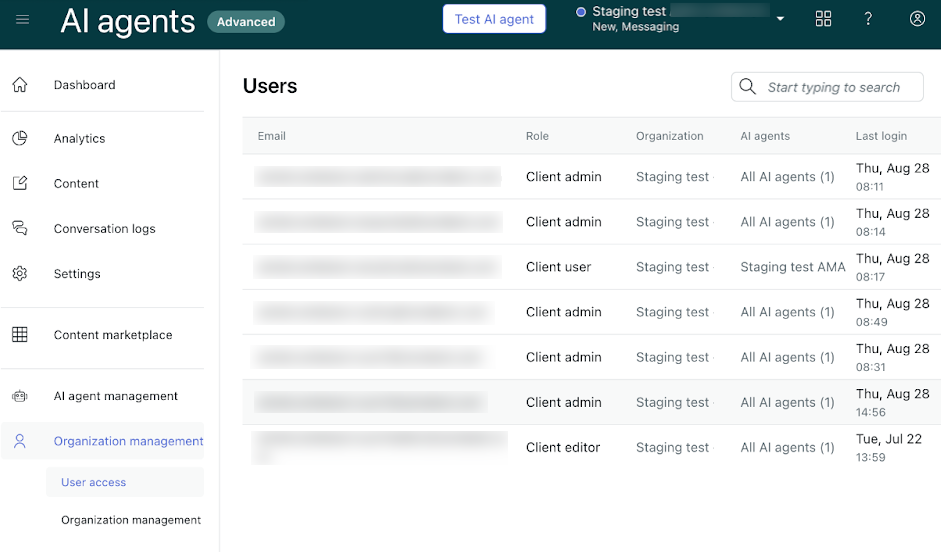
- AIエージェントのアクセスを管理したいユーザーにカーソルを合わせ、編集アイコン(
 )をクリックします。
「ユーザーを編集」ウィンドウが表示されます。AIエージェント以外のフィールドはすべて読み取り専用になっています。
- 「AIエージェントを選択」をクリックします。
- ユーザーがアクセスできるAIエージェントを選択します。
複数選択することもできます。また、名前の入力を開始して、ドロップダウンリストの結果を絞り込むこともできます。
AIエージェントを選択すると、そのエージェントがAIエージェントフィールドの上に追加されます。AIエージェントの横にあるXをクリックすると、そのAIエージェントへのユーザーのアクセスを削除できます。
- 「保存」をクリックします。
クライアントの編集者および管理者のAIエージェントへのアクセスを管理する
デフォルトでは、クライアント編集者とクライアント管理者は、すべてのAIエージェントにアクセスできます。ただし、Zendeskカスタマーサポートに連絡することで、特定のクライアント管理者がアクセスできるAIエージェントを制限するよう、Zendeskに依頼することが可能です。
クライアント管理者のアクセス制限の詳細は、以下をご覧ください。
- AIエージェントへのアクセスが制限されているクライアント管理者は、自分がアクセス可能なAIエージェントに限って、他のユーザーにアクセス権を付与できます。
- また、そうしたクライアント管理者がクライアント編集者またはクライアントユーザーにダウングレードされた場合でも、アクセス制限はそのまま引き継がれます。