AIエージェントワークスペースでは、デフォルトのランディングページとしてダッシュボードが表示され、全体的なパフォーマンスメトリック、関連するAIエージェントの設定、役立つリソースにすばやくアクセスできます。このダッシュボードを使うことで、AIエージェントの構築、起動、監視をより簡単に行えます。
この記事では、次のトピックについて説明します。
関連記事:
ダッシュボードにアクセスする
AIエージェントワークスペースでは、サインインするとデフォルトでダッシュボードが表示されます。また、ダッシュボードにはいつでもアクセスできます。
ダッシュボードにアクセスするには
-
AIエージェントワークスペースで、サイドバーの「
 ダッシュボード」をクリックします。
この画面では、以下のことができます。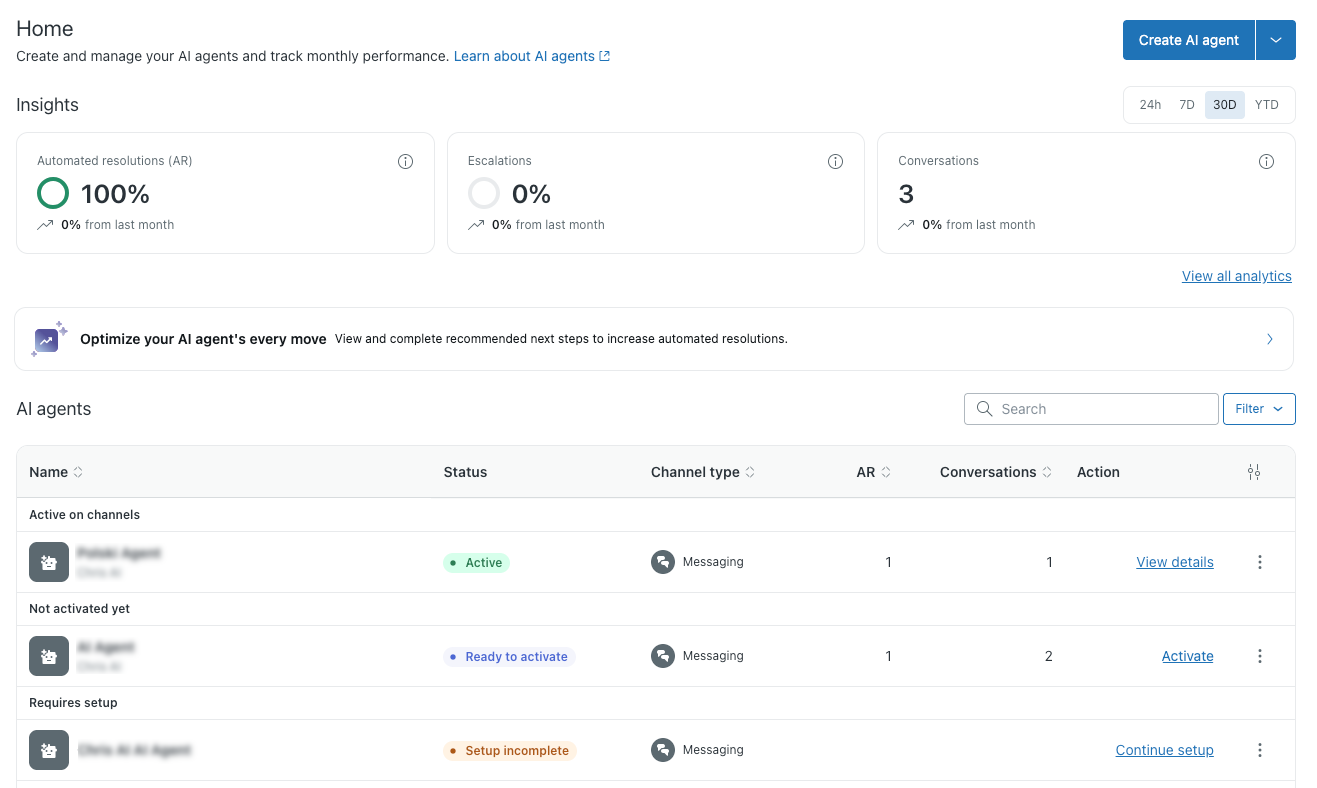
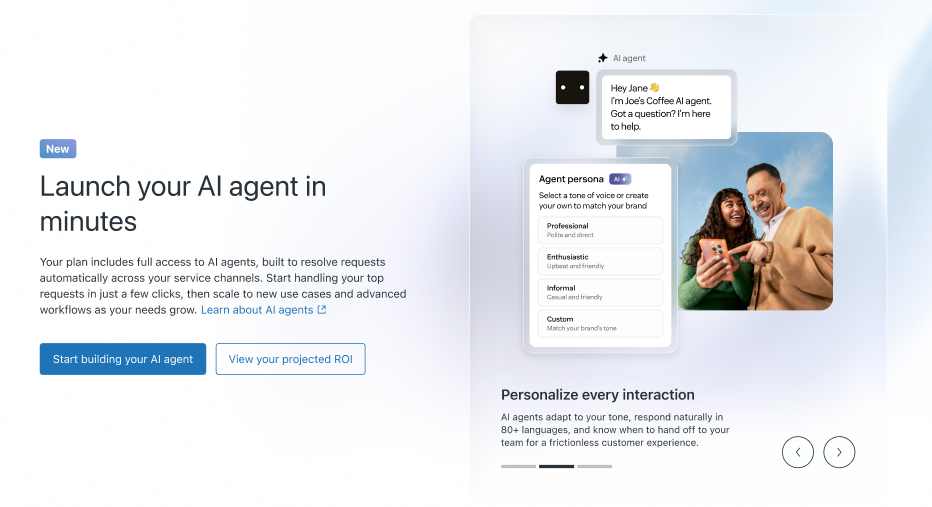
アカウントにAIエージェントをまだ作成していない場合は、ダッシュボードではなく、最初のあいさつページが表示されます。最初のあいさつページで、最初のAIエージェントを作成できます。
AIエージェントの全体的なメトリックを表示する
ダッシュボードの「インサイト」セクションには以下のメトリックが表示され、AIエージェントの全体的なパフォーマンスを把握することができます。
- 自動解決(AR):自動解決に至った会話の割合。
- Escalations:AIエージェントから人間のエージェントにエスカレーションされた会話の割合。
-
会話:すべてのAIエージェントとカスタマーとの間で交わされた会話の総数。

AIエージェントのパフォーマンス分析の詳細については、「レポーティングダッシュボードでのAIエージェントのパフォーマンスの分析」を参照してください。
自動化の推奨事項を表示する
「インサイト」セクションの下には、自動化率を向上させるために推奨される次のステップを示すバナーが表示されます。
AIエージェントを管理する
ダッシュボードの「AIエージェント」セクションには、すべてのAIエージェントのリストが表示されます。リストには、各AIエージェントの名前、現在のステータス、チャネルタイプなどの情報が含まれています。また、各AIエージェントの自動解決と会話の総数など、概要レベルの分析も一目で確認できます。
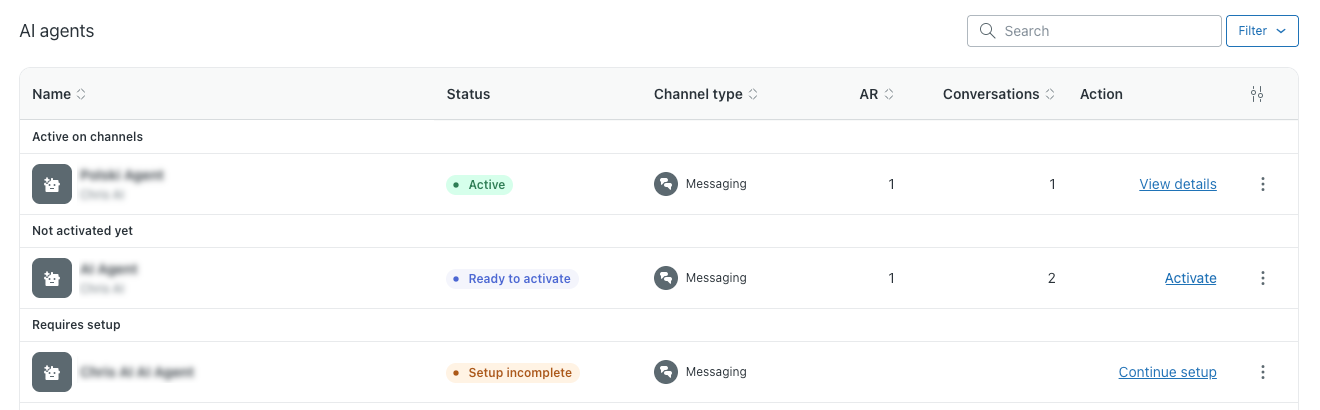
特定のAIエージェントを検索したり、ステータスやチャネルタイプ、ブランドでリストをフィルタリングしたりできます。
AIエージェントのリストでAIエージェントをクリックすると、そのAIエージェントの現在のステータスに応じて、最も関連性の高い設定画面に直接移動できます。
- アクティブ:AIエージェントをクリックするか、「詳細を表示」をクリックして、AIエージェントのユースケースを作成または管理します。
- アクティブにする準備が完了:AIエージェントをクリックするか、「アクティブにする」をクリックして、選択したチャネルでAIエージェントをアクティブします。
- 設定が不完全:AIエージェントをクリックするか、「設定を続ける」をクリックして、AIエージェントの作成プロセスに戻ります。
各AIエージェントについて、オプションメニュー( )で追加の設定を行うこともできます。詳細については、「AIエージェントのアクティブ化と管理」を参照してください。