この記事の内容は、2026年3月10日より前にAIエージェント - Advancedアドオンを購入されたお客様のみを対象としています。それ以外のお客様は、「ダッシュボードを使用したAIエージェントの監視と管理」を参照してください。
AIエージェントワークスペースでは、デフォルトのランディングページとしてダッシュボードが表示され、全体的なパフォーマンスメトリック、関連アクション、役立つリソースにすばやくアクセスできます。このダッシュボードを使うことで、AIエージェントの構築、起動、監視をより簡単に行えます。
この記事では、次のトピックについて説明します。
関連記事:
ダッシュボードにアクセスする
AIエージェントワークスペースでは、サインインするとデフォルトでダッシュボードが表示されます。また、ダッシュボードにはいつでもアクセスできます。
ダッシュボードにアクセスするには
-
AIエージェントワークスペースで、サイドバーの「
 ダッシュボード」をクリックします。
この画面では、以下のことができます。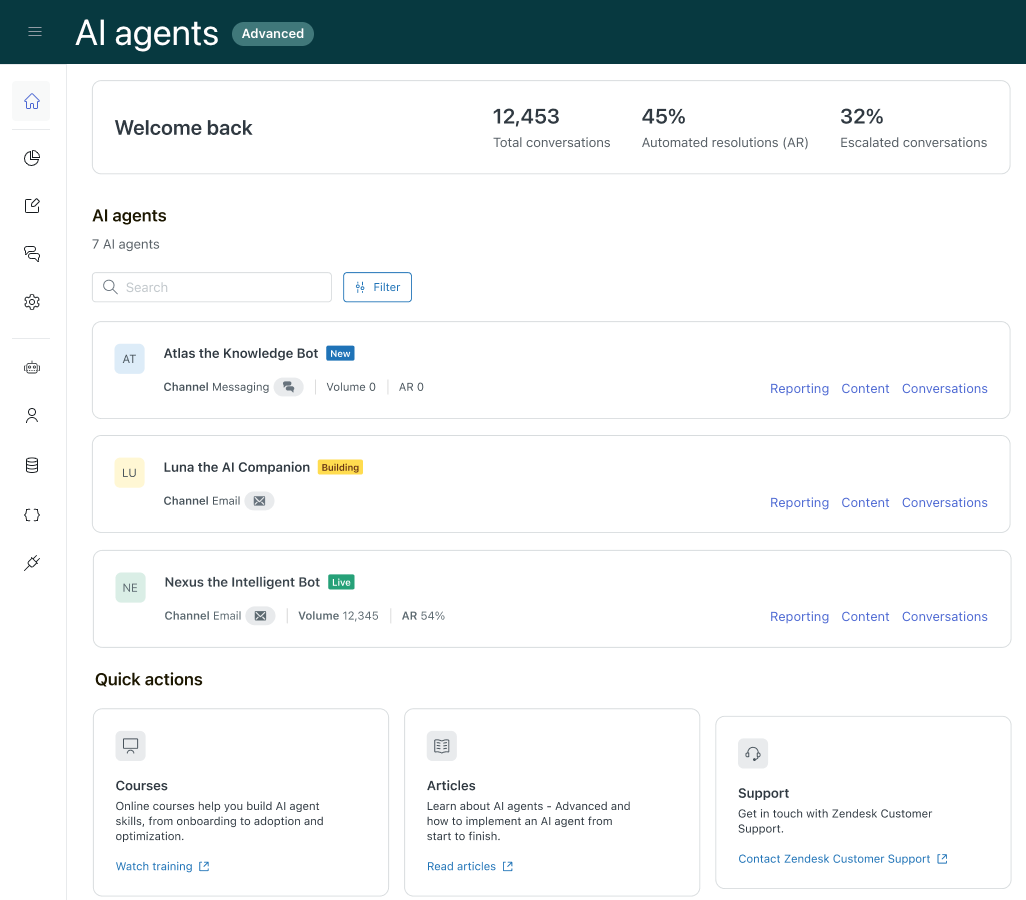
AIエージェントの全体的なメトリックを表示する
ダッシュボードの上部には以下のメトリックが表示され、AIエージェントの全体的なパフォーマンスを把握することができます。
- 会話の総数:すべてのAIエージェントとカスタマーとの間で交わされた会話の総数。
- 自動解決(AR):自動解決に至った会話の割合。
-
エスカレーションされた会話:AIエージェントから人間のエージェントにエスカレーションされた会話の割合。

AIエージェントのパフォーマンス分析の詳細については、「分析ダッシュボードでのAIエージェントのパフォーマンスの分析」を参照してください。
AIエージェントを管理する
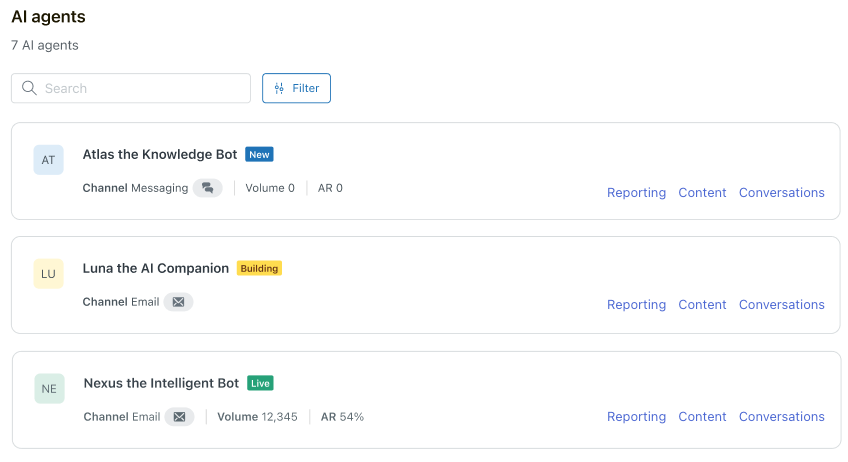
ダッシュボードの「AIエージェント」セクションには、すべてのAIエージェントのリストが表示されます。リストには、各AIエージェントの名前、現在のステータス、チャネル(メッセージングまたはメール)などの情報が含まれています。また、各AIエージェントの会話数や自動解決の割合など、概要レベルの分析も一目で確認できます。
特定のAIエージェントを検索したり、チャネルやステータスでリストをフィルタリングしたりすることもできます。
AIエージェントのリスト内でAIエージェントをクリックするとそのエージェントのユースケースに直接移動できます。または、各AIエージェントに対して以下のオプションのいずれかをクリックできます。
- レポーティング:分析ダッシュボードに移動し、AIエージェントのパフォーマンスのメトリックを詳細に確認できます。詳しくは「分析ダッシュボードでのAIエージェントのパフォーマンスの分析」を参照してください。
- コンテンツ:「ユースケース」ページに移動します。このページでは、カスタマーが問い合わせている問題を特定するためのユースケースを作成し管理できます。詳しくは「AIエージェントのユースケースの作成」を参照してください。
-
会話:「会話ログ」に移動します。このログで、AIエージェントとカスタマー間で交わされた全メッセージの内容を確認できます。詳しくは「AIエージェントの会話ログの確認」を参照してください。
リソースとヘルプにアクセスする
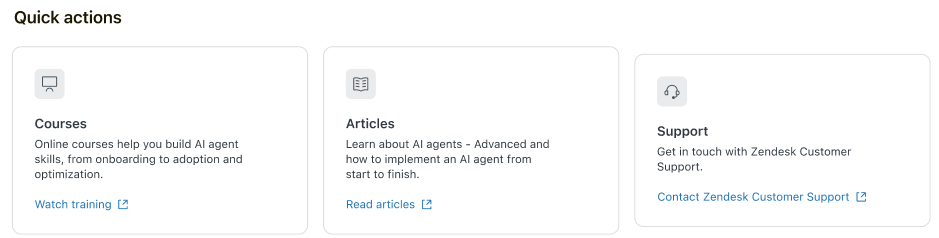
ダッシュボードの「クイックアクション」セクションから以下のリソースにアクセスできます。
- コース:AIエージェントの構築と最適化に関するオンデマンドトレーニングコースを視聴できます。
- 記事:AIエージェントの初めての使い方に関するヘルプセンターのドキュメントを確認できます。
-
サポート:問題解決のサポートが必要な場合にZendeskカスタマーサポートに連絡できます。