ユースケースとは、AIエージェントがカスタマーからの問い合わせ内容を理解し、適切な生成AIプロシージャや対話につなげるための仕組みです。作成したユースケースは、「ユースケースページ」から管理できます。
この記事では、次のトピックについて説明します。
- すべてのユースケースを表示する
- ユースケースをカテゴリに分類する
- ユースケースを別のAIエージェントにコピーする
- ユースケースを非アクティブにする
- ユースケースを削除する
- 重複したユースケース間の競合を解決する
- ユースケースの以前のバージョンを復元する
- ユースケースで生成AIプロシージャを使用するか、対話を使用するかを設定する
関連記事:
すべてのユースケースを表示する
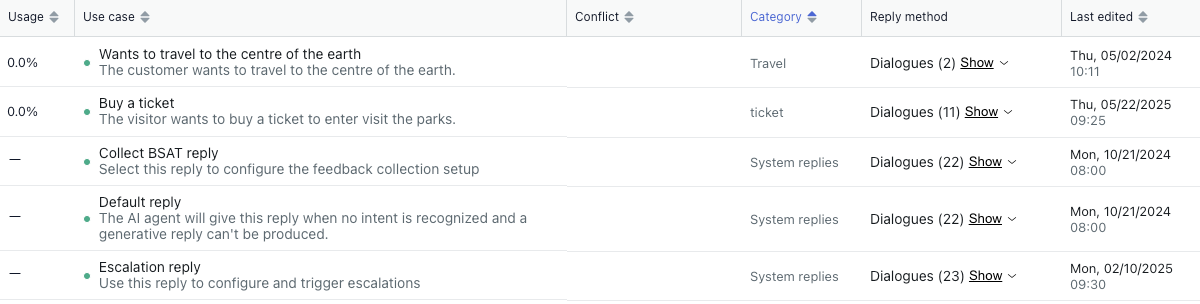
「ユースケース」ページで、AIエージェントのすべてのユースケースを確認できます。
すべてのユースケースを表示するには
- AIエージェントワークスペースで、操作するAIエージェントを選択します。
-
サイドバーで「
 コンテンツ」をクリックし、「ユースケース」を選択します。
このページでは、作成したすべてのユースケースについて、以下の情報を確認できます。
- 使用状況:過去7日間(本日を含む)において、指定されたユースケースに一致したカスタマーメッセージの割合。
- ユースケース:ユースケースの名前と説明。
- 競合:このユースケースと別のユースケースとの間に競合が存在するかどうか。詳しくは「重複したユースケース間の競合を解決する」を参照してください。
- カテゴリ:ユースケースに割り当てられたカテゴリ。「ユースケースをカテゴリに分類する」を参照してください。
- 返信の方法:ユースケースで対話またはプロシージャを使用するかどうか。詳しくは「ユースケースで生成AIプロシージャを使用するか、対話を使用するかを設定する」を参照してください。
-
最終編集日:ユースケースが最後に編集された日時。
ユースケースをカテゴリに分類する
ユースケースをカテゴリに分類すると管理が容易になりますが、AIエージェントがユースケースとカスタマーのメッセージを結び付ける仕組みには影響しません。結び付けに影響するのは、ユースケース名とその説明だけです。
ユースケースの一覧では、「カテゴリ」列にユースケースのカテゴリが表示されます。
ユースケースをカテゴリに分類するには
- AIエージェントワークスペースで、操作するAIエージェントを選択します。
- サイドバーで「 コンテンツ」をクリックし、「ユースケース」を選択します。
- 分類するユースケースをクリックします。
ユースケースの詳細ページが開きます。
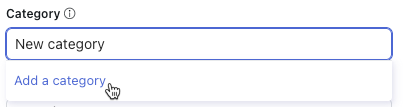
- 「カテゴリ」で、既存のカテゴリを選択するか、新しいカテゴリ名を入力して、「カテゴリを追加」をクリックします。
- 「保存」をクリックします。
ユースケースを別のAIエージェントにコピーする
複数のAIエージェントを設定する際は、あるAIエージェントのユースケースを別のAIエージェントにコピーすることで、作業時間を短縮できます。
ユースケースレベルでリンクされているアクションは、自動的にはコピーされません。ユースケースを別のAIエージェントにコピーした際に、コピー先のAIエージェントにアクションがない場合は、アクションを再作成してからユースケースに追加します。
ユースケースを別のAIエージェントにコピーするには
- AIエージェントワークスペースで、操作するAIエージェントを選択します。
- サイドバーで「 コンテンツ」をクリックし、「ユースケース」を選択します。
- コピーするユースケースを見つけます。
- 右側のオプションメニュー(
 )をクリックし、「複製」を選択します。
「ユースケースを別のAIエージェントにコピーする」ダイアログが表示されます。
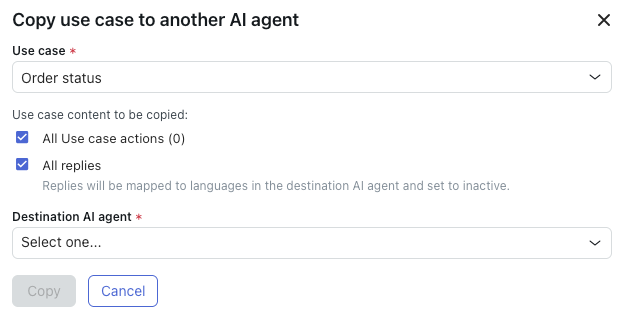
- 「ユースケース」で、コピーするユースケースが選択されていることを確認します。
選択されてない場合は、希望のユースケースを選択します。
- (オプション)このAIエージェントに対してユースケースレベルで追加されたアクションをコピーしない場合は、「すべてのユースケースアクション」の選択を解除します。
括弧内の数字は、コピーされるアクションの数を示しています。
- 「宛先のAIエージェント」で、ユースケースのコピー先にするAIエージェントを選択します。メモ:コピー元のAIエージェントとコピー先のAIエージェントでサポートされる言語が一致しない場合、エラーメッセージが表示されます。その場合は、コピー先のAIエージェントにコピー元の言語を追加して、再度お試しください。
- 「コピー」をクリックします。
ユースケースは、指定されたAIエージェントにコピーされます。
ユースケースを非アクティブにする
ユースケースを非アクティブにすると、その設定は保持されます(削除はされません)。ただし、再びアクティブにするまでの間は、AIエージェントがそのユースケースを使用してカスタマーと対話することはありません。
ユースケースを非アクティブにするには
- AIエージェントワークスペースで、操作するAIエージェントを選択します。
- サイドバーで「 コンテンツ」をクリックし、「ユースケース」を選択します。
- 非アクティブにするユースケースを見つけます。
- オプションメニュー(
 )をクリックし、「非アクティブにする」を選択します。
ユースケースはただちに非アクティブになります。オプション(
)メニューを再度クリックして、「アクティブにする」を選択することで、ユースケースを再度アクティブにすることができます。
ユースケースを削除する
ユースケースを削除するには
- AIエージェントワークスペースで、操作するAIエージェントを選択します。
- サイドバーで「 コンテンツ」をクリックし、「ユースケース」を選択します。
- 削除するユースケースを見つけます。
- オプションメニュー()をクリックし、「削除」を選択します。
ユースケースが直ちに削除されます。
重複したユースケース間の競合を解決する
複数のユースケースで名前や説明が似すぎていると、それらは重複と見なされることがあります。重複したユースケースがあると、AIエージェントの会話で誤ったユースケースが検出されたり、意図しない応答がトリガされたりするなど、混乱を招くおそれがあります。こうした混乱を防ぐため、重複しているユースケースを確認して競合を解消します。
重複したユースケース間の競合を解決するには
- AIエージェントワークスペースで、操作するAIエージェントを選択します。
- サイドバーの「 コンテンツ」をクリックし、「ユースケース」を選択します。
- 「競合」列にエントリがあるユースケースを見つけます。
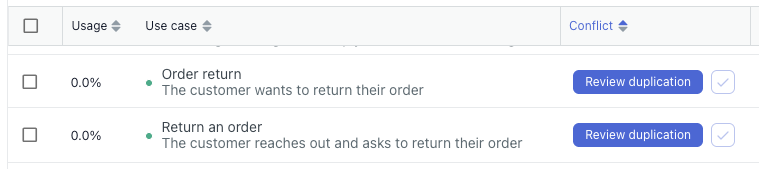 ヒント:競合のあるユースケースにカーソルを合わせると、競合する他のユースケースがハイライト表示されます。
 - 「重複を確認」をクリックします。
新しいウィンドウが表示され、競合の詳細が表示されます。
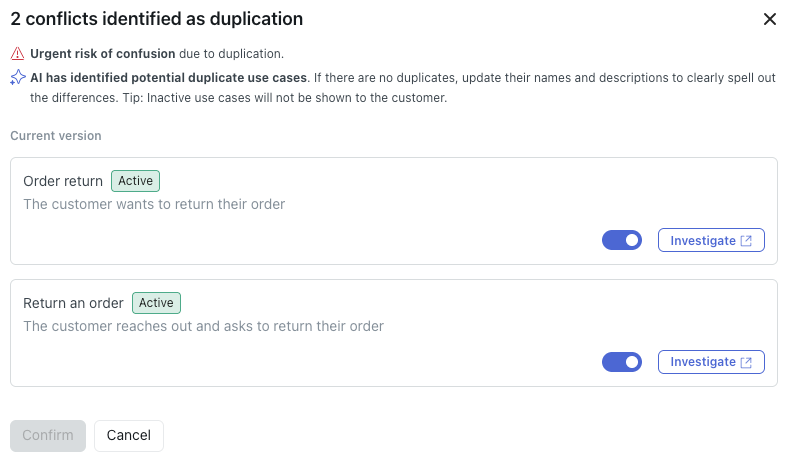
- 以下のいずれかの方法で競合を解決します。
- 「調査」をクリックし、ユースケースの名前と説明のいずれかまたは両方を更新して、より明確に区別できるようにします。
- トグルをクリックして、いずれかのユースケースを非アクティブにします。非アクティブなユースケースは、重複判定の分析対象には含まれません。
-
「確認」をクリックします。
ユースケースの以前のバージョンを復元する
ユースケースの名前や説明に変更を加えると、その変更は追跡され、必要に応じてロールバックできるため、変更のテストやエラーからの回復がより安全に行えます。
ユースケースの以前のバージョンを復元するには
- AIエージェントワークスペースで、操作するAIエージェントを選択します。
-
サイドバーの「 コンテンツ」をクリックし、「ユースケース」を選択します。
- 以前のバージョンを復元するユースケースの名前をクリックします。
- 「名前」または「カスタマーリクエストの理由」のいずれかのフィールドで、バージョン履歴を表示アイコン(
 )をクリックします。
右側に「バージョン履歴」パネルが表示され、ユースケースの名前または説明に加えられた変更が表示されます。パネルには、変更を行ったユーザーと日時、および現在のバージョンのユースケースが表示されます。バージョン履歴のエントリを展開すると、保存された変更ごとに「名前」または「カスタマーリクエストの理由」フィールドの内容を確認できます。

- (オプション)「タイプ」ドロップダウンフィールドをクリックし、表示するユースケースの変更タイプ(名前、説明、またはその両方)を選択し、「適用」をクリックします。
- 復元したいユースケースの名前または説明のバージョンを見つけ、復元アイコン(
 )をクリックします。
- 「保存」をクリックします。
ユースケースで生成AIプロシージャを使用するか、対話を使用するかを設定する
各ユースケースについて、生成AIプロシージャと対話のどちらを使用するかを決定できます。
-
対話とは、AIエージェントがカスタマーとの会話中に行う返答やアクションを、分岐ロジックによって決定するためのスクリプト化された会話フローです。これにより、特定のユースケースに対してAIエージェントが従うべき正確なフローを決定することができます。
対話は細かく制御できますが、プロシージャに比べてメンテナンスの手間がかかります。カスタマーの問題を非常に厳密な手順で処理する必要があり、少しの逸脱も許されないユースケースでは、対話の使用を検討してください。
詳しくは「AIエージェントのスクリプト化された会話フローを定義するための対話の作成」を参照してください。
-
生成AIプロシージャとは、自律型AIを使用して、カスタマーとの会話中にAIエージェントの応答やアクションを方向づける、柔軟な会話フローのことです。これにより、AIエージェントがビジネスポリシーに基づき、カスタマーの問題を解決する最適な方法を自ら判断して実行できます。
プロシージャでは、セットアップやメンテナンスの手間を抑えられますが、細部を直接制御することは難しくなります。カスタマーの問題の重要度がそれほど高くなく、柔軟に対応できるユースケースには、プロシージャの使用を検討してください。
詳しくは「AIエージェントの柔軟な会話フローを構築する生成AIプロシージャの作成」を参照してください。
生成AIプロシージャと対話のどちらを使用すべきかについて、以下の表でさらに詳しく説明します。
| 生成プロシージャを使用する場合… | 対話を使用する場合… |
|
|
ユースケースにアクティブな対話や生成プロシージャが存在しない、あるいは会話内容に適したユースケースが見つからない場合、AIエージェントはインポート済みのナレッジソースの情報だけを使って応答を生成します。その際、対話やプロシージャは利用されません。アクションのトリガや特定トピックのアナリティクス追跡を行いつつ、応答は純粋に生成されるようにしたい場合、この方法でユースケースを構成できます。
ユースケースで対話またはプロシージャを使用するかどうかを設定するには
- AIエージェントワークスペースで、操作するAIエージェントを選択します。
- サイドバーの「 コンテンツ」をクリックし、「ユースケース」を選択します。
- 設定するユースケースをクリックします。
- 「返信の方法」でドロップダウンフィールドをクリックし、以下のオプションのいずれかを選択します。
- プロシージャを使用:(デフォルト)AIエージェントは、関連付けられた生成AIプロシージャに基づいて独自のメッセージを生成します。
-
対話を使用:AIエージェントは、対話内に作成されたスクリプトに従います。

変更内容は自動的に保存されます。
次に、そのユースケースに対して生成AIプロシージャまたは対話を作成する必要があります。