CRMアクションを使うと、高度なAIエージェントとCRMプラットフォームの間でデータのやりとりができるようになります。
この記事では、Zendesk Supportでサポートされている以下のCRMアクションについて説明します。
関連記事:
タグを追加
タグを追加することでチケット管理を容易にします。
次の例は、AIエージェントレベルの「タグを追加」アクションを設定する方法を示しています。この例では、AIエージェントレベルで設定された bot_reviewed タグは、AIエージェントによって処理されるすべてのチケットに適用されます。このタグを目的レベルで設定した場合は、すべてのチケットではなく、その目的がトリガされたチケットにのみ適用されます。

次の例は、コンテンツレベルの「タグを追加」アクションを設定する方法を示しています。この例では、支払条件の変更という目的をトリガしたすべてのメッセージにpayment_terms_changeというタグが追加されます。

AIエージェント - Advanced ダッシュボードでは、「タグを追加」アクションとトリガを組み合わせることで、チケットフォームを自動的に更新できます。たとえば、ログインに関するチケットに特定のタグを付与し、そのタグに応じてフォームの内容を変更する設定が可能です。
ログイン関連のチケットにタグを付け、対応するチケットフォームに切り替えるには
-
AIエージェント - Advancedダッシュボードで、目的レベルでlogin_problemタグを追加するように「タグを追加」アクションを設定します。
このアクションは、他のすべてのアクションより前に配置してください。

-
- 目的が分かるようなトリガ名を付けます。
- "login_problem" タグを含むチケットの条件を追加します。
-
更新するフォームを選択するアクションを追加します。

社内メモを追加
社内メモを追加することで、エージェント間で情報を共有できます。社内メモは社外のエンドユーザーには表示されません。

ユーザー情報を取得
Zendeskに保存されている顧客情報を取得します。この情報をもとに、メッセージをパーソナライズしたり、返信のバリエーションを作成したりすることができます。このアクションは、「チケットを受信しました」イベントでのみ実行されます。

以下のユーザー情報を取得できます。
- id
- name
- created_at
- locale
- locale_id
- organization_id
- phone
- shared_phone_number
- photo
- role
- time_zone
- updated_at
- url
- verified
- custom fields
「パラメータ」フィールドには、選択したフィールド名の先頭の文字だけを大文字にして、そのまま入力します。さらに、接頭辞として "customer" という語を、スペースで区切らずに追加します。以下はその例です。
email --> customerEmail; locale_id --> customerLocale_id.返信内で同じ値をパーソナライズに使いたい場合は、その値を二重波括弧で囲みます。例:{{customerEmail}}
チケット情報を取得
チケットフィールドに基づいてチケット情報を取得します。システムフィールドを取得する場合は、検索キーにフィールド名を使用します。カスタムフィールドを取得する場合は、最初にcustom_fieldsを入力し、その後にカスタムフィールドIDを追加します。

チケット情報を更新
チケットフィールドを更新して、プロセスの効率化を図ります。以下のフィールドを更新できます。
- 担当者ID
- 担当者のメールアドレス
- グループID
- タイプ
- 問題
- 事象
- 質問
- タスク
- 優先度
- 緊急
- 高
- 普通
- 低
- ステータス
- 新規
- オープン
- 保留中
- 待機中
- 解決済み
-
終了
メモ:「チケット情報を更新」アクションでステータスを「解決済み」または「終了」に変更するには、すべての必須フィールドを入力する必要があります。
システムチケットフィールドとカスタムチケットフィールドは、AIエージェントが認証されると、どちらもダッシュボードで直接選択することができます。
このアクションの使用方法に関する詳細情報については、「ワークフロー:高度なメールAIエージェントにCRMアクションを使用したチケットフィールドの値の更新」を参照してください。
チケットタグを取得
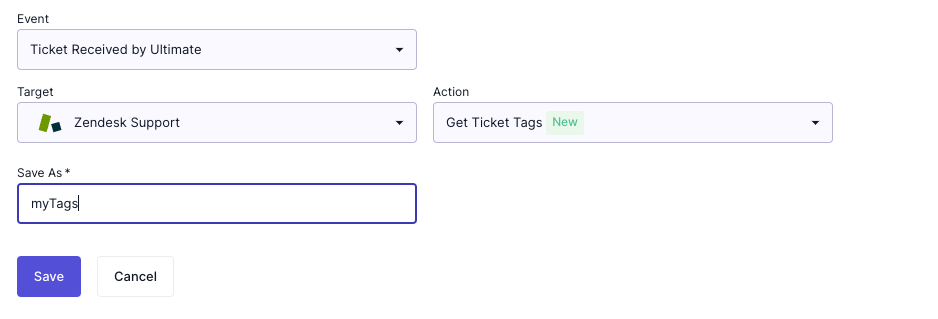
チケットに関連付けられたタグを取得し、カンマで区切った各タグを文字列としてセッションに保存します。このアクションは、「Ultimateがチケットを受信しました」イベントに対してAIエージェントレベルで設定することができます。また、目的、返信、ブロックレベルで設定することもできます。
次の例では、アクションがチケットから取得したタグが、セッションパラメータ myTags として vip,premium の値で保存されます。取得されたタグはすべて文字列の値で保存され、各タグはカンマで区切られます。
チケットの統合
同じカスタマー(同一のリクエスタ)からのチケットを短時間で統合し、エージェントがそのカスタマーからのすべてのメッセージを把握できるようにします。
このアクションによって、AIエージェントは以下の操作が可能になります。
- 同じカスタマーのメールアドレスからチケットを見つける。
- チケットのタグをチェックし、共通のタグを見つける。
- AIエージェント - Advancedダッシュボードで設定した「特定のZendeskタグに基づく」と「無視するZendeskタグ」の条件のチケットを、最も古いチケットに統合します。
入力必須フィールド:
- ステータス
- 新規
- オープン
- 保留中
- 待機中
- 解決済み
- 遡る日数(1日は24時間)
- リクエスタ(customerEmail)
- タグ
このアクションを実行する際に、どの既存のチケットタグを含めるか、または除外するかをカスタマイズできます。
次の例では、新しく作成されたチケットと同じメールアドレスからのチケットのうち、過去48時間オープンステータスのままのチケットを新しいチケットと統合します。「リクエスタ」フィールドの customerEmail の値は、「カスタマー情報を取得」アクションによって取得されます。

例:チケットタグに基づいてチケットを統合する
この例では、「チケットの統合」アクションを使って、refund タグを含むチケットを統合します。同じカスタマーからのチケットが4枚あり、それぞれのチケットには以下のように各種のタグが含まれています。
- チケット1:refund、EN、bot_reviewed
- チケット2:package_location、EN、bot_reviewed
- チケット3:refund、FR、bot_reviewed
- チケット4:refund、FR
AIエージェントは、refund というタグを持つチケット(チケット1、3、4)を検出し、チケット3と4を最も古いチケット(チケット1)に統合します。この例では、チケット2はそのままの状態です。
例:無視するチケットタグに基づいてチケットを統合する
この例では、無視すべきチケットタグに注目します。同じカスタマーのメールからすべてのチケットを特定した後、AIエージェントは共通のタグを探し、それらのチケットを最も古いチケットに統合しますので、ご留意ください。
前述の例で使用した同じ4枚のチケットを使用します。
- チケット1:refund、EN、bot_reviewed
- チケット2:package_location、EN、bot_reviewed
- チケット3:refund、FR、bot_reviewed
- チケット4:refund、FR
このアクションはチケットで共通するタグを特定し、それぞれのタグを持つチケットの数を数えます。
- refund(3つのチケットに含まれている)
- bot_reviewed(3つのチケットに含まれている)
- EN(2つのチケットに含まれている)
- FR(2つのチケットに含まれている)
- package_location(1つのチケットに含まれている)
次に、「Zendeskタグに基づいてチケットを統合」と「無視するZendeskタグ」の条件から、以下の3つのタグを除外します。
- EN
- FR
- bot_reviewed
そして次の2つのタグを残します。
- refund(3つのチケットに含まれている)
- package_location(1つのチケットに含まれている)
この2つのタグのうち、AIエージェントはチケットに含まれている数が多いほうのタグ(refund)を選びます。AIエージェントは次に、refund タグを含む3枚のチケットのうち、どれが一番古いチケットかをチェックします。この例では、チケット1が最も古いので、チケット3と4がチケット1に統合されます。チケット2はそのままの状態です。
組織情報を取得
ユーザー組織のシステムフィールドとカスタムフィールドを取得します。このアクションは、所属する組織に応じて社内ユーザーに提供する回答を調整したい場合に便利です。ユーザーが複数の組織に所属している場合、高度なAIエージェントは、最初に見つけた組織の情報のみを取得します。以下はその例です。
- 所属組織が1つだけのユーザーの場合:ユーザーXが組織Aのみに所属している場合、AIエージェントは組織Aから情報を取得します。
- 所属組織が複数あるユーザーの場合:ユーザーXが組織Aと組織Bに所属していて、組織Bのほうがリストの上位にある場合、AIエージェントは組織Bから情報を取得します。
このアクションは、AIエージェント、目的、返信、ブロックレベルで作成できます。AIエージェントレベルで設定できるのは、「Ultimateがチケットを受信しました」イベントの場合のみです。
取得するフィールドのリストから選択できます。取得可能なカスタムフィールドにはカスタムフィールドのラベルが付けられています。必要に応じてフィールドを追加できます。

マクロの追加
アクティブなマクロを追加します。これらのマクロを実行するタイミングとして、チケットが高度なAIエージェントに受信された時点またはチケットが処理された時点を選択できます。他のアクションと同様に、目的内のダイアログビルダーでトリガさせることもできます。
