作成する各AIエージェントについて、それぞれのペルソナ、声のトーン、代名詞の形式を定義できます。
- ペルソナとは、AIエージェントの個性、つまりエンドユーザー(カスタマー)に対して示す「自分らしさ」のことです。たとえば、エンドユーザーとフレンドリーな仲間のようにやりとりするか、あるいはプロフェッショナルなガイドとして接するか、といった違いです。
- 声のトーンとは、AIエージェントがエンドユーザーに応答する際の言葉の使い方を指します。たとえば、回答に詳しい説明を加えるのか、あるいは要点を絞って簡潔に伝えるのか、などです。
- 代名詞の形式とは、エンドユーザーとの会話において、AIエージェントがフォーマルな代名詞を使うのか、それとも口語的な代名詞を使うのかを指します。これは、ドイツ語のように丁寧体と親称形の代名詞を区別する言語においてのみ適用されます。
メモ:作業を開始する前に、「AIエージェントのペルソナと声のトーンの作成」をご覧ください。エンドユーザーに最良のブランドエクスペリエンスを提供するためのガイダンスをご確認いただけます。
この記事では、次のトピックについて説明します。関連記事
AIエージェントのペルソナをカスタマイズする
AIエージェントのペルソナをカスタマイズすることで、エンドユーザーに与える印象や個性を設定できます。
AIエージェントのペルソナをカスタマイズするには
- AIエージェント - Advancedで、操作する高度なAIエージェントを選択します。
- サイドバーで「コンテンツ」をクリックし、「パーソナライズ」を選択します。
- 「個性」タブで、「AIエージェント名」に、AIエージェントを作成した際に使用したのと同じ名前を入力します。
この名前は、ウィジェット内でエンドユーザーに表示されます。
- 「会社名」に会社の名前を入力します。
これにより、エンドユーザーが問い合わせた際に、どの会社のAIエージェントかがわかるようになります。
- 「ビジネスプロフィール」に、会社の事業内容を英語で、事実に基づいた簡潔な文で1〜2文入力してください。この情報をもとに、AIエージェントが状況を理解し、最も適切な返答を行います。この説明文は、AIエージェントの動作に影響するおそれがあるマーケティング的な表現ではなく、会社の事業範囲を簡潔に説明する内容にしてください。メモ:AIエージェントの手順をビジネスプロフィールに追加しないようにしてください。

- 「テスト」をクリックすると右側にテストウィンドウが表示され、テストを実行する前に、これらのオプションがAIエージェントの応答にどのように影響するかを確認できます。
- 「保存」をクリックします。
AIエージェントの声のトーンをカスタマイズする
AIエージェントの声のトーンをカスタマイズすることで、コミュニケーションスタイルを設定できます。
AIエージェントの声のトーンをカスタマイズするには
- AIエージェント - Advancedで、操作する高度なAIエージェントを選択します。
- サイドバーで「コンテンツ」をクリックし、「パーソナライズ」を選択します。
- 「声のトーン」タブを選択します。
- トーンを選択します:
- プロフェッショナルな口調:(デフォルト)寛大で、情報を伝えるトーン
- くだけた口調:カジュアルでフレンドリーなトーン
- 熱心な口調:熱心でくだけたトーン
-
カスタム:ゼロから作成したカスタムトーン、または上記の口調のいずれかを編集したもの。
このオプションを選択すると、AIエージェントにエンドユーザーへの口調を指示する「トーンの説明」を記入できます。たとえば、「会話全体を通して、丁寧で親しみやすく、対話形式のトーンを維持します」といった内容です。
- 「回答の長さ」に、ナレッジソースを参照する際にAIエージェントが返す応答のおよその長さを設定します。以下のオプションのいずれかを選択します。
-
メッセージング用AIエージェントの場合 メール用AIエージェントの場合 - 短い(30~60語)
- 中程度(60~90語)
- 長い(90~120語)
- 非常に長い(120~150語)
- 短い(150語)
- 中程度(300語)
- 長い(600語)
- 非常に長い(単語数制限なし)
メモ:これらのオプションは、AIエージェントがナレッジソースを参照した応答のみに適用されます。会話の応答の適切な長さは、AIエージェントに任されています。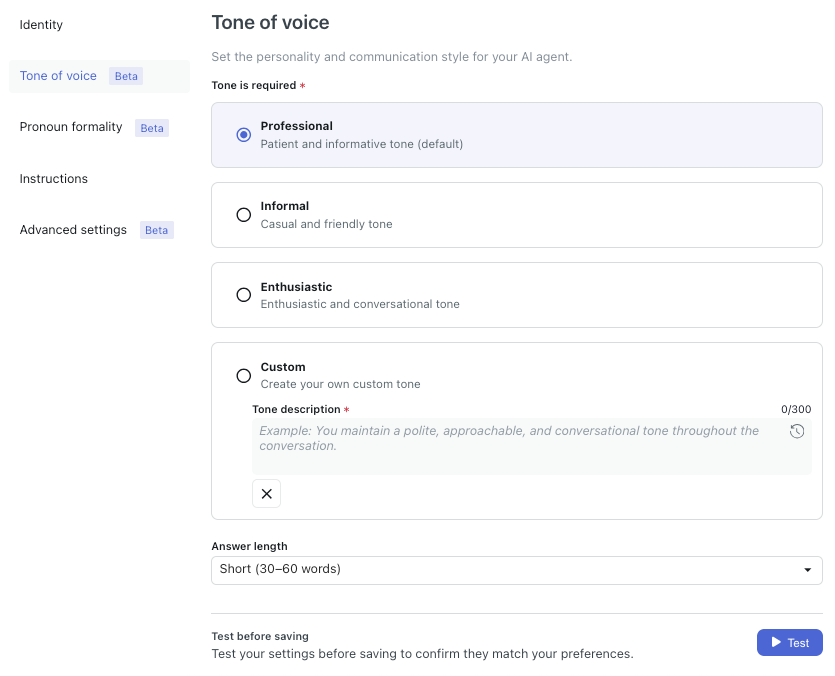
-
- 「テスト」をクリックすると右側にテストウィンドウが表示され、テストを実行する前に、これらのオプションがAIエージェントの応答にどのように影響するかを確認できます。
- 「保存」をクリックします。
AIエージェントの代名詞の形式をカスタマイズする
AIエージェントの代名詞の形式をカスタマイズして、エンドユーザーとの会話で、AIエージェントにフォーマルな代名詞を使用させるか、または口語体の代名詞を使用させるかを指定することができます。
AIエージェントの代名詞の形式をカスタマイズするには
- AIエージェント - Advancedで、操作する高度なAIエージェントを選択します。
- サイドバーで「コンテンツ」をクリックし、「パーソナライズ」を選択します。
- 「代名詞の形式」タブをクリックします。
-
追加した各サポート言語について、以下のいずれかのオプションを選択します。
- フォーマルな代名詞を使用:デフォルトで選択されています。AIエージェントは、指定された言語でエンドユーザーとやりとりする際、敬意を伝えるフォーマルな代名詞を使用します。
-
口語体の代名詞を使用:AIエージェントは、指定した言語でユーザーとやりとりする際、親しみやすさを伝える口語体の代名詞を使用します。
フォーマルな代名詞と口語体の代名詞を区別しない言語(英語など)では、どちらのオプションも選択できません。
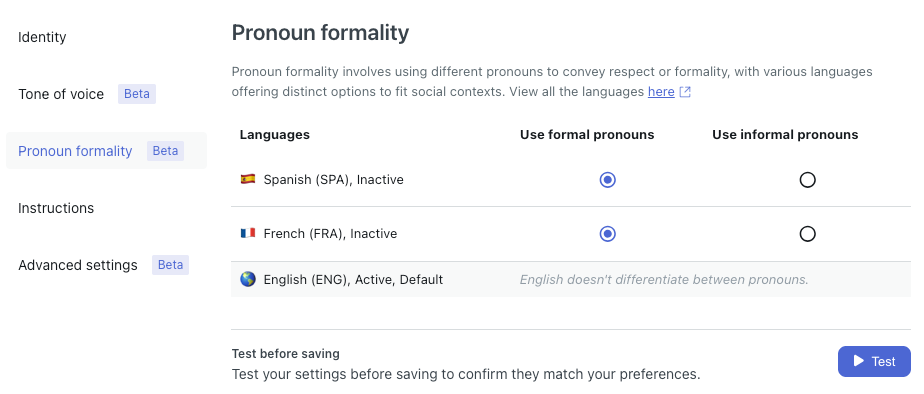
- 「テスト」をクリックすると右側にテストウィンドウが表示され、テストを実行する前に、これらのオプションがAIエージェントの応答にどのように影響するかを確認できます。
- 「保存」をクリックします。