検証済みのAI要約◀▼
音声通話用QAを使用すると、通話全体を聞かなくても、通話録音や会話ログの内容を分析できます。会話が活発な部分を特定し、自動要約を確認し、会話ログの全文を読むことができます。これにより品質保証プロセスが効率化され、重要なやりとりに集中できます。さらに通話の詳細情報を確認することで、より包括的なインサイトを得られ、カスタマーサポートとエージェントのパフォーマンス向上に役立ちます。
音声通話用QAを使用すると、通話録音全体を聞かずに会話を効率よく確認できます。Zendesk品質管理の通話録音プレーヤーでは、通話中にいつ誰が話していたかを把握できるため、エージェントの保留中や通話の応答待ちなど、会話がない部分をスキップできます。
コールの自動要約と会話ログは、エージェントとカスタマーのメッセージとして整理されるため、コールQAプロセスを効率化し、時間を短縮できます。
インポートした電話の通話録音は、「会話」ページでアクセスして分析できます。
通話の内容を分析するには
- 「品質保証」で、サイドバーの「会話
 」をクリックします。
 - 電話の会話を選択します。電話の呼び出しがあると、上部のバーに電話アイコン(
 )が表示されます。
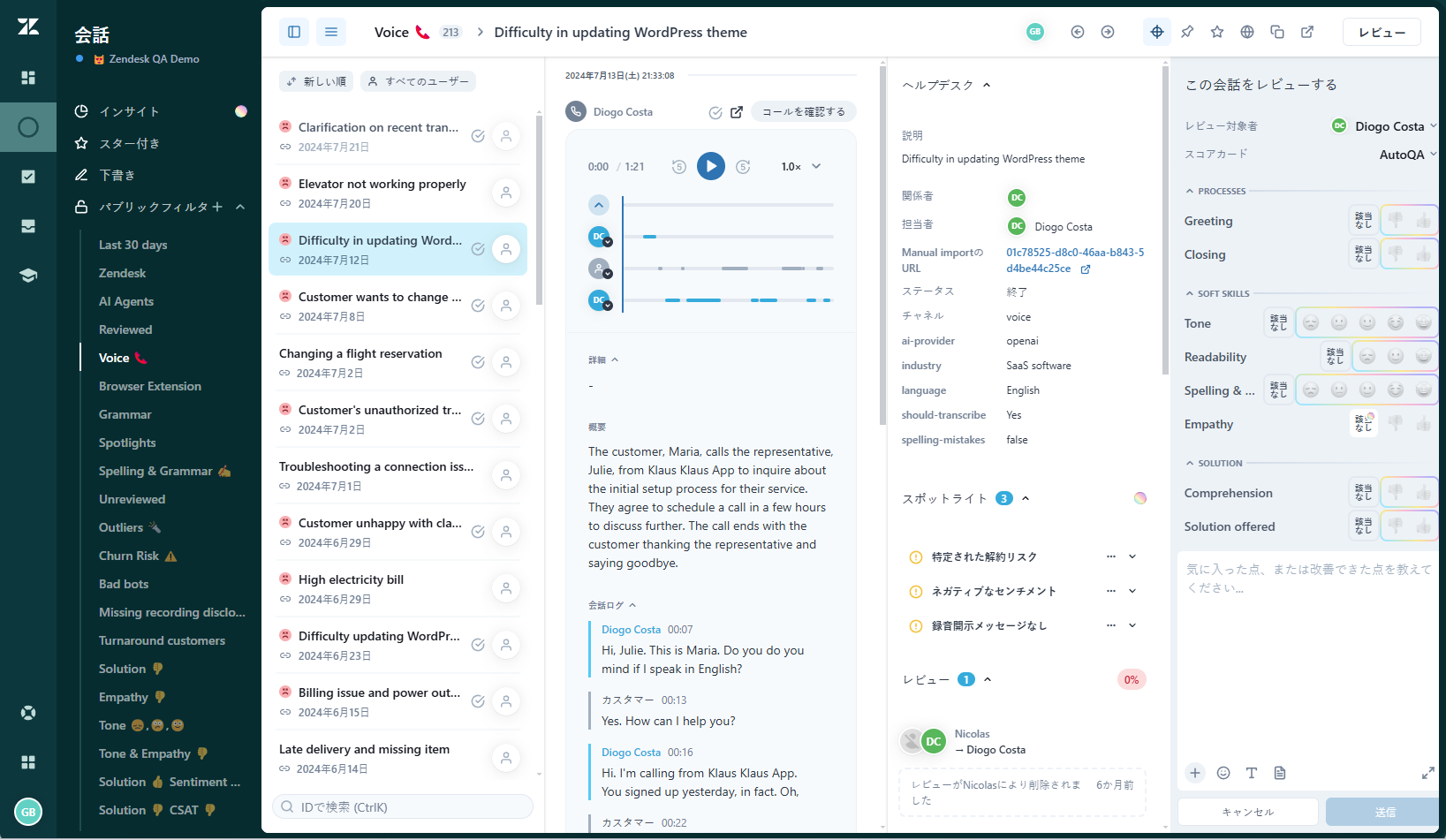 ヒント:音声通話の会話ログをすばやく検索してレビューするには、会話フィルタータイプを使って新しいフィルターを作成します。
 - 以下のいずれかの操作で通話内容を分析することができます。
- コール録音プレーヤーの再生ボタンを押して、会話全体を再生します。
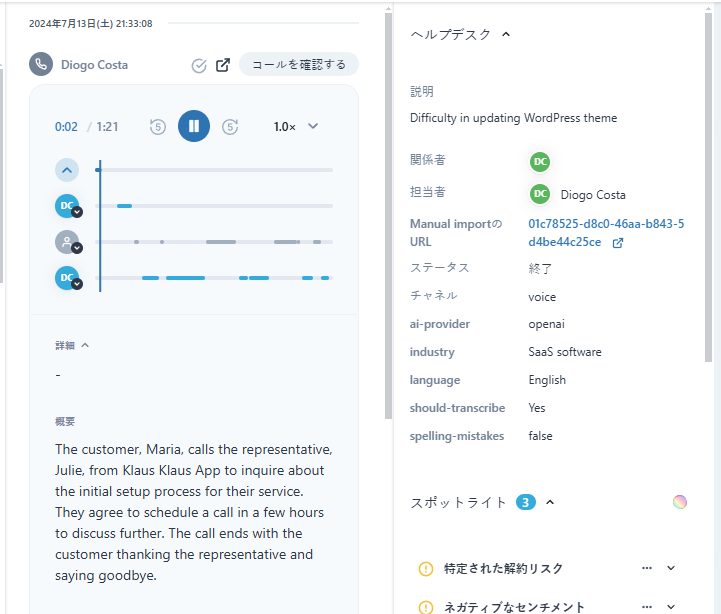
- 通話内の会話が活発に行われた部分へ移動します。コール録音は話し手ごとに分けられているため、会話のさまざまなポイントにすばやくジャンプできます。
- プレーヤーの下に表示される、自動生成されたコール概要を確認してください。コールの概要では、会話の簡単な要約が表示されるため、そのコールを確認するために時間を割く必要があるかどうかを判断することができます。
- 下にスクロールして会話ログの全体に目を通します。再生バーを使って会話の特定の箇所にジャンプすることもできます。
- 通話の右側のパネルで、その他のコール記録を確認します。これらの記録は、ヘルプデスクからインポートされます。
- コール録音プレーヤーの再生ボタンを押して、会話全体を再生します。