検証済みのAI要約◀▼
チケットデータと生成AIを活用し、最大40件の記事を備えたヘルプセンターを迅速に構築します。既存のヘルプセンターがない場合やコンテンツが古くなっている場合に最適です。コンテンツをプレビュー、編集、最終確定することができ、ビジネスニーズや顧客からの問い合わせに合致するようにできます。
効果的なセルフサービスのための強固な基盤を構築するには、時間をかけて品質の高いヘルプセンターを作成して維持することが最善の戦略です。ただし、ヘルプセンターをまだ持っていない場合や、既存のヘルプセンターが不完全または古くなっている場合は、チケットデータと生成AIを活用して、最大40件の記事を含む新しいヘルプセンターをすばやく作成できます。
チケットデータと生成AIを活用したヘルプセンターコンテンツ作成について
生成されるヘルプセンターのコンテンツは、過去90日間のサポートチケットデータ、ビジネス内容の説明、ならびにカスタマーから寄せられる一般的な質問や頻発する問題をもとに作成されます。ヘルプセンターの作成に使用されるチケットは、以下の条件を満たしている必要があります。
- ステータスが「解決済み」または「終了」であること
- 過去90日以内に作成されたチケットであること
- Webフォームまたはメールチャネルから作成されたチケットであること
- チケットのブランドが、ヘルプセンターを構築するブランドと一致していること
- ブランドあたり最大5万件のチケット
- エンドユーザーに公開されるチケット
個人を特定できる情報(PII)は自動的に墨消しされます。条件を満たすチケットは、共通する課題や問題点ごとに要約・グループ化されます。これに、入力したビジネス情報やカスタマーの課題を組み合わせて、ヘルプセンターの階層構造を生成します。ヘルプセンターの階層構造には、ヘルプセンターの記事タイトルとカテゴリが含まれ、プレビューペインに表示されます。階層構造を確認し、必要に応じて再生成できます。
チケットデータと生成AIを活用したヘルプセンターコンテンツの作成
この機能を使用すると、アカウント内の各ブランドごとに1つのヘルプセンターを作成できます。つまり、この機能を使用してアカウント内のあるブランド向けにヘルプセンターを作成すると、そのブランドに対しては、この機能を使って別のヘルプセンターを作成することはできません。
- 次のいずれかの場合は、該当する手順を実行してください。
- ヘルプセンターがない場合:製品トレイで「ナレッジベース」を選択し、「新しいヘルプセンターを生成する」をクリックします。そのオプションが表示されない場合は、「ナレッジベース管理」をクリックしてください。
- 既存のヘルプセンターの内容が古い場合:ナレッジベース管理画面で、サイドバーの「設定(
 )」をクリックし、ページ上部のバナーに表示される「はじめましょう」をクリックします。
 - 複数のブランドがあり、既存のブランド用にヘルプセンターを作成したい場合:管理センター>「アカウント」>「ブランド管理」>「ブランド」に移動し、対象のブランドを選択し、「アクション」メニューをクリックします。「ナレッジベースを有効にする」を選択し、「新しいヘルプセンターを生成する」をクリックします。
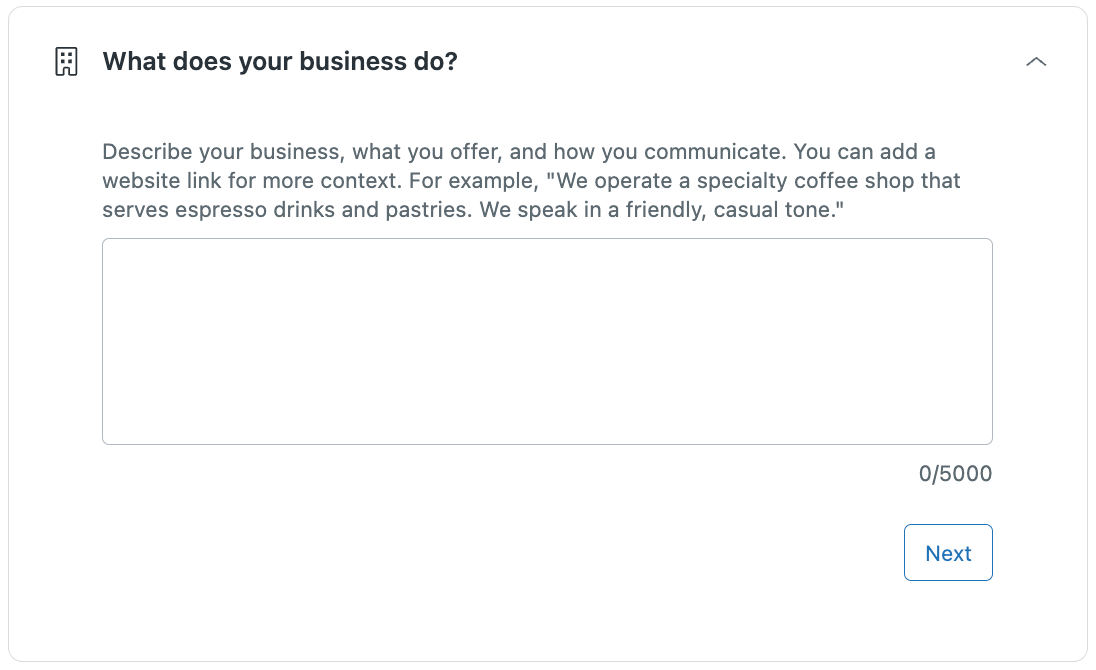
- 「ビジネスの内容」セクションで、ビジネスの説明をできるだけ詳しく記載し、「次へ」をクリックします。
可能な限り詳細に記述し、会社のWebサイトも記載してください。Webサイトは、ビジネスや製品に関する追加情報を取得するために使用されます。
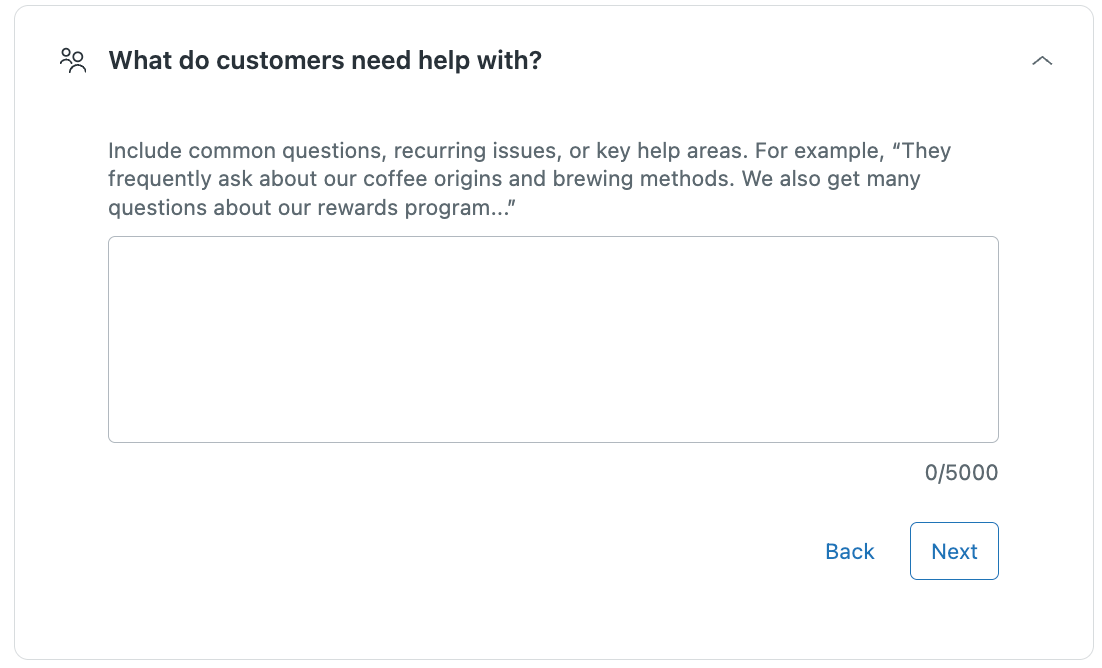
- 「カスタマーは何についてサポートを必要としていますか?」セクションで、よくある問題や主なサポート領域を入力し、「次へ」をクリックします。
できる限り詳しく記述してください。
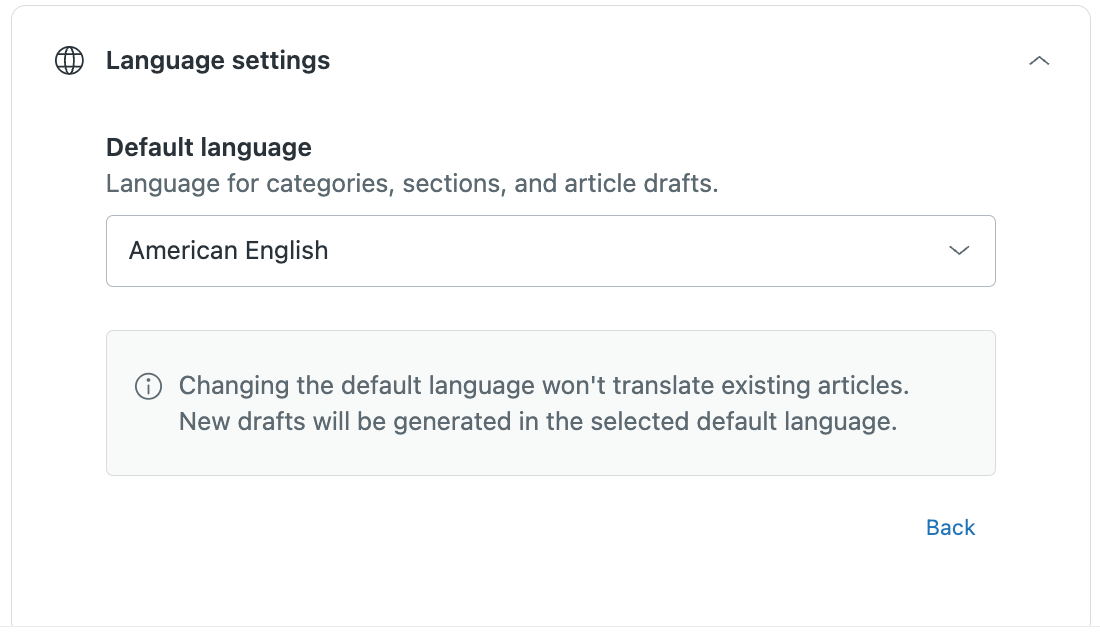
- 「言語設定」で、生成されるカテゴリ、セクション、および記事コンテンツに使用するデフォルト言語を選択します。
チケット/入力言語にかかわらず、記事、カテゴリ、セクションはここで選択した言語/ロケールで生成されます。
- 「プレビューを生成」をクリックします。
新しいヘルプセンターの階層構造が右側のペインに表示されます。プレビューには、カスタマーが最も頻繁に直面する課題に対応する、最大40件の提案記事が含まれています。
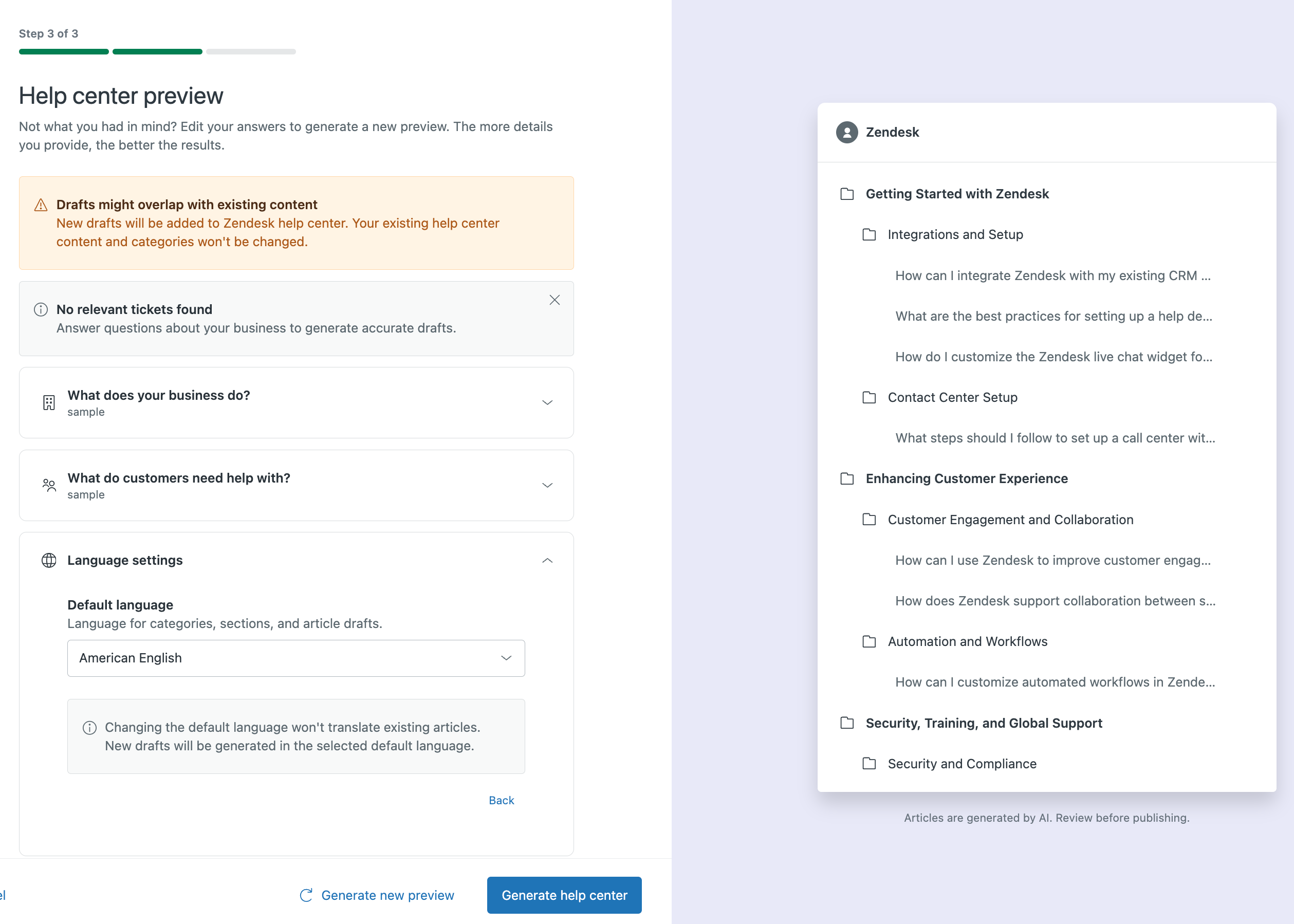
- 提案されたヘルプセンターの構成をプレビューして、ヘルプセンターの目標を正確に反映しているかどうかを確認します。
- (オプション)ビジネス情報と顧客情報のフィールドを編集し、「新しいプレビューを生成」をクリックしてヘルプセンターの構造を再構築します。
新しいプレビューは最大10個まで生成できます。
- 「ヘルプセンターを生成」をクリックします。
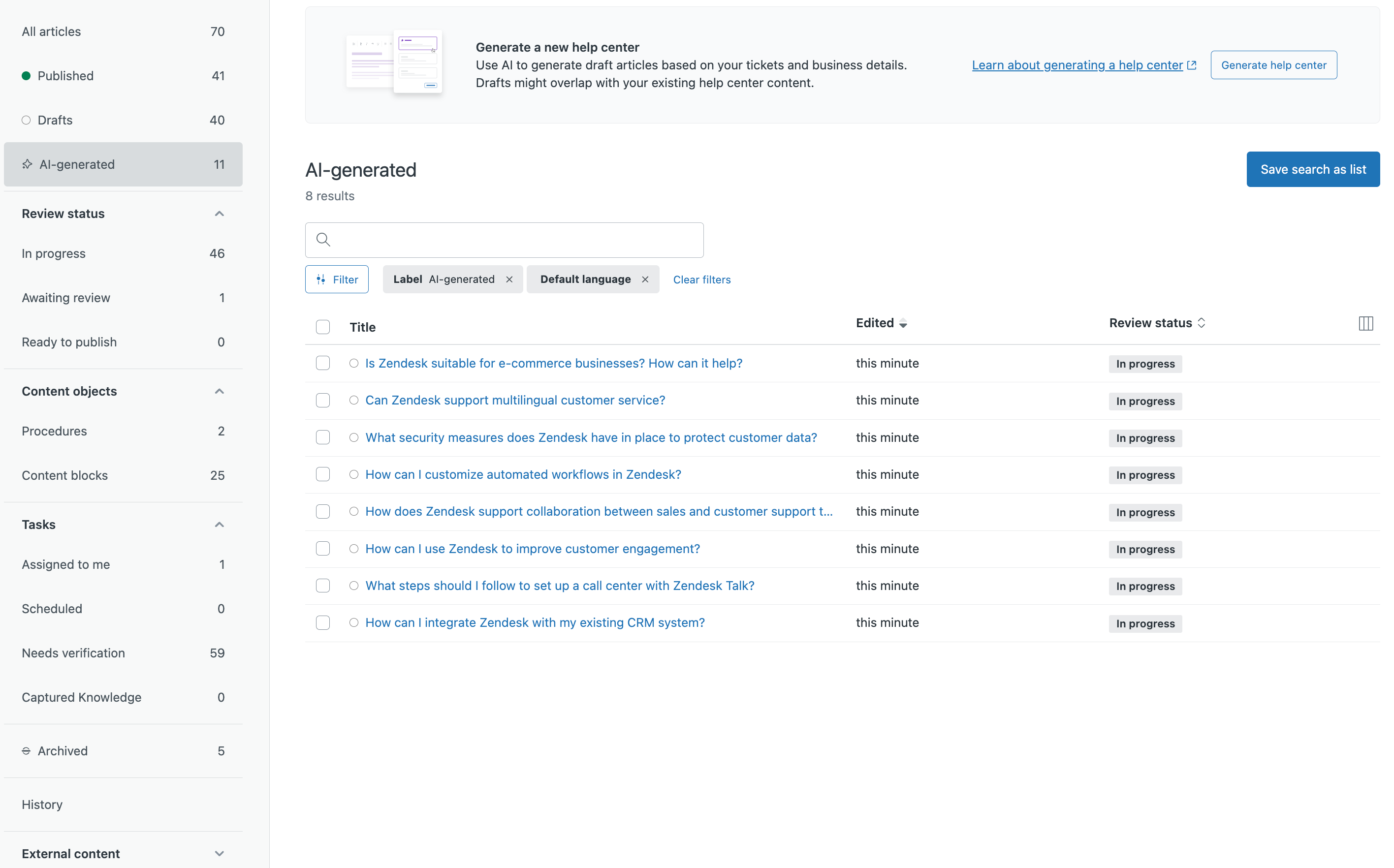
記事が生成され、AI生成記事リストに下書きとして保存されます。管理者および権限のあるエージェントは、公開前に記事を確認および編集できます。