検証済みのAI要約◀▼
コンタクトセンターの設定を詳しく確認して、操作をカスタマイズします。管理者は、一般設定の調整、コミュニケーションチャネルの管理、特定のニーズに合わせてワークフローの構成を行うことができます。ユーティリティを使用してエージェントのタスクを強化し、解決コードを整理し、スニペットを使用して応答を効率化します。カスタマープロフィールとダッシュボードへのアクセスを制御して、サポートと監視を最適化します。これらの設定は、チームの要件に合わせてコンタクトセンターをカスタマイズするために役立ちます。
Zendeskコンタクトセンターには、好みに応じて操作を調整 するためのさまざまな設定が用意されています。これらの設定にアクセスして変更するには、ユーザーは 特定のCognitoグループを通じて管理者権限を付与されている必要があります。この記事では、 これらの設定の概要を管理者に説明します。
この記事では、次のトピックについて説明します。
一般設定
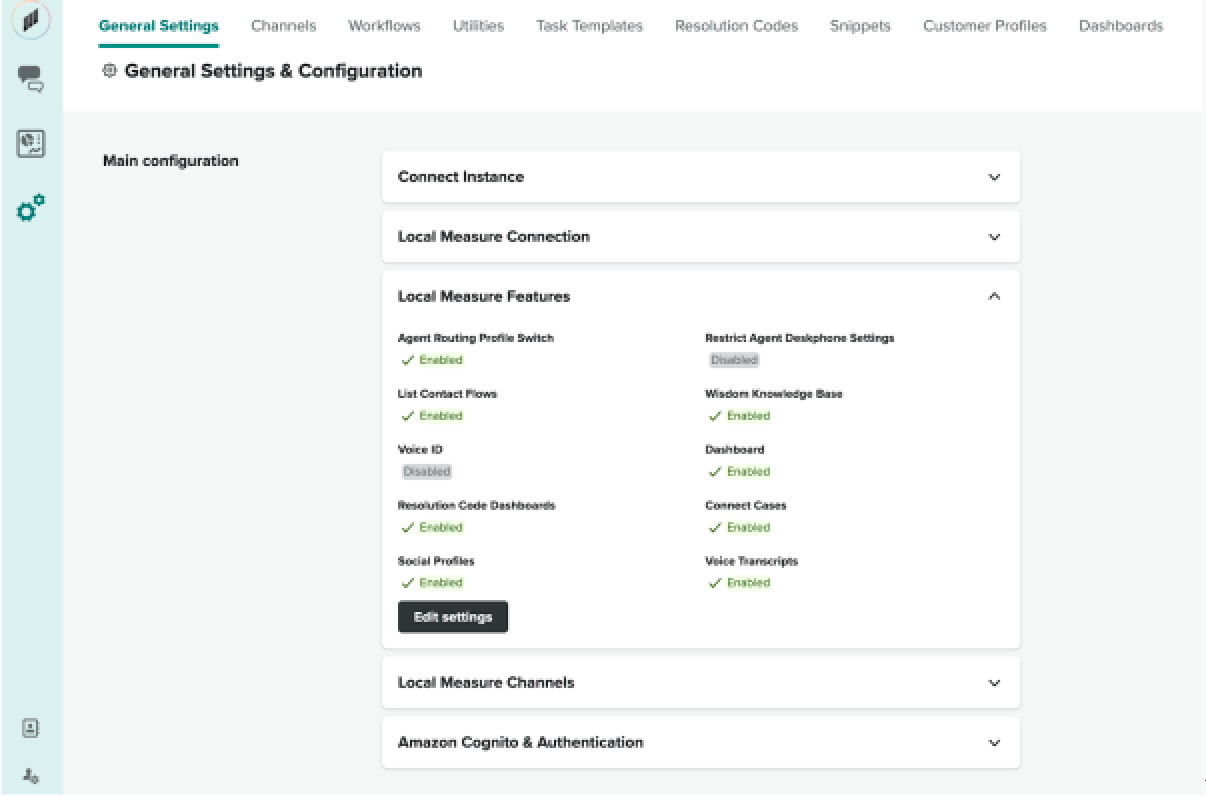
コンタクトセンターの主な設定については、このセクションを参照してください。 Amazon Connectインスタンス、Cognito認証の詳細、チャネル、 接続に関する情報が表示されます。また、Wisdom ナレッジベース、音声ID、解決コードダッシュボードなどの機能を アクティブまたは非アクティブに する場所でもあります。
「一般設定」タブの下部には、インターフェイスの色をカスタマイズしたり、 サイドバーとサインイン画面の両方にロゴを追加したりするための カラーテーマオプションがあります。
チャネル設定
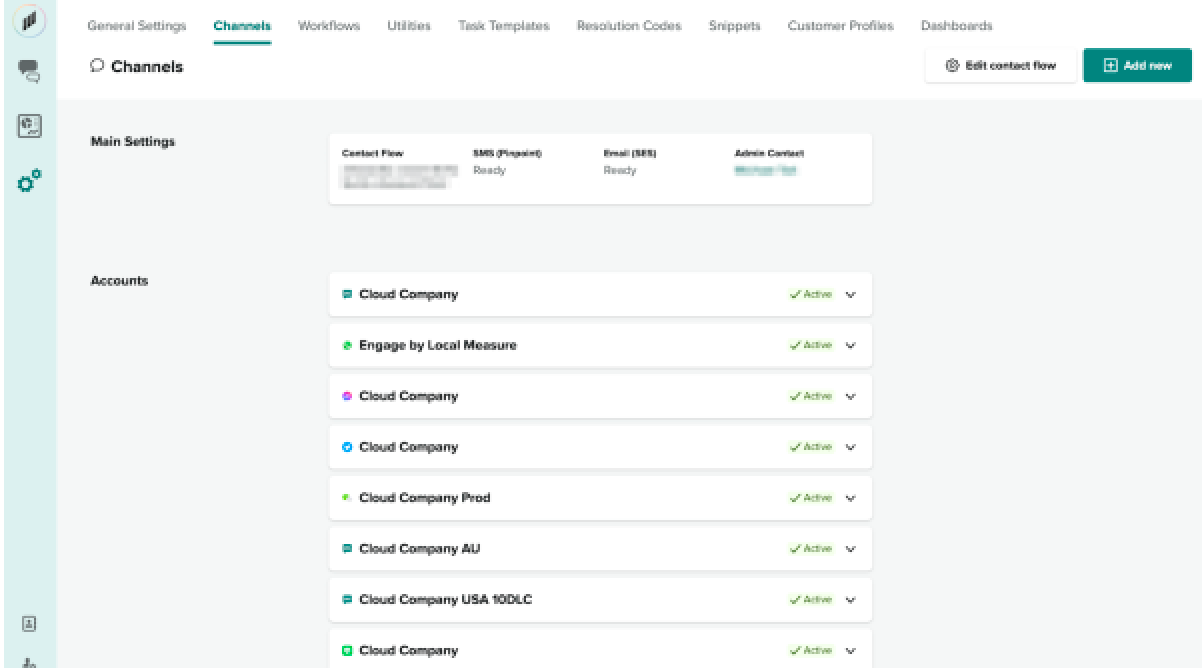
このセクションでは、チャネル設定と、コンタクトセンターインスタンスに 接続されているソーシャルアカウントについて説明します。
ワークフロー設定
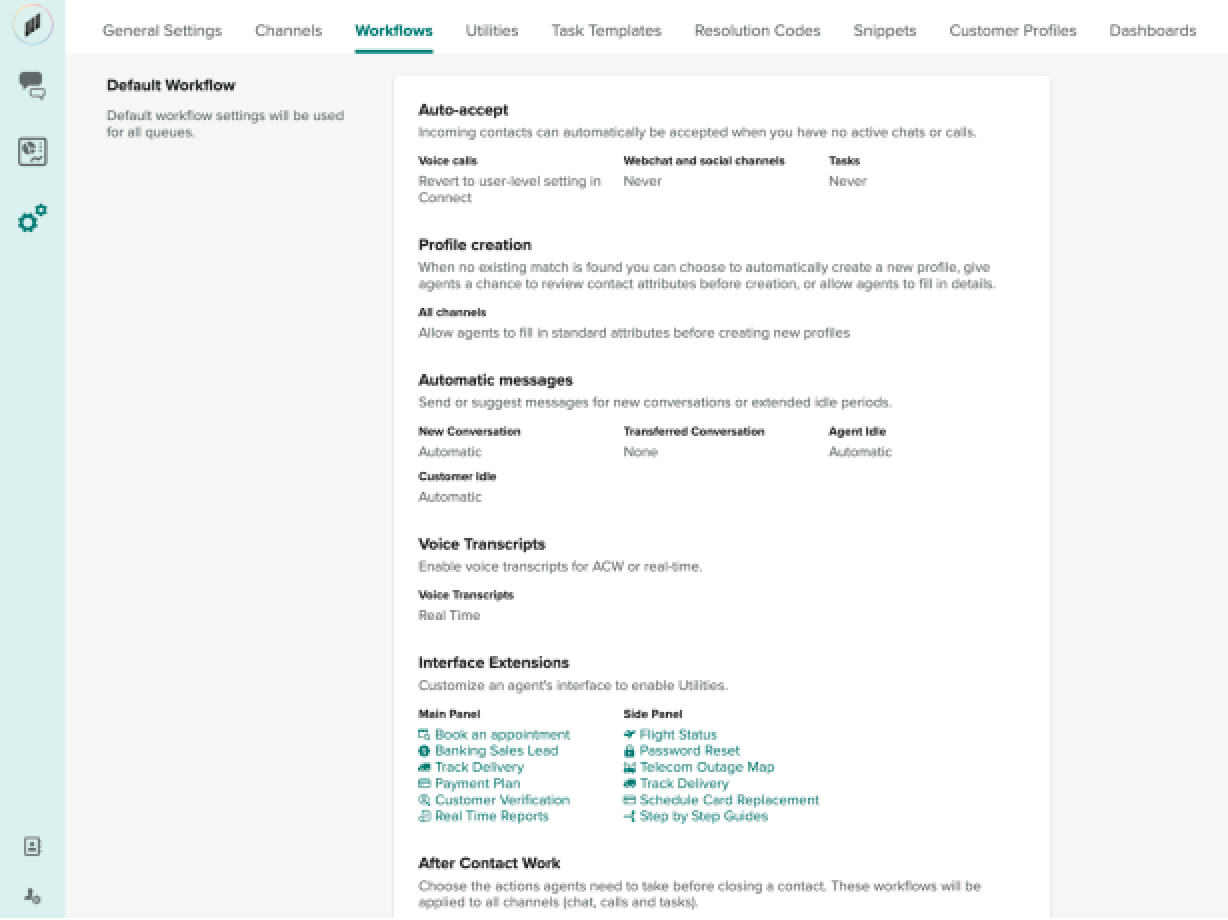
ワークフローには、デフォルトのワークフローと カスタムワークフローがあります。
デフォルトのワークフローでは、すべてのキューの基本設定を定義します。これに対して、 カスタムワークフローでは、管理者は特定の状況に合わせて これらの設定を変更できます。ワークフローでは、着信連絡先の自動受付、プロファイルの作成、自動メッセージング、 音声会話ログ、インターフェイスの拡張機能、コール後作業(ACW)など、さまざまなアクションを設定でき ます。
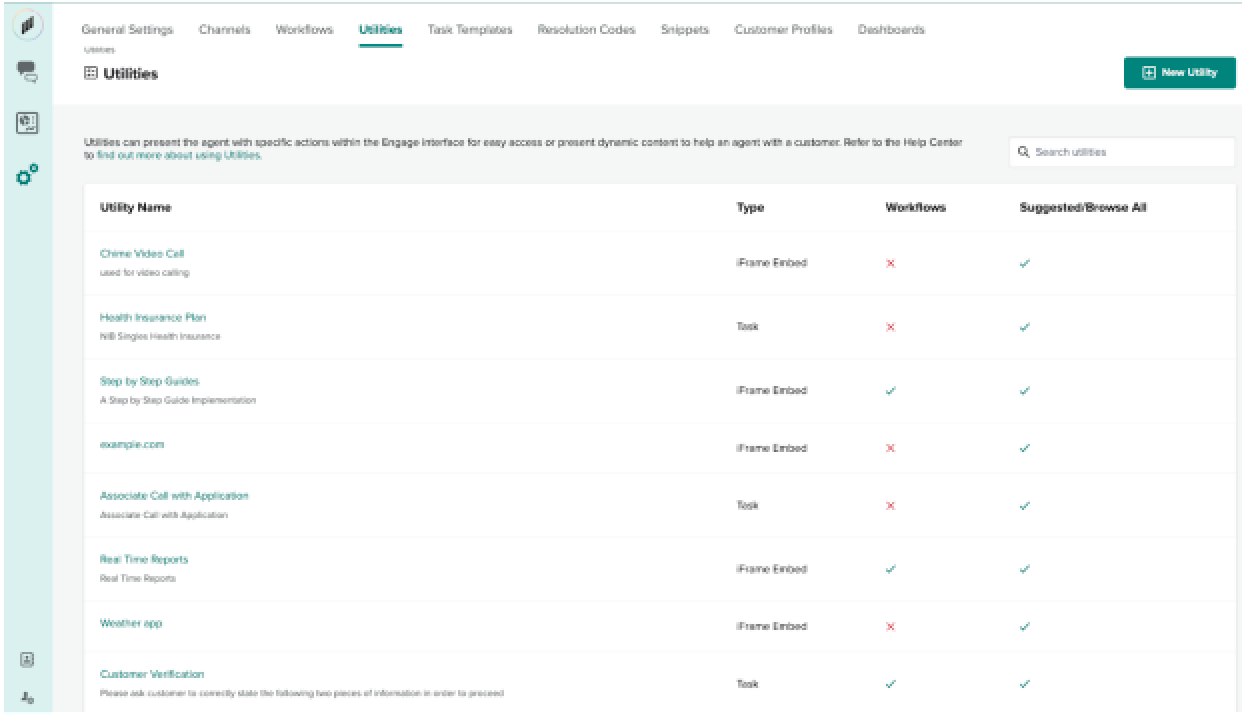
ユーティリティの設定
ユーティリティは、エージェントにアクション可能なタスクや動的コンテンツを提供することで、 コンタクトセンターの機能を強化します。これには、 コンタクトセンター内に外部Webページを埋め込むものから、Jiraと統合して新しいチケットを作成するような タスクテンプレートを使用するものまでさまざまです。
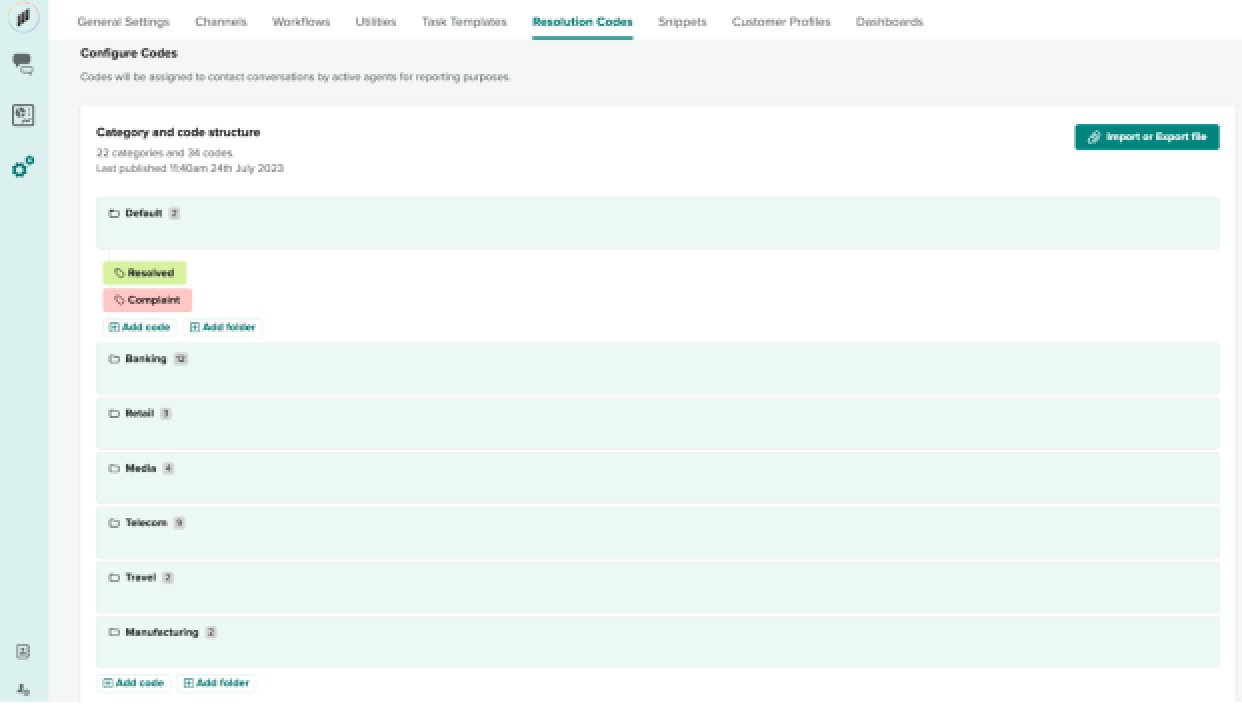
解決コードの設定
解決コードは、クライアントのサービスリクエストの結果 を明確にします。管理者は、新しい解決コードを手動で追加することも、 一括でアップロードすることもできます。また、この機能により、コードをフォルダに整理して、 より適切に管理できます。
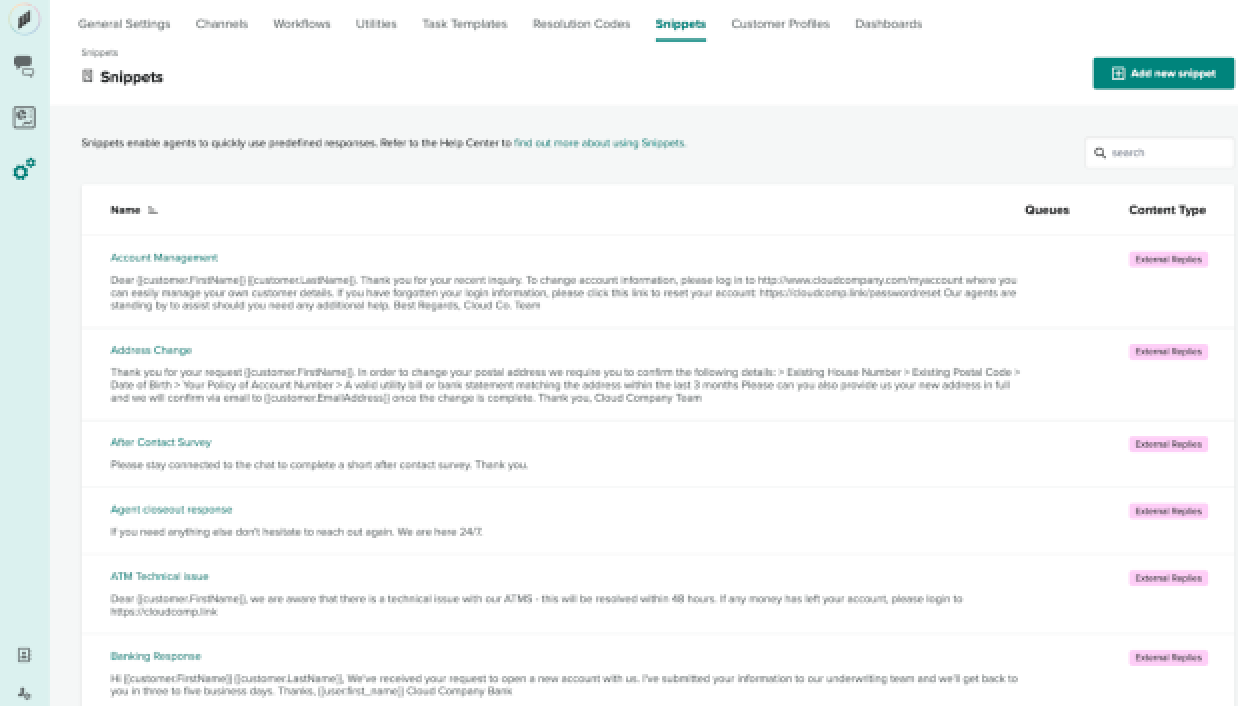
スニペット設定
スニペットは、プリセットの応答を使用することで、 エージェントのコミュニケーションをより効率的にし、時間を節約します。このセクション内で、 管理者はスニペットを管理し、特定のコンテンツタイプに割り当て、特定のキューに 制限できます。
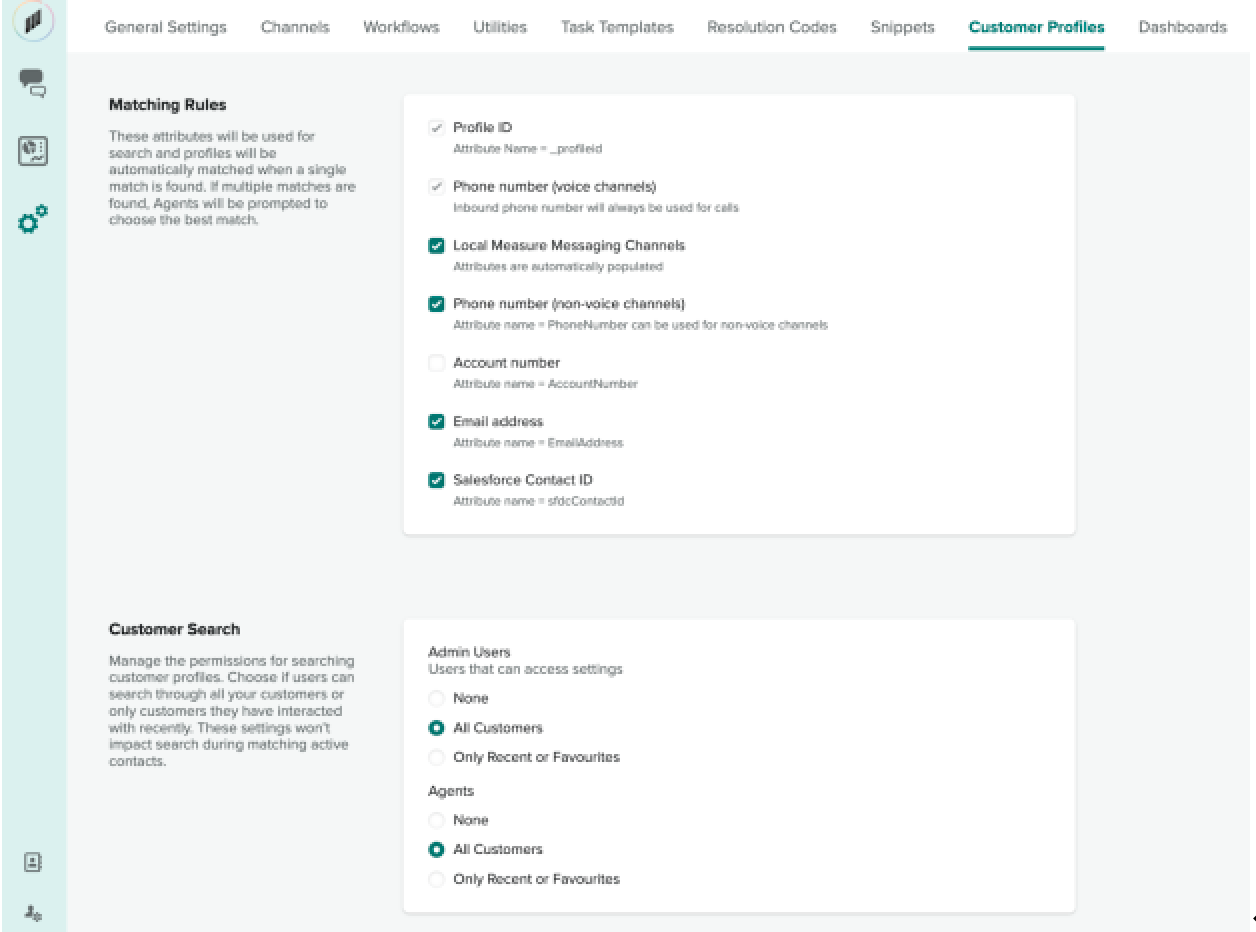
カスタマープロフィールの設定
このセクションは、照合ルールとカスタマー検索の2つの部分で構成されています。 照合ルールによって、既存のカスタマープロフィールの識別に使用される属性が決まります。 複数のプロファイルが一致する場合、エージェントは最適なプロファイルを選択します。「カスタマー検索」で は、プロファイル検索に関連する権限を調整できます。
ダッシュボード設定
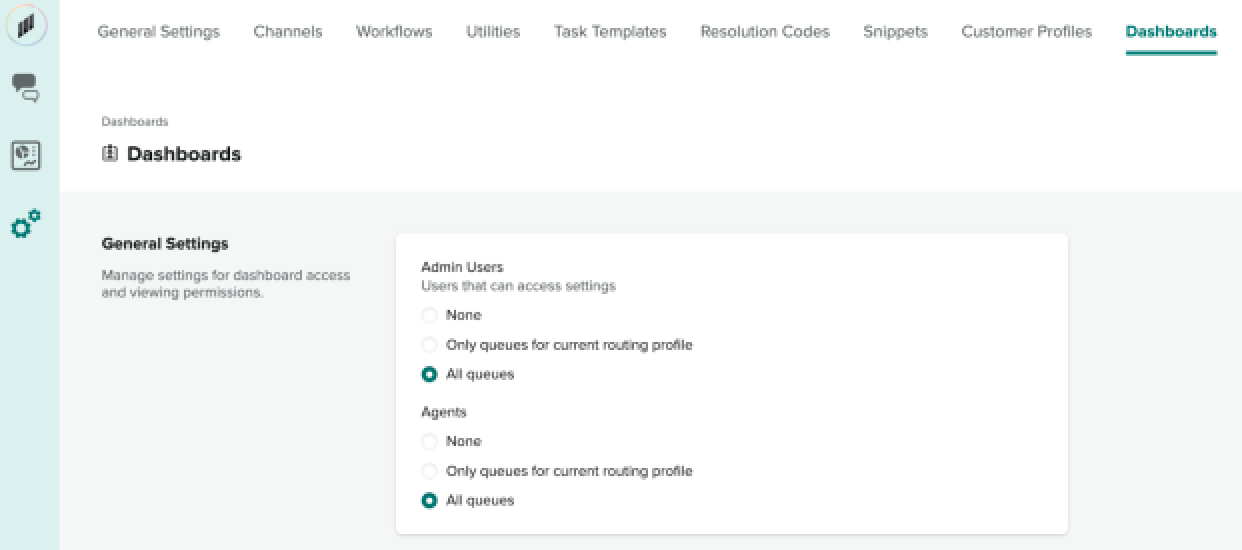
ダッシュボードは、コンタクトセンターの監視と管理に不可欠です。 ここで、ダッシュボードへのアクセスと閲覧権限に関する設定を調整できます。