検証済みのAI要約◀▼
リアルタイムQAインサイトは、AIを活用して、進行中のチケット会話内で重大な問題を検知し、プライバシーに関する懸念、支援を必要とする可能性のある顧客への対応、不適切な言動の検知、顧客の解約リスク、未解決のチケットへの対処を支援します。インサイトは「エージェントワークスペース」と「エージェントホーム」に表示されます。カスタムロールを使用してアクセス権限を管理し、インサイトに基づくトリガでワークフローを自動化することで、チームが問題を迅速に解決し、サービス品質の維持能力を向上させることができます。
リアルタイムQAインサイトは、AIを活用して、進行中のチケットのやりとりの中から事前定義された懸念事項を検出します。たとえば、リアルタイムQAインサイトにより、ユーザーが強い不満や不満足を表明した際の解約リスクを検知することができます。インサイトが特定されると、重大な潜在的問題がチームメンバーに提示されるため、チームメンバーはより適切な解決を提供し、コンプライアンス違反を防ぎ、チケットを適切なグループへ迅速にルーティングできるようになります。
リアルタイムQAインサイトは「エージェントワークスペース」と「エージェントホーム」に表示されます。管理者は、特定のインサイトが検出された際のワークフローを自動化するトリガを設定することもできます。
Zendesk QAの初めての使い方:リアルタイムQA (1:53)
リアルタイムQAインサイトについて
-
プライバシーに関する懸念:ユーザーが、身に覚えのないアクセス通知、疑わしいセキュリティ上の脆弱性、アカウントの不正利用、知的財産権の侵害、および個人データに関する問い合わせなど、データやサイバーセキュリティに関連する懸念を報告した際に検知されます。
チケットでの会話の最中にプライバシーに関する懸念事項を特定することで、チームメンバーは不審な活動に関するアラートを検知し、機密情報の共有を指摘し、データ漏洩を未然に防ぐことができます。
-
支援を必要とする可能性のあるユーザー:ユーザーが、経済的困窮、心身の健康上の問題、依存症、あるいは身体の安全や健康を脅かす状況について、明示的に言及した際に検知されます。このインサイトは、エージェントから開始した会話や、最初のメッセージが自動送信またはフォームから送信された場合には検知されません。
支援を必要とする可能性のあるユーザーを特定することで、チームメンバーはタイムリーなサポートを提供でき、ユーザーを保護することができます。
-
不適切な言動:ユーザーがエージェントに対して不適切な言動を行った場合、またはユーザーがスタッフから不適切な扱いを受けたと報告した場合に検出されます。不適切な言動の兆候には、卑語の使用、悪態、攻撃的または無礼な言動、差別的な発言、あるいはあらゆる形態の攻撃的または繰り返される嫌がらせなどが含まれます。
不適切な言動が見られるユーザーを特定することで、そうした行為に即座に対処し、チームにとって安全な職場環境を保つことができます。
-
解約リスク:ユーザーが極端な苛立ち、失望、または不満を表明した場合、特に大文字や過剰な句読点を使用している場合に検出されます。代替案を探しているという発言や、サブスクリプション、注文、アカウントの解約をほのめかす発言も、解約リスクとして検出されます。
解約リスクを特定することで、顧客維持に向けた即座の対応が可能になります。
-
未解決の問題:ユーザーが解決策や満足のいく回答を得られていないと主張したり、サポートへの度重なる問い合わせに言及したり、問題が継続して発生していると報告した場合に検出されます。
未解決のチケットを特定することで、未解決の問題に優先的に対応し、問題をタイムリーに解決し、エスカレーションの発生を防ぎ、サービス品質を向上させることができます。
リアルタイムQAインサイトEAPの制限事項
EAP期間中のリアルタイムQAインサイトには、以下の制限が適用されます。
- チケット内のインサイトおよびそれに関連付けられたタグを編集または削除することはできません。
- QAインサイトの分析対象となるのは、未解決のチケットのみです。
- QAインサイトの検知機能は現在、テキストのみに対応しており、コールの会話ログにはまだ対応していません。
チケットフォームへのリアルタイムQAインサイトの追加
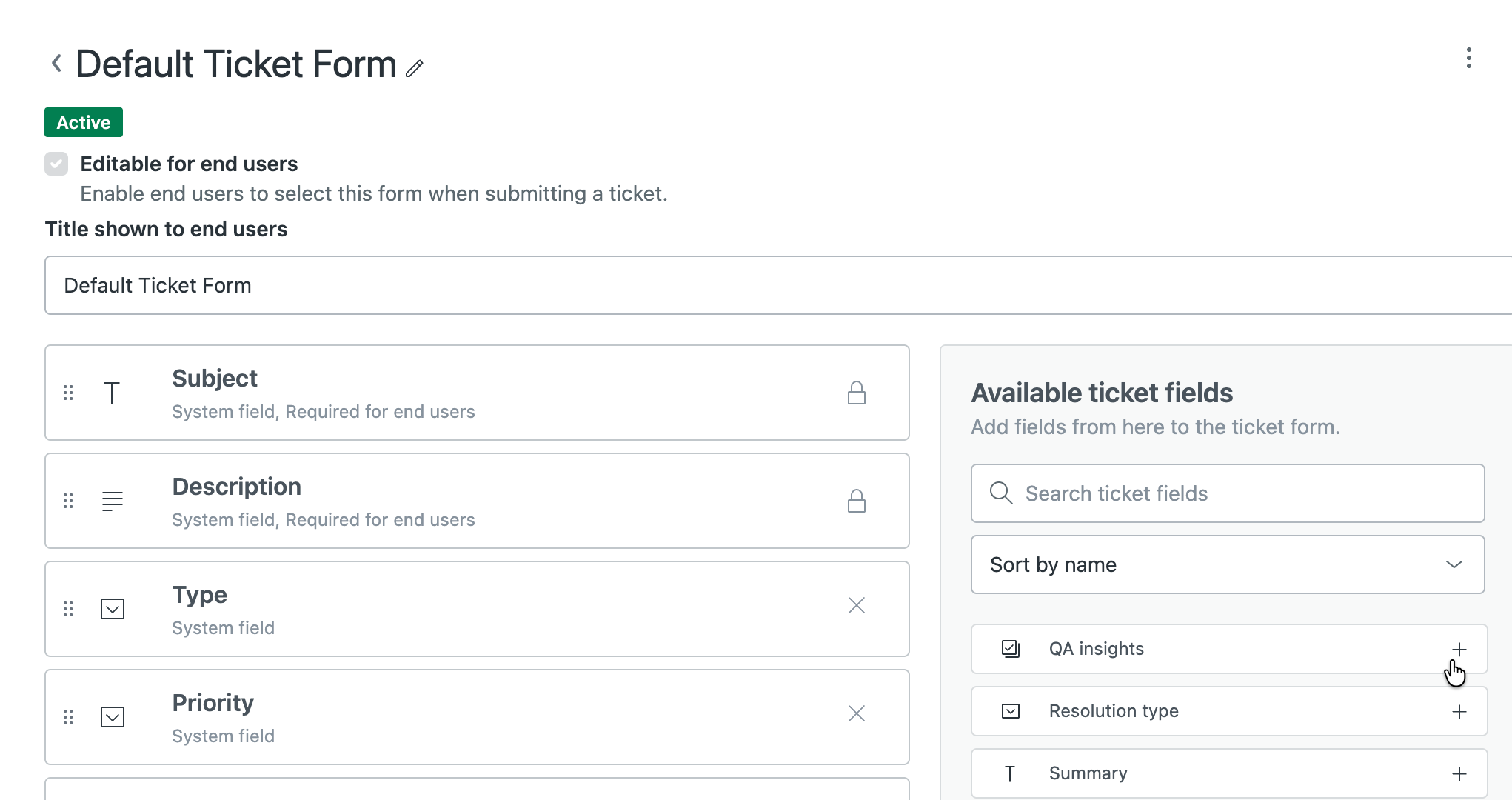
チケット内でQAインサイトをリアルタイムで確認できるようにするには、チケットフォームに「QAインサイト」フィールドを追加する必要があります。QAインサイトを表示させたい各チケットフォームに、このフィールドを追加してください。
- 管理センターで、サイドバーの「
 オブジェクトとルール」をクリックし、「チケット」>「フォーム」を選択します。
 - 「QAインサイト」フィールドを追加したいチケットフォームをクリックします。
- 「利用可能なチケットフィールド」のセクションで、「QAインサイト」フィールドの横にある「+」をクリックします。
- 「保存」をクリックします。
エージェントワークスペースでのリアルタイムQAインサイトの表示
アカウントでリアルタイムQAインサイトが有効になっている場合、オープンステータスのチケットはメッセージごとにAIによって分析されます。エンドユーザーからのメッセージは、事前定義されたすべてのインサイトについてチェックされますが、エージェントのメッセージは、「不適切な言動」のインサイトについてのみチェックされます。
管理者および権限を持つカスタムロールのチームメンバーは、エージェントワークスペースでQAインサイトを確認できます。チームメンバーにアクセス権を付与するには、「QAインサイトへのアクセスを許可するカスタムロールの作成または編集」を参照してください。
-
Supportで、現在会話をやりとりしているオープンステータスのチケットに移動します。
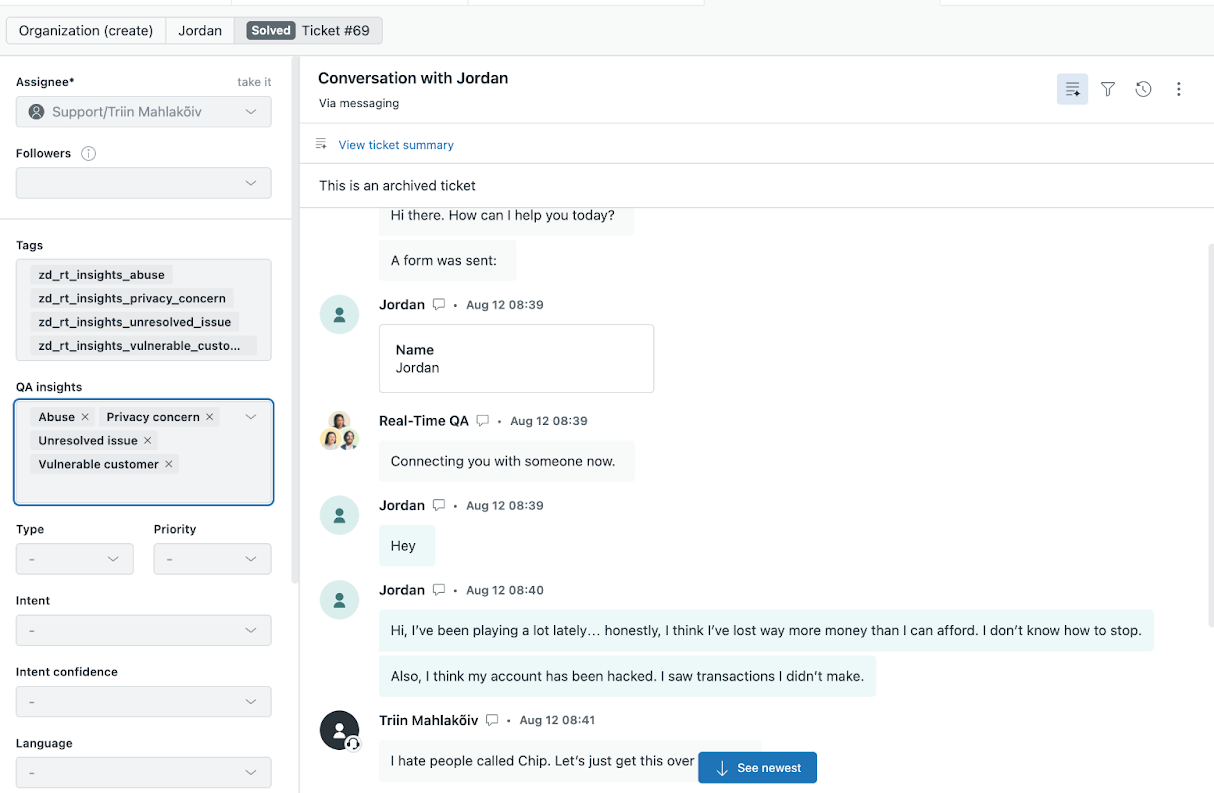
会話の中から検出されたインサイトは、左パネルの「QAインサイト」チケットフィールドに表示されます。そのインサイトに関連付けされたタグが「タグ」チケットフィールドに表示されます。
エージェントホームでのリアルタイムQAインサイトの表示
エージェントホームにあるQAインサイトウィジェットには、進行中のオープンチケットから抽出された重要なインサイトがすべて表示されるため、重大な問題を一目で把握できます。
管理者および権限を持つカスタムロールのチームメンバーは、エージェントホームにQAインサイトウィジェットを表示できます。チームメンバーにアクセス権を付与するには、「QAインサイトへのアクセスを許可するカスタムロールの作成または編集」を参照してください。
QAインサイトウィジェットを表示するには、アカウントでエージェントホームがアクティブにされている必要があります。
エージェントホームでリアルタイムQAインサイトにアクセスするには
-
Supportで、サイドバーにあるホーム(
 )アイコンをクリックします。
 - 右側の「リアルタイムQAインサイト」ウィジェットで、インサイトが検出された現在のチケットの数を確認できます。
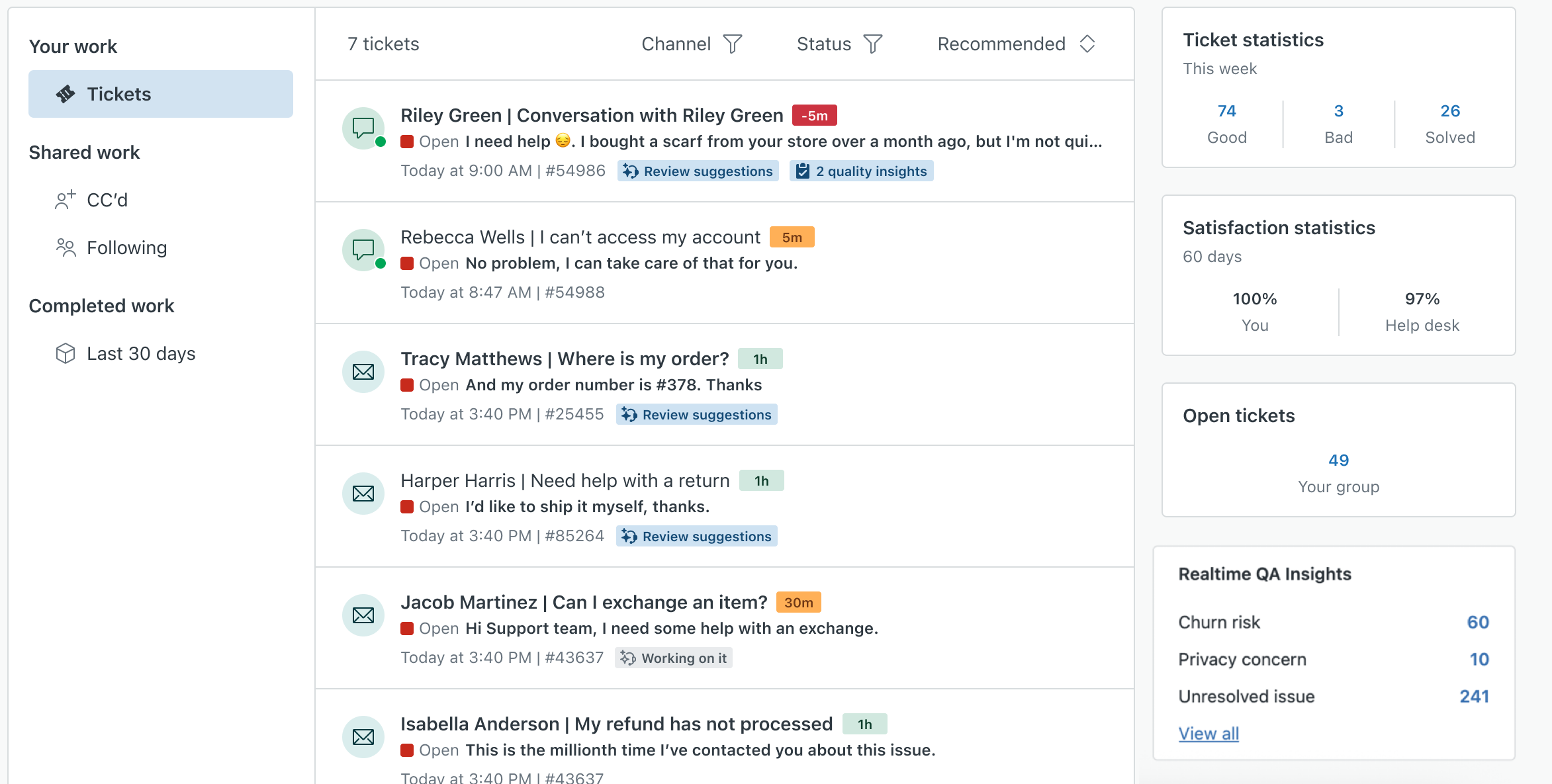
インサイトが検出されたチケットがない場合、QAインサイトウィジェットには何のデータも表示されません。
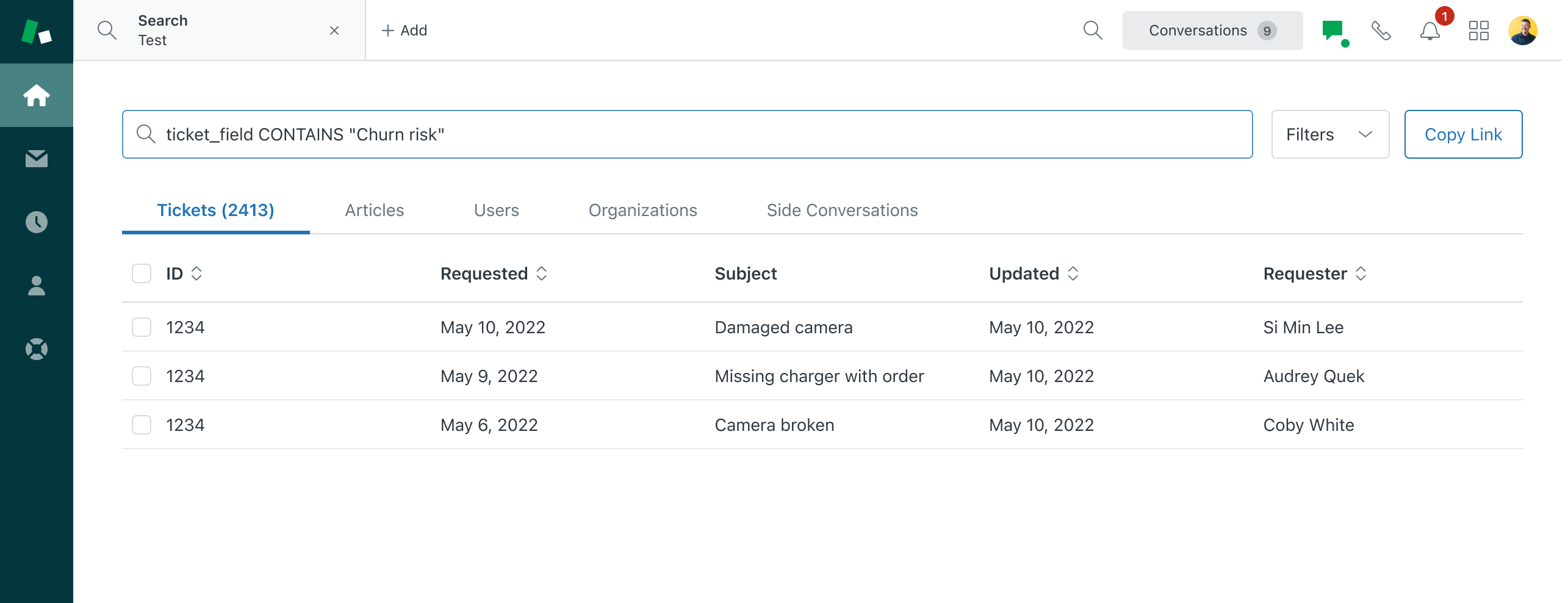
- インサイトのチケット数をクリックすると、そのインサイトに関連するすべてのチケットをフィルタリングして表示できます。
QAインサイトへのアクセスを許可するカスタムロールの作成または編集
管理者の場合に限り、デフォルトで自動的にエージェントワークスペースとエージェントホームのQAインサイトへのアクセスが許可されます。管理者は、QAインサイトへのアクセス権を付与したカスタムロールを作成または編集し、必要なチームメンバーをそのロールに割り当てることで、チームメンバーのアクセス権を管理できます。
権限付きのロールでアクセス権を設定することで、適切なチームメンバーのみに機密性の高いインサイトの閲覧を許可できます。たとえば、チームリーダーのみにQAインサイトの閲覧を許可する場合などです。
カスタムロールを作成または編集して、チームメンバーにQAインサイトへのアクセスを許可するには
- 管理センターで、サイドバーにあるメンバーアイコン(
 )をクリックし、「チーム」>「ロール」を選択します。
 - 「ロールを作成」をクリックして新しいロールを作成するか、既存のカスタムロールをクリックして編集します。
- 「権限」で、「QAインサイトの表示」をクリックします。
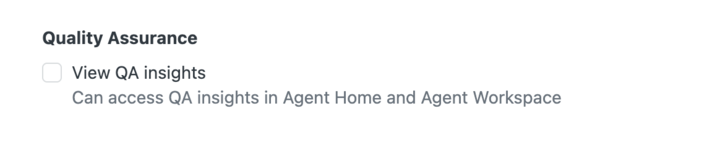
この権限により、エージェントワークスペースとエージェントホームのQAインサイトへのアクセスが許可されます。
- 「保存」をクリックします。
- チームメンバーをそのロールに割り当てます。詳しくは「エージェントをカスタムロールに割り当てる」を参照してください。
QAインサイトに基づくビジネスルールによるワークフローの自動化
QAインサイトに基づくビジネスルールを作成することで、特定の問題が検出された際のワークフローを自動化できます。インサイトはフィールドやタグとしてチケットに追加されるため、この情報をトリガや自動化の条件式に使用することができます。
以下の例では、「配慮が必要なカスタマー」というインサイトが検出された際に、チケットの優先度を変更し、特定のチームメンバーを割り当てるトリガの作成方法について説明します。
QAインサイトに基づくトリガを作成するには
- 管理センターで、サイドバーの「 オブジェクトとルール」をクリックし、「ビジネスルール」>「トリガ」を選択します。
- 「トリガの作成」をクリックします。
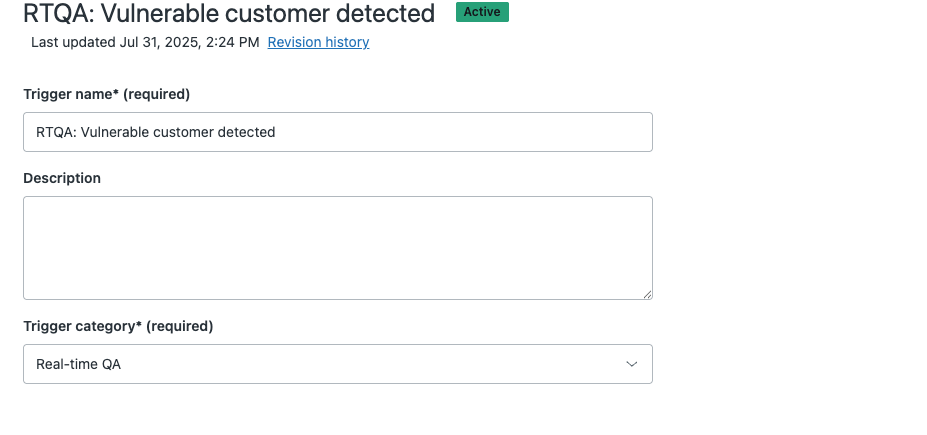
- 「トリガ名」にトリガの名前を入力し、「トリガカテゴリ」を選択します。
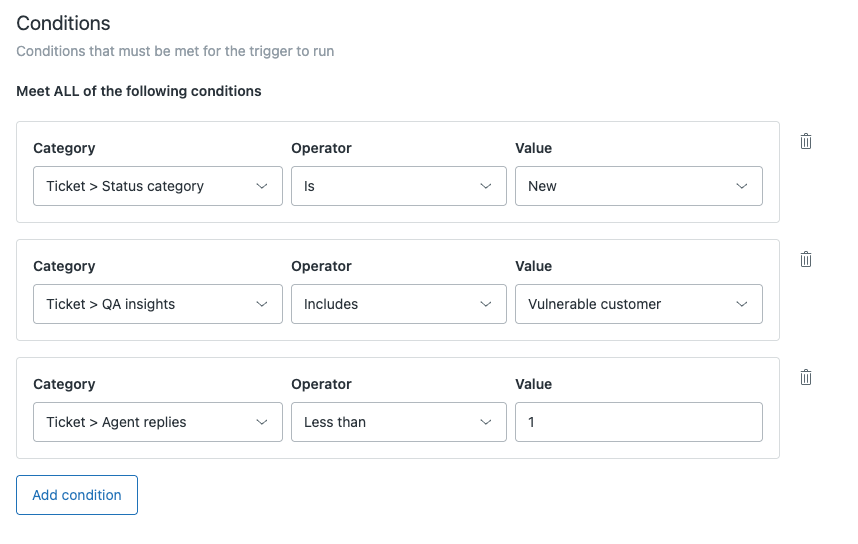
- 「条件を追加」をクリックし、以下の条件を入力します。
- チケット > ステータスカテゴリ | = | 新規
- チケット > QAインサイト | 次の値を含む | 脆弱なカスタマー
- チケット > エージェントの返信 | < | 1
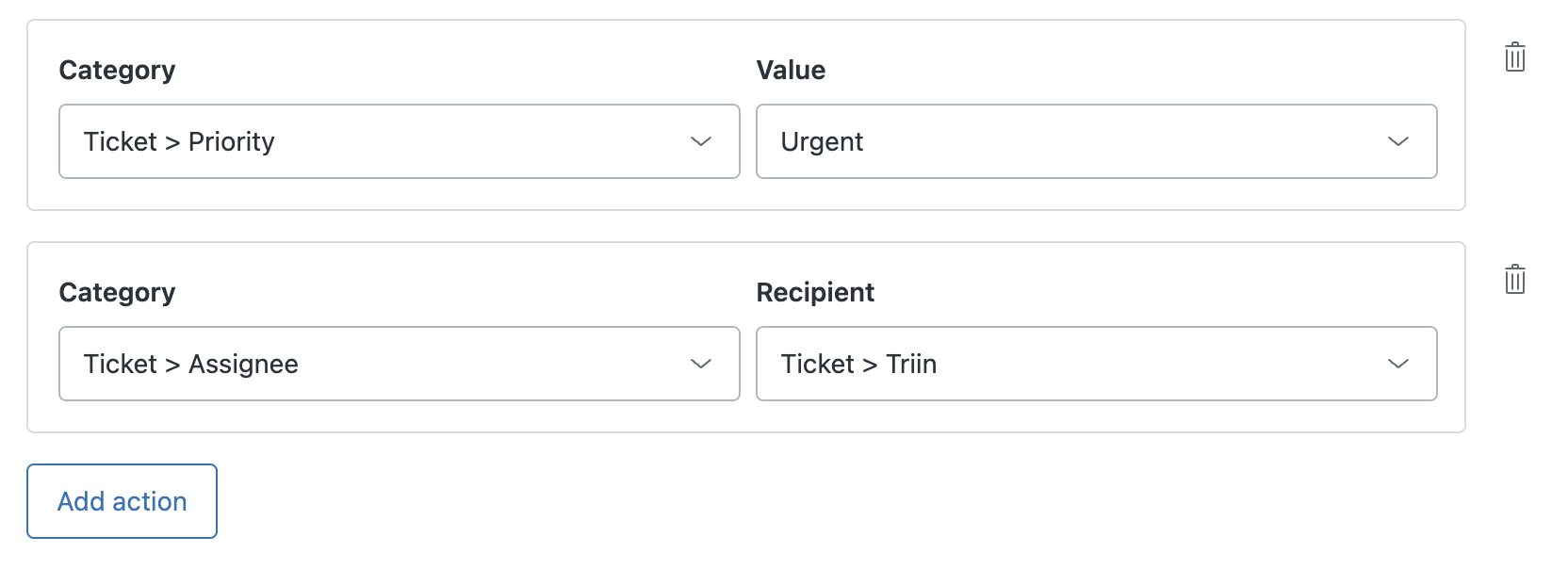
- 「アクションを追加」をクリックし、以下のアクションを入力します。
- チケット > 担当者 | チケット > [エージェント名]
- チケット > 優先度 | 緊急
- 「トリガの作成」をクリックします。