検証済みのAI要約◀▼
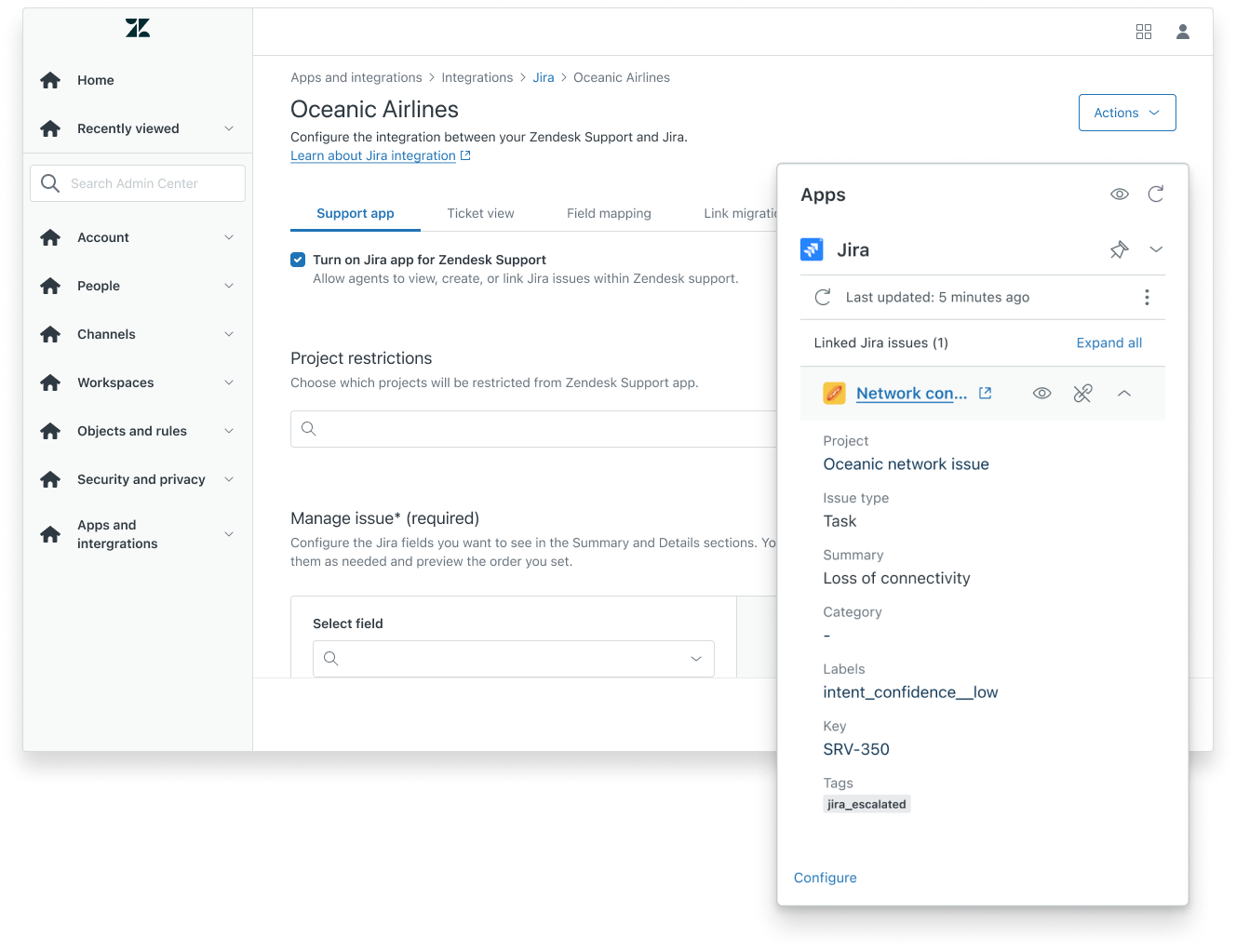
リンクされた課題をチケットから作成および表示できるように、Jiraアプリを設定します。プロジェクトへのアクセス権をカスタマイズし、サイドバーのフィールドを追加または削除し、課題作成フォームを調整します。添付ファイル、リンクされた課題、自動化設定を管理します。アカウントを切断せずに、設定中にアプリを一時的に無効にします。このインテグレーションはJira Data CenterまたはJira Serverをサポートしていません。
「Zendesk Support for Jiraインテグレーションの使用」に記載されているとおり、Zendesk Support用Jiraアプリを使用すると、エージェントはZendeskのチケットからリンクされたJira課題を作成および確認できます。このアプリをエージェントが利用するには、JiraインスタンスをZendeskに接続する必要があります。
管理者はアプリを設定して、自社のニーズに合わせてインテグレーションをカスタマイズおよび強化できます。また、セットアップ時にはアプリの有効/無効を切り替えて、柔軟にインテグレーションを管理できます。
この記事では、以下のトピックについて説明します。
Jiraプロジェクトを含める
Zendesk管理者は、Jiraアプリに含めるプロジェクトを指定して設定できます。これにより、エージェントがJira課題を作成またはリンクする際には、指定されたプロジェクトのみが選択可能になります。この機能は、特定のプロジェクトに対してのみチケットの作成を許可したい場合に特に便利です。
Jiraプロジェクトをアプリに含めるには
- 管理センターで、サイドバーの「
 アプリおよびインテグレーション」をクリックし、「インテグレーション」>「インテグレーション」を選択します。
 - 「Jira」リンクをクリックします。
- コネクションが複数ある場合は、設定するコネクションの名前をクリックします。
- 「Supportアプリ」タブの「許可するプロジェクト」フィールドで、Jira課題の作成を作成を許可するプロジェクトを選択します。
除外するプロジェクトのみを選択する場合は、「制限するプロジェクト」フィールドで対象のプロジェクトを選択してください。このオプションは、社内プロジェクトなど、ごく少数のプロジェクトのみを除外する必要がある場合に便利です。
「許可するプロジェクト」と「制限するプロジェクト」のオプションは、一度にどちらか一方しか選択できません。これらのフィールドは同時には使用できません。ドロップダウンリストにすぐ表示されない特定のプロジェクトを探している場合は、その名前を入力し始めるとすばやく見つけることができます。
- 「保存」をクリックします。
JiraアプリのサイドバーからJiraフィールドを追加・削除する
Zendeskでチケットを開いている場合、ユーザーは右側のサイドバーからJiraアプリにアクセスできます。エージェントワークスペースの右側にアプリが表示されていない場合は、コンテキストパネル内のアプリアイコン( )をクリックして開くことができます。
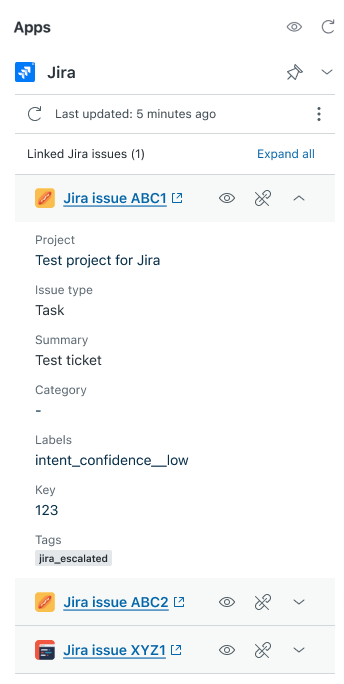
Zendesk管理者は、チケットを担当するエージェントにとって最も関連性の高いJiraフィールドを表示するように、アプリをカスタマイズできます。この設定プロセスでは、必要なJiraフィールドをアプリに追加し、サイドバーの「概要」セクションと「詳細」セクション内でフィールドを整理します。
アプリのサイドバーにJiraフィールドを追加するには
- 管理センターで、サイドバーの「アプリおよびインテグレーション」をクリックし、「インテグレーション」>「インテグレーション」を選択します。
- 「Jira」リンクをクリックします。
- コネクションが複数ある場合は、設定するコネクションの名前をクリックします。
- 「課題の管理」セクションで、追加するフィールドを「フィールドを選択」メニューから選択し、「フィールドを追加」をクリックします。
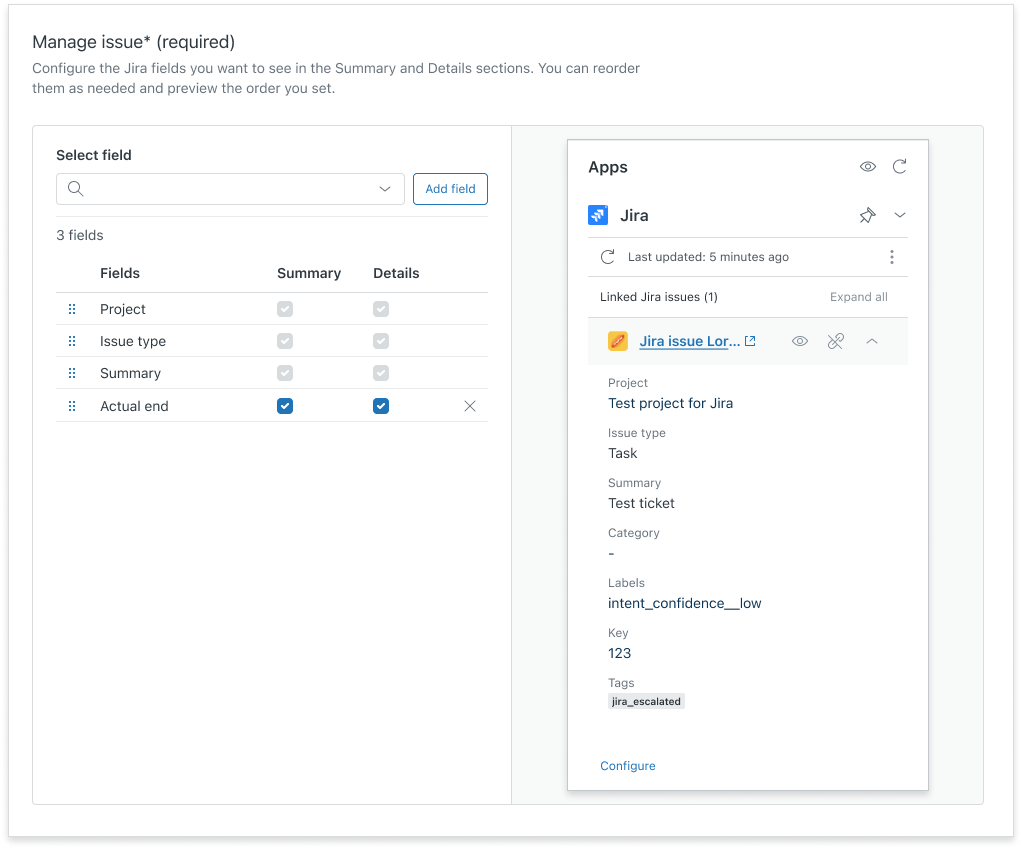
- フィールドを表示する場所として、サイドバーの「概要」または「詳細」、またはその両方を選択します。
フィールドがグレー表示になっている場合は、そのフィールドがデフォルトでセクションに追加されており、削除できないことを意味します。
- サイドバー内のフィールドの順序を変更するには、
 をクリックして目的の場所にドラッグします。設定で指定した順序に従って、サイドバーにフィールドが表示されます。
 - 「保存」をクリックします。
プレビューペインで、追加したフィールドがエージェントにどのように表示されるかを確認できます。プレビューを参考に、オブジェクトの調整や並べ替えが必要かどうかを判断してください。
JiraアプリのサイドバーからJiraフィールドを削除するには
- 管理センターで、サイドバーの「アプリおよびインテグレーション」をクリックし、「インテグレーション」>「インテグレーション」を選択します。
- 「Jira」リンクをクリックします。
- コネクションが複数ある場合は、設定するコネクションの名前をクリックします。
- 「課題の管理」セクションで、削除するフィールドの横にある「X」アイコンをクリックします。
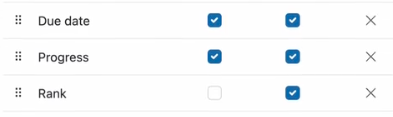
選択したフィールドがグレー表示されている場合、そのフィールドは削除できません。
- 「保存」をクリックします。
課題作成フォームにJiraフィールドを追加する
Zendesk SupportチケットからJira課題を作成する場合、エージェントは報告されている課題の詳細を「課題を作成」フォームに入力するよう求められます。
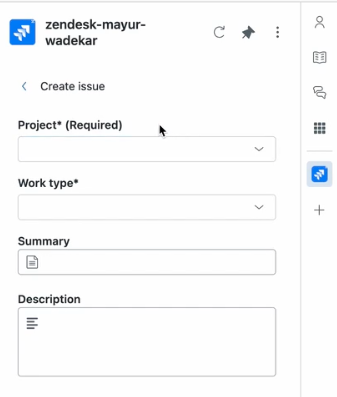
- プロジェクト
- 作業タイプ
- 概要
- 説明
これらのデフォルトフィールドは削除できません。Zendesk Supportの管理者は、このフォームに既存のJiraフィールドまたはカスタムのJiraフィールドを追加できます。課題作成フォームにフィールドを追加すると、そのフィールドは、選択したプロジェクトと作業タイプで課題を作成するすべてのエージェントに表示されます。
Jiraで選択したプロジェクトと課題タイプに対して必須とマークされたフィールドは、デフォルトで常にZendeskのサイドバーアプリに表示されます。これらのフィールドはJiraで設定され、管理センターでは設定できません。管理者はZendesk内でこれらのフィールドを削除または並べ替えることはできません。
- 管理センターで、サイドバーの「アプリおよびインテグレーション」をクリックし、「インテグレーション」>「インテグレーション」を選択します。
- 「Jira」リンクをクリックします。
- コネクションが複数ある場合は、設定するコネクションの名前をクリックします。
- 「Supportアプリ」タブで、「課題フィールドを作成する」セクションまでスクロールし、「設定」をクリックします。
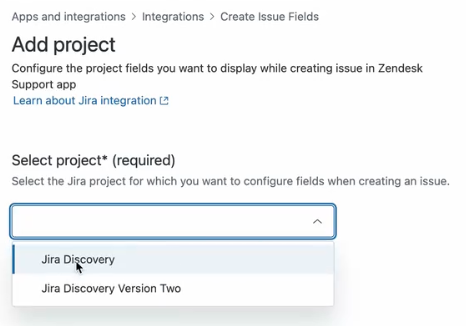
- 「プロジェクトを追加する」をクリックします。
- 「プロジェクトを選択」フィールドで、フィールドを設定するプロジェクトを選択します。
- フィールドを追加したい課題タイプを展開します。
- 「フィールドを選択」メニューを使用して、課題作成フォームにフィールドを追加します。
- ドロップダウンメニューからフィールドを選択します。
- 「課題を作成」フォームでフィールドを必須にするには、「必須?」を選択します。
- 「フィールドを追加」をクリックします。
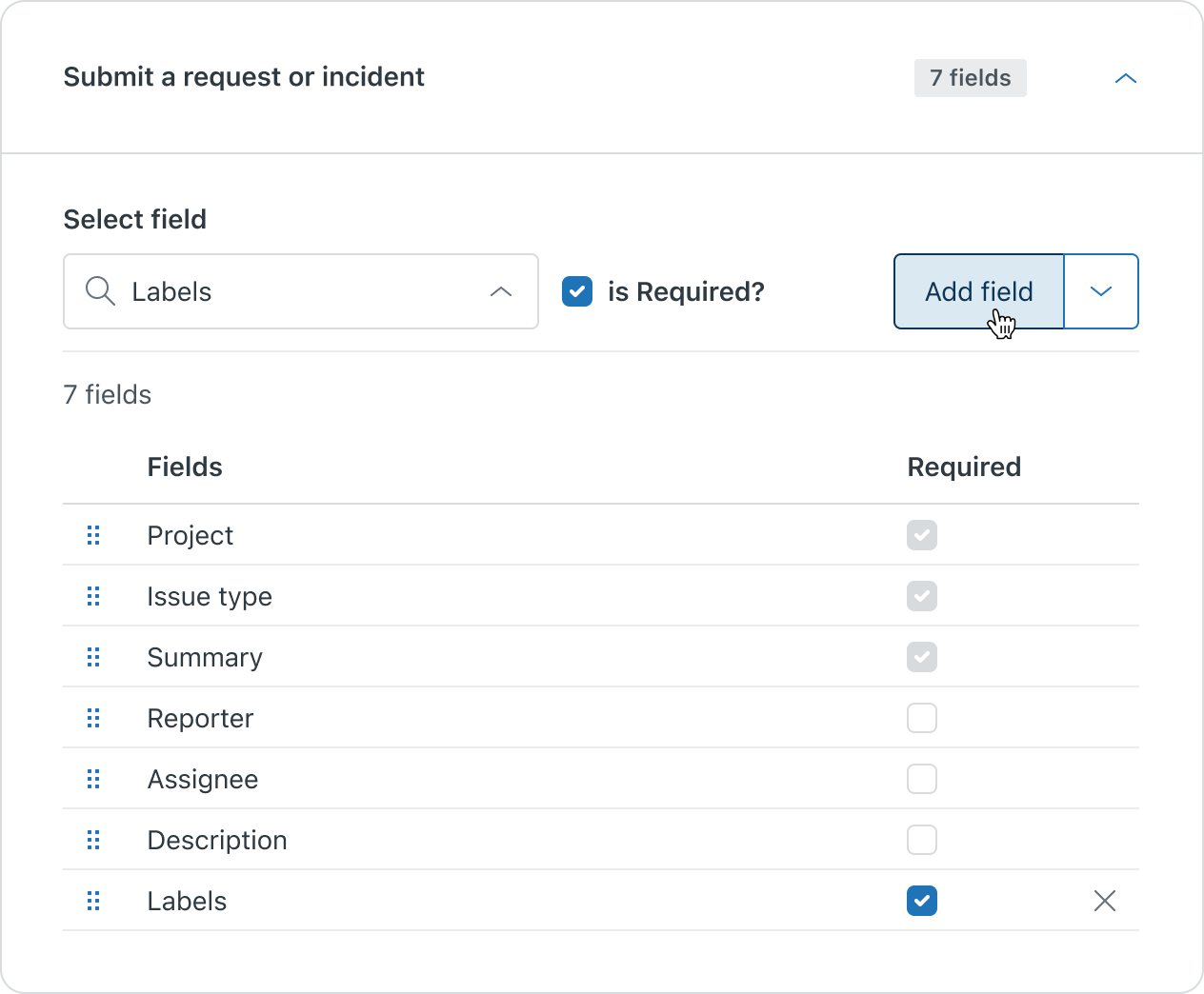
- フォーム内のフィールドの順序を変更するには、 をクリックして目的の場所にドラッグします。設定で指定した順序に従って、フォームにフィールドが表示されます。
- 「追加」をクリックします。
添付ファイル、リンクされた課題、自動化を設定する
添付ファイル、リンクされた課題、自動化を設定するには
- 管理センターで、サイドバーの「アプリおよびインテグレーション」をクリックし、「インテグレーション」>「インテグレーション」を選択します。
- 「Jira」リンクをクリックします。
- コネクションが複数ある場合は、アプリを無効にするコネクションの名前をクリックします。
- 「Supportアプリ」タブで、ページの下部までスクロールし、以下の機能をオンまたはオフに切り替えてください。
- 課題の作成を許可する:ZendeskユーザーがチケットからJira課題を作成できるようになります。
- リンクされた課題の詳細での添付ファイル管理:ユーザーはリンクされたJira課題内の添付ファイルを管理できます。
- Jira課題をリンクするときにエージェントをウォッチャーとして自動追加する
- 終了した課題の検索を許可する
- Jiraでリンク済みチケットのレポート機能を有効にする
- リンクの管理:APIユーザーがAPI経由でインテグレーションのリンクを作成および更新できるようになります。
- チケットのステータスまたはコメントの更新:APIユーザーはAPI経由で、リンクされたJiraの課題のステータスに合わせて、Zendeskチケットのステータスやコメントを同期できます。
- 「保存」をクリックします。
Jiraアプリを無効にする
JiraインスタンスをZendeskに接続すると、デフォルトでZendeskのエージェントにJiraアプリが表示されます。アプリを一時的に非表示にしたい場合は、アプリを無効にすることで対応できます。たとえば、設定作業中にエージェントからアプリを見えなくしたい場合などです。
アプリを無効にしてもアカウントの接続は解除されません。ただし、エージェントは課題を作成またはリンクできなくなります。
Jiraアプリを無効にするには
- 管理センターで、サイドバーの「アプリおよびインテグレーション」をクリックし、「インテグレーション」>「インテグレーション」を選択します。
- 「Jira」リンクをクリックします。
- コネクションが複数ある場合は、アプリを無効にするコネクションの名前をクリックします。
- 「Supportアプリ」タブで、「Zendesk Support用Jiraアプリを有効にする」チェックボックスの選択を解除します。
アプリを再度有効にする準備ができたら、チェックボックスを選択します。
- 「保存」をクリックします。