IT資産とは、ITチームが長期にわたって調達、割り当て、更新、廃棄する必要のある、ハードウェアやソフトウェアなどの資産です。Zendeskでは、個々のIT資産が、それぞれの資産タイプに属するレコードとして管理されます。記録される情報は資産タイプによって異なり、管理者が定義します。
エージェントは、個々の資産を割り当てたり表示したりできます。また、管理者は、新しい資産レコードを作成したり、既存の資産の詳細を変更したりできます。
チケットでIT資産を割り当てる
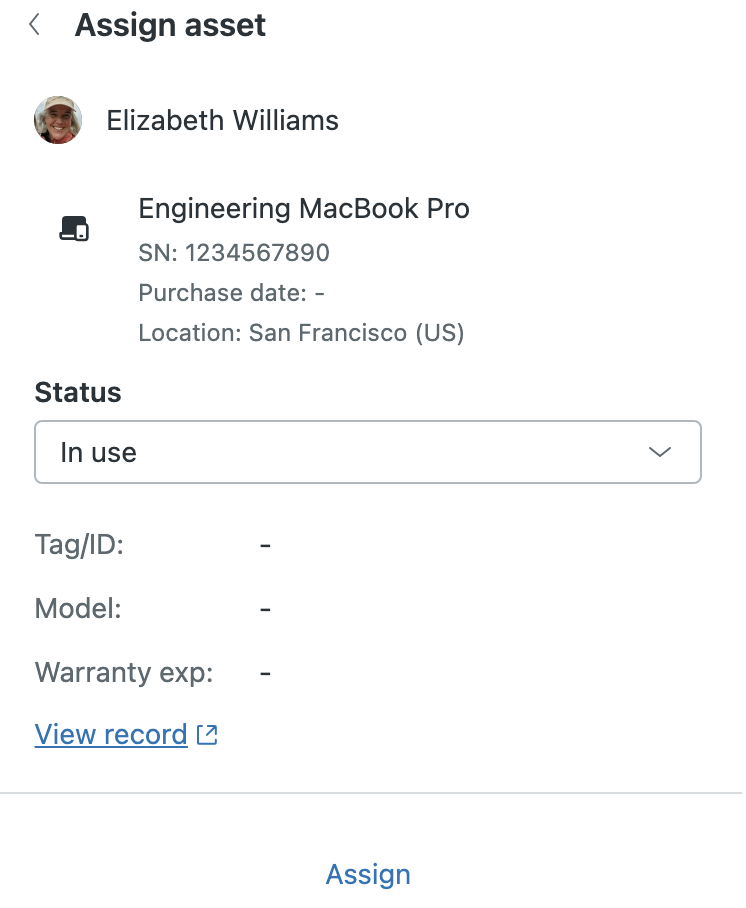
サポートリクエストまたはサービスリクエストがIT資産に関連している場合、エージェントはコンテキストパネルでユーザーまたは組織に資産を割り当てることができます。
- Zendesk Supportで、チケットを開きます。
- チケットの右サイドバーで、IT資産管理アイコン(
 )をクリックします。
 - (オプション)「資産」パネルで、資産を割り当てるユーザーまたは組織を選択します。
デフォルトの値はチケットのリクエスタです。
- 「資産を割り当てる」をクリックします。
- 「すべての資産」または特定の資産タイプの名前をクリックします。
- 利用可能なIT資産を選択し、「選択」をクリックします。
- 資産の「ステータス」を選択します。
- 「割り当てる」をクリックします。
チケットから資産の詳細を表示する
エージェントは、コンテキストパネルのIT資産管理ビューで、割り当てられた資産の主要情報の概要を確認できます。すでに割り当てられている資産について詳しく確認したいときや、選択したユーザーまたは組織への割り当てを検討しているときは、資産の詳細を直接開くことができます。
各資産で追跡するデータは、標準資産フィールドを含むグローバル資産フィールド、資産タイプのカスタムフィールド、および親資産タイプから継承されたカスタムフィールドの組み合わせによって、管理者が定義します。資産レコード内のフィールドは、その定義元に基づいて整理されます。
- チケットの右サイドバーで、資産管理アイコン()をクリックしてコンテキストパネルを開きます。
- (オプション)割り当てられた資産を表示するユーザーまたは組織を選択します。
デフォルトの値はチケットのリクエスタです。
- 情報を確認したい資産の下で「レコードを表示」をクリックします。
資産レコードの詳細が新しいタブで開きます。エージェントには、資産の詳細が読み取り専用で表示されます。
チケットで資産管理アクションを実行する
チケット画面で資産を割り当てたり詳細を確認したりできるほか、管理者および必要な権限を持つカスタムロールのエージェントは、エージェントワークスペースを離れることなく、特定の資産管理アクションフローを開始できます。
- チケットの右サイドバーで、資産管理アイコン()をクリックしてコンテキストパネルを開きます。
- (オプション)「資産」パネルで、資産を管理するユーザーまたは組織を選択します。
デフォルトの値はチケットのリクエスタです。
- アクションを実行する対象のデバイスの横にあるオプションメニュー(
 )をクリックし、「アクションフローの実行」を選択してから、以下のオプションのいずれかを選択します。
- デバイスをロック
- デバイスを再起動
- デバイスの割り当てを解除
- デバイスを消去
メモ:使用可能なアクションは、Jamf ProやMicrosoft Intuneなど、アクションビルダーに接続されている外部サービスによって決まります。Jamf ProとMicrosoft Intuneのいずれも接続されていない場合、利用できるアクションフローは「デバイスの割り当てを解除」のみです。 - Jamf Proを使用してデバイスをロックする場合、入力を求められたら、デバイスのロック解除に使用するPINを入力します。
PINは安全に保管してください。PINはJamf ProやZendeskにも自動的には記録されません。
- 確認ダイアログで、「アクションを開始」をクリックします。
アクションの開始後は、中止できません。アクションが完了すると、確認のポップアップ通知が表示されます。