検証済みのAI要約◀▼
IT資産管理を有効にすることで、IT資産をライフサイクル全体で管理でき、エージェントは最新の資産データにアクセスできるようになります。アクティブにすると、資産タイプ、資産フィールド、資産の場所を作成および管理できます。ただし、それぞれ作成できる数には制限があります。「資産の概要」ページで利用状況を監視できます。詳細については、資産タイプの設定やチケットワークフローでの資産の使用に関する関連リソースをご覧ください。
IT資産管理(ITAM)は、IT資産のライフサイクル全体を管理するプロセスで、従業員サービス向けに設計されています。ZendeskでIT資産を管理することで、エージェントはツールを切り替えることなく、最新の資産データを表示し管理することができます。
IT資産とその仕組みについて
-
資産タイプ:資産タイプは、管理する資産のさまざまな種類を定義します。各資産タイプは、Zendesk内のオブジェクトとなります。Zendeskが定義している標準の資産タイプに加え、管理者はカスタム資産タイプを作成できます。各資産タイプの定義は、標準フィールドと、このタイプの資産に保存するデータを記述するカスタムフィールドで構成されます。フィールドには、テキストフィールドやドロップダウンフィールドのほか、Zendeskアカウント内の他のオブジェクトとの資産タイプの関係を定義するリレーションシップフィールドなどがあります。
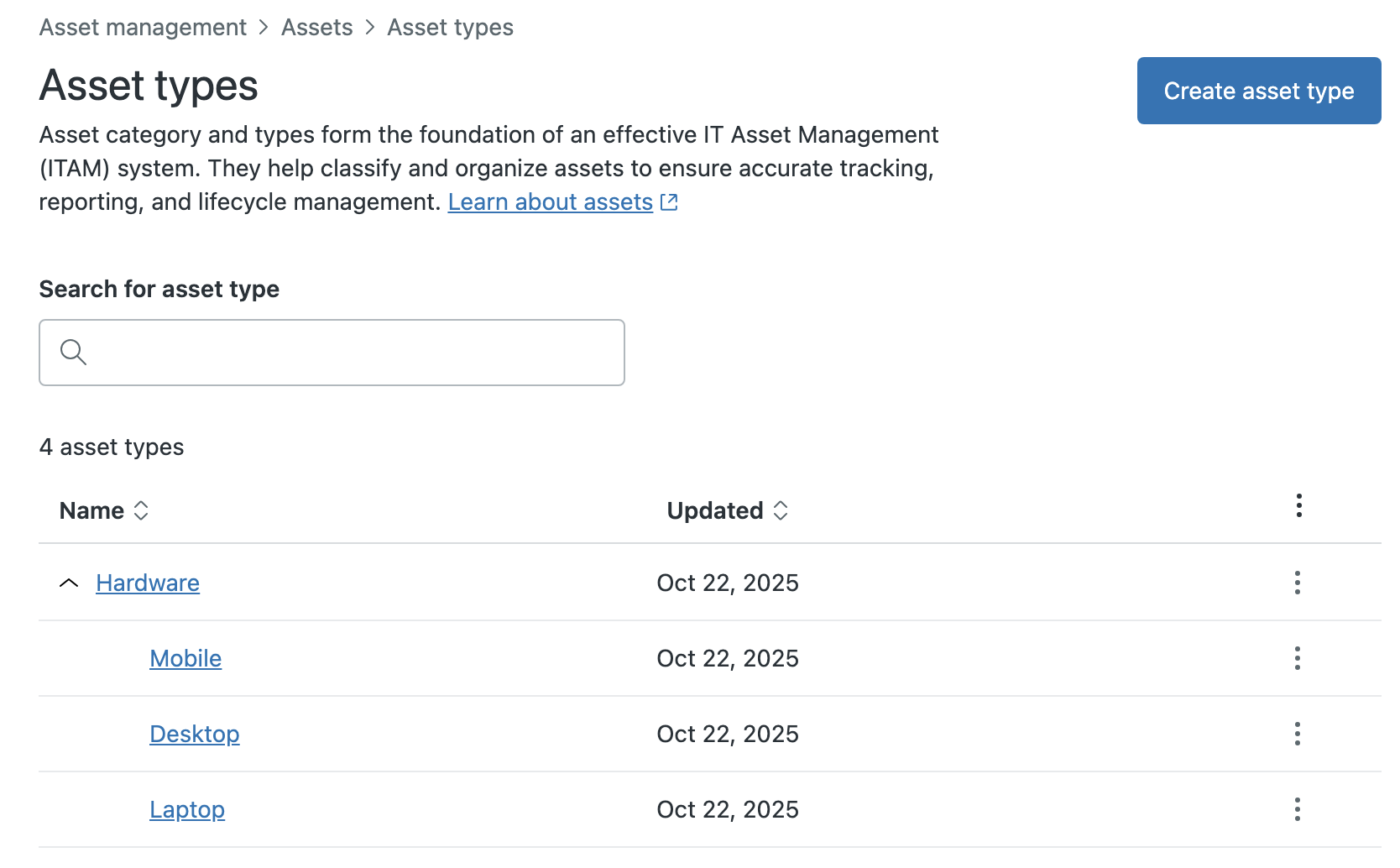
資産タイプが階層構造で設計されているのは、多くの資産タイプで同じフィールドを何度も作成する手間を省くためです。この階層構造により、親資産タイプのフィールドを子資産タイプに継承させることができます。たとえば、Zendeskには「ハードウェア」の資産タイプが事前定義されており、その子資産タイプとして「モバイル」、「デスクトップ」、「ノートブック」の3種類が用意されています。これらの子アセットタイプのレコードには、ハードウェアのすべてのフィールドが自動的に適用されます。
-
資産:「資産レコード」とも呼ばれます。資産とは、調達、割り当て、保守、廃棄といったライフサイクル管理の対象となる、物理的またはデジタルのリソースです。ITチームにおける資産タイプには、ノートパソコンやモニターなどのハードウェアのほか、ソフトウェアライセンスが含まれます。
資産タイプを作成してフィールドを設定した後、管理者はデータインポーターを使用して資産データを一括インポートでき、エージェントはZendesk Supportで資産レコードを表示し、管理することができます。
ZendeskのIT資産管理に関する注意事項
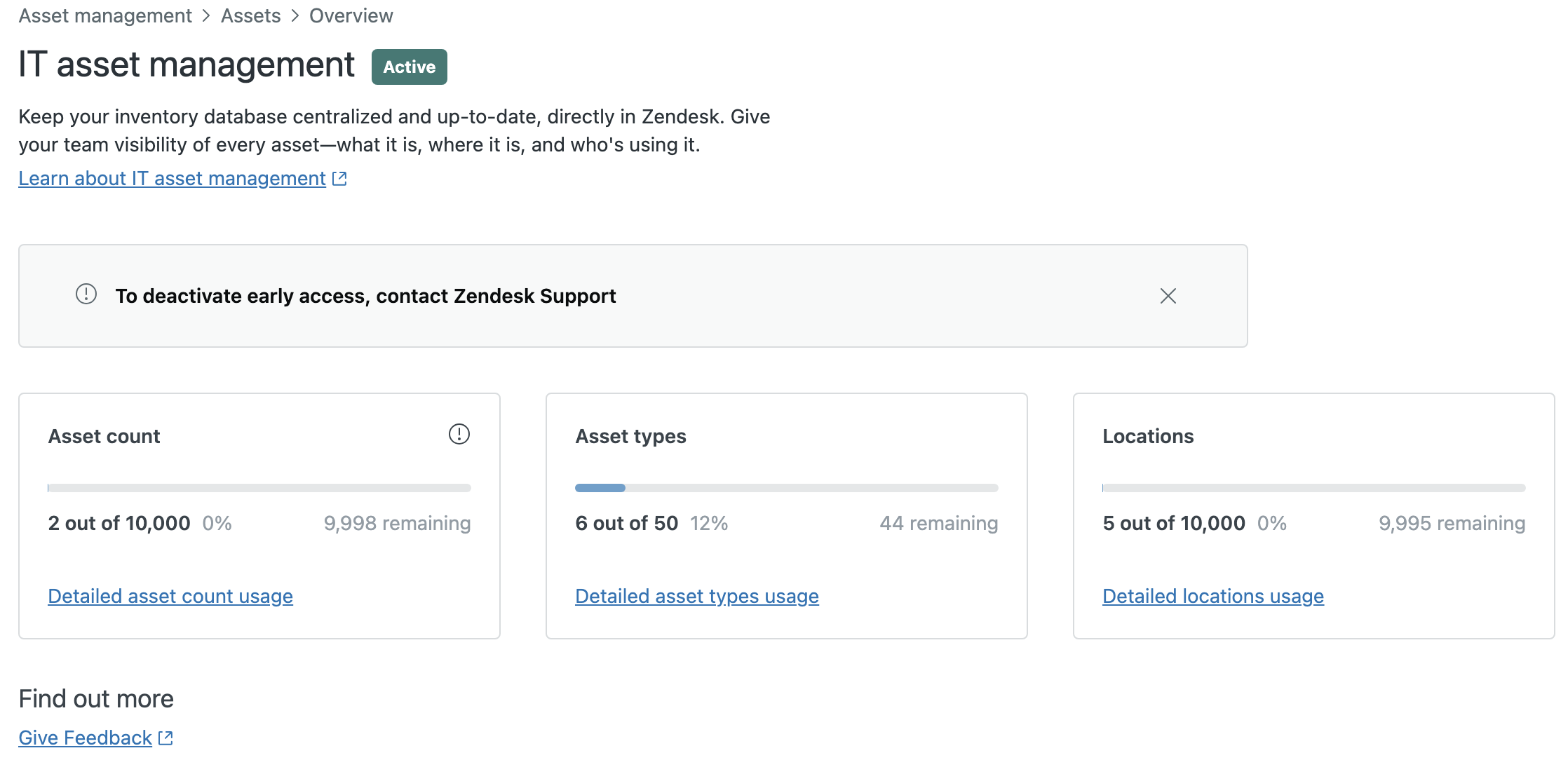
- 資産タイプは、最大50個まで作成できます。
- 資産フィールドは、標準フィールドとカスタムフィールドを合わせて、最大100個まで作成できます。
- 資産と資産の所在地は、最大10,000件まで追加できます。
IT資産管理をオンにする
- 管理センターに「資産タイプ」、「資産フィールド」、「資産の場所」の各ページが追加されます。
- 「ハードウェア」、「モバイル」、「デスクトップ」、「ノートブック」の事前定義された4つの資産タイプが作成されます。「ハードウェア」については、名前と資産タイプを変更できず、この資産タイプを削除することもできません。ただし、「モバイル」、「デスクトップ」、「ノートブック」は必要に応じて編集または削除できます。
- 標準の資産フィールドが作成されます。これらのフィールドは編集も削除もできません。
- チケットルックアップリレーションシップのフィールドが2つ作成されますが、これらは自動的にはチケットフォームに追加されません。1つ目のフィールドでは、「資産」をターゲットオブジェクトとして、チケットに関連する特定のIT資産レコードを選択します。2つ目のフィールドでは、「資産タイプ」をターゲットオブジェクトとして、チケットに関連する資産タイプを選択します。
オフにしたIT資産管理を再度有効にすると、標準のITAMチケットフィールドは再度アクティブになりますが、サービスカタログ内のサービス、トリガ、および資産や資産タイプを参照するアクションフローは、手動で再度アクティブにするか再公開するまで、非アクティブのままとなります。
- 管理センターで、サイドバーの「
 IT資産」をクリックし、「資産」>「概要」を選択します。
 - 「IT資産管理をオンにする」を選択します。
IT資産管理機能を有効にすると、資産タイプを作成および設定したり、資産データをインポートしたり、エージェントに対してエージェントワークスペースでの資産のとり扱い方をトレーニングしたりできるようになります。
IT資産管理をオフにする
アカウントでIT資産管理をオフにする必要がある場合は、いつでも設定を無効にできます。資産タイプ、資産フィールド、所在地、および資産レコードは保持されます。ただし、標準のITAMチケットフィールドは非表示になり、新しい資産レコードも作成できなくなります。サービスカタログにIT資産に関連付けられたサービスがある場合、それらのサービスは非アクティブになります。
- 管理センターで、サイドバーの「 IT資産」をクリックし、「資産」>「概要」を選択します。
- 「IT資産管理をオンにする」の選択を解除します。
IT資産管理の使用状況を監視する
管理者は「資産の概要」ページで、アカウント内の資産タイプ、所在地、フィールドの数を監視できます。