AIエージェントチケットは、完全にAIエージェントまたは基本メッセージング応答によって処理されたメッセージングの会話に対応するチケットです。つまり、人間のエージェントにエスカレーションされていない、またはこれまで一度もエスカレーションされたことのない会話が対象です。エージェントと管理者は、エージェントワークスペースでAIエージェントチケットを表示できます。
混乱を防ぐため、AIエージェント機能が有効にされた時点で既に存在していたリスト、ビュー、検索には、デフォルトではAIエージェントチケットは含まれません。ただし、AIエージェントチケットを含めるように、既存のリスト、ビュー、検索を編集したり、新しく作成したりすることができます。
この記事では、次のトピックについて説明します。
- エージェントワークスペースでAIエージェントチケットを検索する
- ビューでAIエージェントチケットをフィルタリングする
- AIエージェントチケットを表示するビューを作成または編集する
- SupportでAIエージェントチケットを検索する
関連記事:
エージェントワークスペースでAIエージェントチケットを検索する
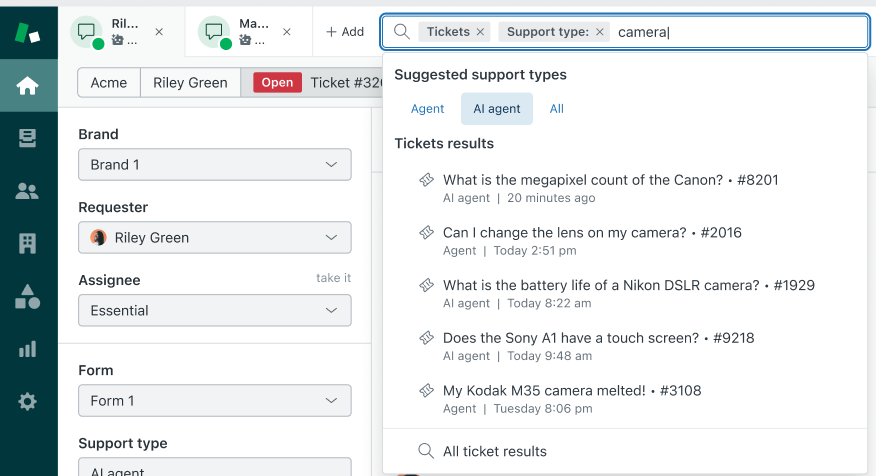
エージェントワークスペースでチケットを検索し、結果を絞り込んでAIエージェントチケットのみを表示できます。
エージェントワークスペースでAIエージェントチケットを検索するには
- 検索を実行します。
- 「チケット」フィルターを選択します。
- 「サポートタイプ」を選択します。
- 「AIエージェント」を選択します。
検索結果がAIエージェントチケットのみに絞り込まれます。
ビューでAIエージェントチケットをフィルタリングする
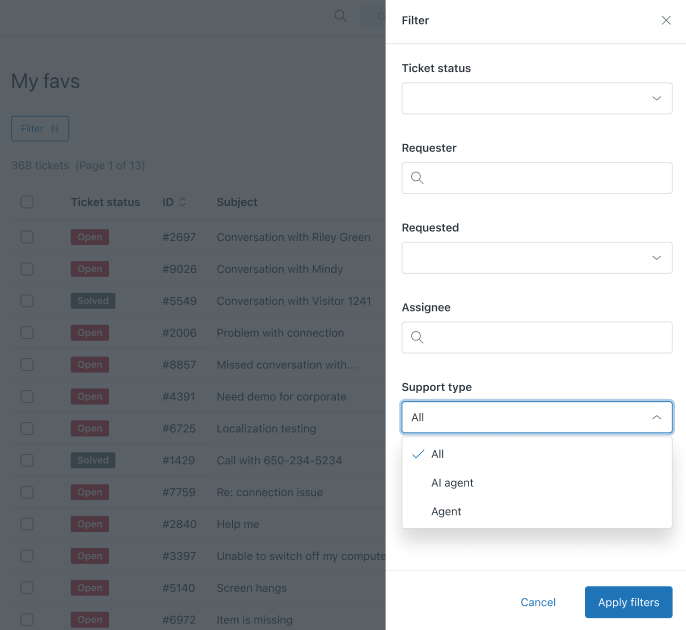
既存のビューの結果に、通常のチケットとAIエージェントチケットの両方、またはAIエージェントチケットのみが表示されるようにフィルタリングできます。これは、AIエージェントチケットを含むようにビューが作成または更新された場合にのみ動作します。
ビューでAIエージェントチケットをフィルタリングするには
- ビューを開きます。
- 「フィルター」をクリックします。
- 「サポートタイプ」で、以下のオプションのいずれかを選択します。
- すべて:通常のチケットとAIエージェントチケットの両方が表示されます。
- AIエージェント:AIエージェントチケットのみが表示されます。
- 「フィルターを適用」をクリックします。
AIエージェントチケットを表示するビューを作成または編集する
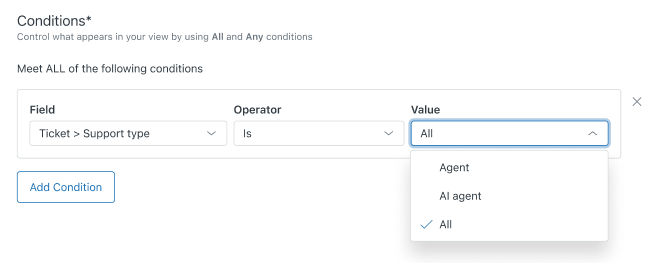
通常のチケットとAIエージェントチケットの両方を含むビュー、またはAIエージェントチケットのみを含むビューを作成または編集できます。AIエージェントチケットの機能を有効にする前に作成されたビューには、デフォルトで、AIエージェントチケットは含まれません。
AIエージェントチケットを表示するビューを作成または編集するには
SupportでAIエージェントチケットを検索する
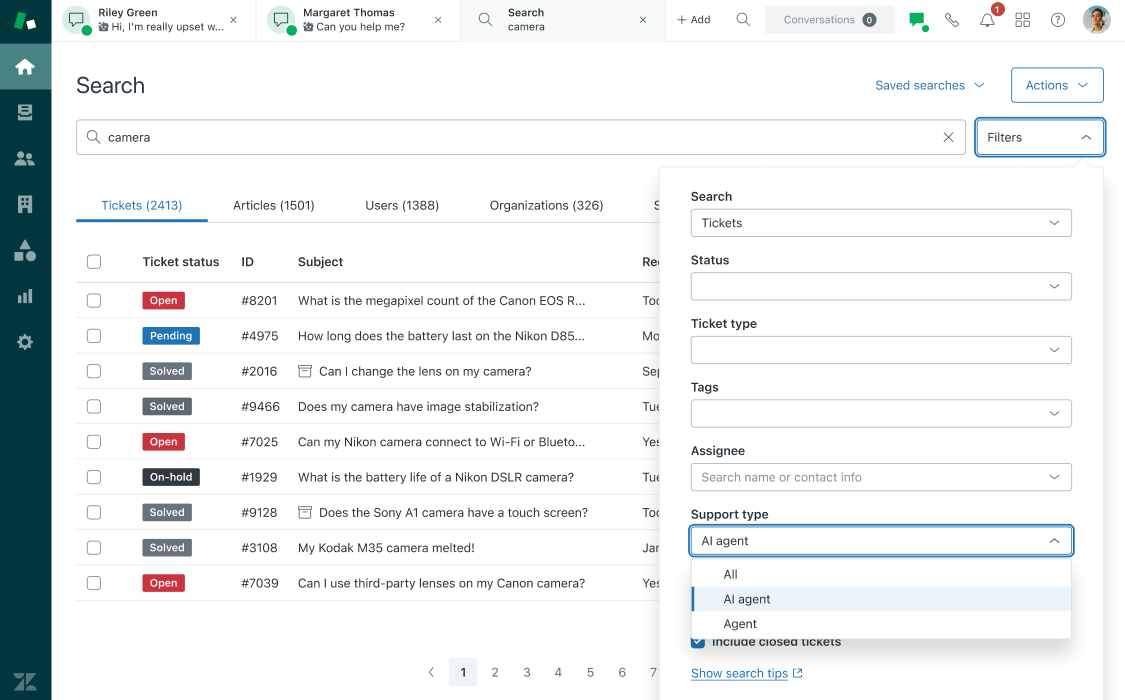
Supportの「検索」ページでは、チケットを検索し、AIエージェントチケットのみを表示するように検索結果を絞り込むことができます。
SupportでAIエージェントチケットを検索するには
- 検索を実行します。
- 検索結果のページで、「フィルター」をクリックします。
- 「サポートタイプ」で、「AIエージェント」を選択します。
検索結果がAIエージェントチケットのみに絞り込まれます。