최종 사용자 현재 상태는 기업이 대화를 중단한 티켓과 비교하여 사용자가 여전히 대기열에서 활발히 기다리고 있는 티켓을 식별하고 우선 순위를 정하는 데 도움이 될 수 있습니다. 사용자가 웹사이트를 닫거나 연결을 끊을 때를 감지하여 상담사는 중단된 대화가 아닌 참여도가 높은 고객에게 역량을 집중할 수 있습니다.
이 문서는 다음의 섹션으로 구성되어 있습니다.
최종 사용자 현재 상태 및 EAP에 대한 정보
최종 사용자의 현재 상태는 고객이 웹사이트에서 아직 활성 상태인지 여부를 판단하는 신호를 제공합니다.
항상 현재 상태를 완벽하게 식별할 수 있는 것은 아니므로 Zendesk는 버퍼와 결합된 특정 신호를 사용하여 위음성을 방지합니다. 웹 메시징의 경우 다음 신호는 사용자가 더 이상 존재하지 않음을 나타냅니다.
- 최종 사용자가 웹사이트를 닫습니다.
- 최종 사용자가 브라우저를 닫습니다.
- 최종 사용자의 인터넷 연결이 끊어집니다.
요구 사항 및 제한 사항
EAP 등록 시 다음 사항에 유의하세요.
- 계정에 메시징이 사용 설정되어 있어야 합니다.
- 이 기능은 웹 위젯 및 SunCo SDK를 통해 대화를 시작하는 사용자에게만 작동합니다. 모바일 또는 소셜 메시징 채널에서는 지원되지 않습니다.
- 사용자 현재 상태의 변화를 처리하는 프로세스를 만들 수 있는 유연성을 제공하기 위해 곧 티켓 업데이트에서 사용자 현재 상태에 대한 티켓 트리거 조건을 도입할 예정입니다.
EAP 등록하기
이 양식을 사용하여 사전 체험 프로그램에 등록할 수 있습니다. 가입 후 확인 이메일을 보내 드리며 계정에서 에 대한 기능을 사용 설정할 수 있습니다.
최종 사용자 현재 상태 사용 설정하기
EAP 참여가 수락되면 메시징 설정에서 최종 사용자 기능을 사용 설정할 수 있습니다.
최종 사용자 현재 상태를 사용 설정하려면 다음과 같이 하세요.
-
관리 센터 에서
 사이드바에서 채널을 선택한 다음 메시징 및 소셜을 선택합니다. >메시징 .
- 메시징 설정을 클릭합니다.
-
수용 능력 릴리스 섹션을 확장합니다.
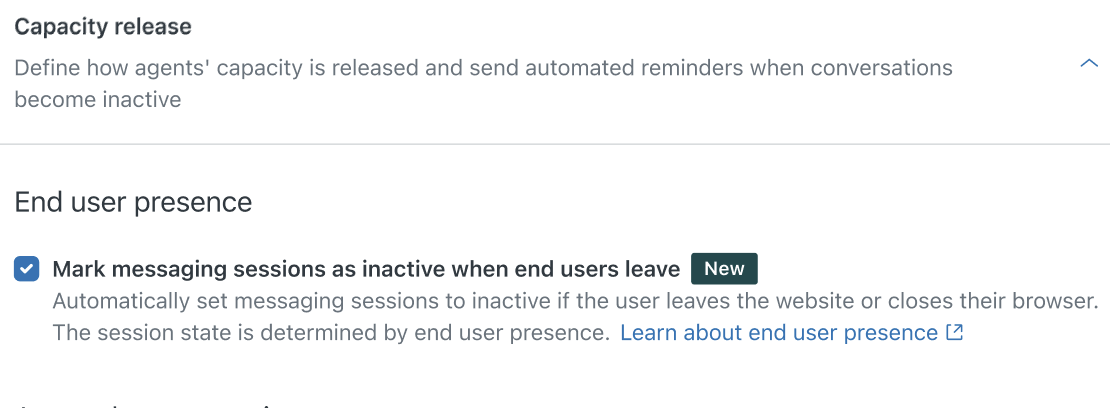
- 최종 사용자 현재 상태 아래에서 최종 사용자가 떠날 때 메시징 세션을 비활성으로 표시를 클릭하고 이용 약관에 동의합니다.
- 최종 사용자가 떠날 때 메시징 세션을 비활성으로 표시를 다시 클릭하고 이용 약관에 동의합니다.
- 저장을 클릭합니다.
이 기능이 라우팅 및 상담사의 수용 능력에 영향을 미치므로 먼저 샌드박스에서 이 기능을 사용 설정하는 것이 좋습니다. 트래픽이 적은 기간에는 프로덕션/라이브 계정에서 이 기능을 사용 설정한 다음 트래픽이 적은 기간에는 프로덕션/라이브 계정에서 이 기능을 사용 설정합니다.
메시징 세션 상태가 결정되는 방법
사용자 현재 상태는 메시징 세션 상태 의 정의에 직접 임베드됩니다. 별도의 지표는 없습니다. 대신 현재 상태는 티켓에 표시된 세션 상태를 토글합니다.
이 기능이 사용 설정되면 메시징 세션 상태가 다음과 같이 정의됩니다.
- 활성: 티켓이 지난 10분(기본) 또는 사용자가 지정한 자동 해제 수용 능력 비활성 기간 내에 최종 사용자 응답을 받았거나 사용자의 현재 상태가 온라인 상태입니다.
- 비활성: 티켓이 지난 10분(기본) 또는 자동 해제 수용 능력 비활성 기간 내에 응답을 받지 못했거나, 사용자 현재 상태가 오프라인 상태이거나, 티켓 상태가 보류, 대기 또는 해결로 설정되어 있습니다. 이러한 이벤트 중 하나로 인해 메시징 세션이 비활성화될 수 있습니다.
사용자 현재 상태가 라우팅 및 수용 능력에 미치는 영향
사용자의 현재 상태는 티켓이 대기열에 들어가는 방식과 상담사 수용 능력이 계산되는 방식에 직접적인 영향을 미칩니다.
라우팅 대기열
- 메시징 라우팅 : 활성 메시징 세션이 있는 티켓만 대기열에 남아 있습니다. 비활성 또는 종료된 세션은 대기열에서 제거되며 보기를 통해서만 액세스 할 수 있습니다. 메시징 라우팅에 대한 자세한 내용은 메시징 티켓 라우팅 및 상담사에게 알리기를 참조하세요.
- 옴니채널 라우팅 : 비활성 대화를 상담사 수용 능력으로 계산 하는 경우에는 대기열에 활성 티켓 과 비활성 티켓이 모두 포함됩니다. 그렇지 않으면 대기열에 남아 있지 않고 비활성 티켓이 상담사에게 직접 배정됩니다. 기본적으로 사용자가 있으면 더 많은 비율의 티켓이 더 빨리 비활성 상태로 전환될 수 있다는 점을 제외하면 예상되는 동작에는 변화가 없습니다. 옴니채널 대기열에 대한 자세한 내용은 옴니채널 라우팅 대기열을 사용하여 상담사에게 작업을 라우팅하는 방법 이해하기를 참조하세요.
상담사 수용인원
- 메시징 라우팅 : 메시징 세션이 비활성 상태가 되거나 종료되는 즉시 상담사 수용 능력이 해제됩니다.
- 옴니채널 라우팅 : 비활성 대화를 상담사 수용 능력으로 계산 하는 경우에는 대기열에 활성 티켓 과 비활성 티켓이 모두 포함됩니다. 그렇지 않으면 대기열에 남아 있지 않고 비활성 티켓이 상담사에게 직접 배정됩니다. 자세한 내용은 옴니채널 라우팅 구성 관리하기를 참조하세요.
- 자동 해제 수용 능력 : 비활성 대화에 대한 상담사 수용 능력을 자동으로 해제하는 경우에는 최종 사용자가 웹사이트에서 나가서 세션이 비활성 상태가 되거나 수용 능력 자동 해제 타이머가 경과할 때(둘 중 먼저 일어나는 시점 적용) 수용 능력이 해제됩니다. 자세한 내용은 비활성 메시징 대화에 대한 상담사 수용 능력 자동 해제하기를 참조하세요.
티켓 트리거를 사용하여 중단된 대화 관리하기
고객이 더 이상 존재하지 않을 때 메시징 대화와 연결된 티켓을 식별하는 데 사용할 수 있는 두 가지 티켓 트리거 조건이 있습니다.
- 티켓 메시징 세션 상태
- 티켓 메시징 세션 비활성 이유
이러한 조건을 통해 최종 사용자가 브라우저를 닫았거나 인터넷 연결이 해제되어 비활성 상태가 된 티켓을 식별할 수 있습니다. 예를 들어 이러한 조건을 사용하여 다음과 같은 시나리오를 자동으로 처리할 수 있습니다.
- 대기열에서 중단된 대화를 자동으로 해결
- 이메일 후속 작업을 위해 중단된 대화를 팀에 재배정
- 비활성 대화를 우선 순위가 낮은 보조 대기열로 다시 라우팅
- 리포팅을 위해 중단된 대화에 태그 지정
트리거 사용법: 중단된 대화 자동 해결하기
다음 티켓 트리거 조건 및 작업은 최종 사용자가 웹사이트에서 나가거나 오프라인 상태가 되어 중단된 메시징 대화와 관련된 티켓을 자동으로 해결합니다. 이로써 중단된 대화가 대기열에 남아 상담사에게 배정되는 것을 방지할 수 있습니다.
-
다음 조건을 모두 충족:
- 티켓 상태 카테고리 | 다음과 같음 | 등록
- 티켓 메시징 세션 상태 | (으)로 변경됨 | 비활성
- 티켓 메시징 세션 비활성 이유 | 다음과 같음 | 사용자 비활성 또는 오프라인
-
작업:
- 티켓 상태 카테고리 | 해결
- 티켓 태그 추가 | broken_conversation
트리거 사용법: 이메일 후속 작업을 위해 중단된 대화 재배정하기
다음 티켓 트리거 조건 및 작업은 옴니채널 라우팅 에 의해 이메일 티켓으로 처리되도록 중단된 대화와 연결된 티켓을 자동으로 재배정하고 비동기식으로 최종 사용자와 후속 작업을 할 수 있는 상담사 그룹에 배정합니다.
-
다음 조건을 모두 충족:
- 티켓 메시징 세션 상태 | (으)로 변경됨 | 비활성
- 티켓 메시징 세션 비활성 이유 | 다음과 같음 | 사용자 비활성 또는 오프라인
-
작업:
- 티켓 설정 라우팅 채널 | 이메일
- 티켓 그룹 | email_group
- 티켓 우선 순위 | 보통
트리거 사용법: 비활성 대화를 우선 순위가 낮은 보조 대기열로 다시 라우팅하기
다음 티켓 트리거 조건 및 작업은 우선 순위가 높은 메시징 대기열이 활성 대화에만 사용되도록 비활성 대화의 우선 순위를 자동으로 낮춥니다.
-
다음 조건을 모두 충족:
- 티켓 우선 순위 | 다음과 같음 | 높음
- 티켓 메시징 세션 상태 | (으)로 변경됨 | 비활성
- 티켓 메시징 세션 비활성 이유 | 다음과 같음 | 사용자 비활성 또는 오프라인
-
작업:
- 티켓 우선 순위 | 낮음
- 티켓 그룹 | Secondary_group
트리거 사용법: 리포팅을 위해 중단된 대화에 태그 지정하기
다음 티켓 트리거 조건 및 작업은 리포팅 목적으로 중단된 대화 티켓을 식별하는 데 사용할 수 있는 태그를 자동으로 추가합니다.
-
다음 조건을 모두 충족:
- 티켓 메시징 세션 상태 | (으)로 변경됨 | 비활성
- 티켓 메시징 세션 비활성 이유 | 다음과 같음 | 사용자 비활성 또는 오프라인
-
작업:
- 티켓 태그 추가 | broken_conversation
번역 고지 사항: 본 문서는 콘텐츠에 대한 기본적인 이해를 제공하기 위해 자동 번역 소프트웨어를 사용하여 번역되었습니다. 정확한 번역을 제공하고자 합당한 노력을 기울였으나 Zendesk는 번역의 정확성을 보장하지 않습니다.
번역된 문서에 포함된 정보의 정확성과 관련하여 질문이 있으시면 문서의 공식 버전인 영문 버전을 참조하시기 바랍니다.