AI 상담사 활동 대시보드는 AI 상담사 활동을 실시간으로 보여줍니다. 이 대시보드를 사용하여 활성 AI 상담사 대화를 모니터링하고, 해결 성과를 검토하고, 에스컬레이션 패턴을 식별하며, 작업, 연동 서비스, 에스컬레이션과 관련된 실패 문제를 해결할 수 있습니다.
또한 대시보드를 통해 가장 많은 활동을 생성하는 사용 사례, 성공적인 해결을 Support 지식 소스, 지원되는 에스컬레이션 또는 실패한 이벤트가 개선 기회를 나타낼 수 있는 지식 소스를 확인할 수 있습니다. 필터링 및 심층 분석 인사이트를 사용하면 모든 채널의 활동을 더 잘 이해하고 규모에 맞게 AI 상담사 성과를 최적화할 수 있습니다.
이 문서에서는 다음과 같은 주제를 다룹니다.
AI 상담사 활동 실시간 모니터링 대시보드 EAP 사용 설정하기
관리 센터 에서 AI 상담사 활동 대시보드 EAP에 참여할 수 있습니다.
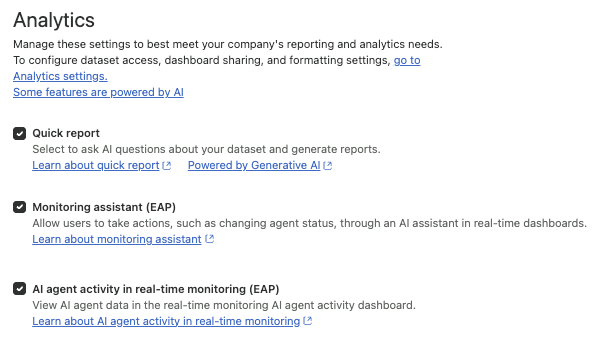
EAP를 사용 설정하려면 다음과 같이 하세요.
-
관리 센터 에서 를 클릭합니다.
 워크 스페이스를 클릭한 다음 애널리틱스를 선택합니다.
 - 애널리틱스 페이지에서 실시간 모니터링 내 AI 상담사 활동(EAP)을 선택합니다.
- 저장을 클릭합니다.
AI 상담사 활동 실시간 모니터링 대시보드에 액세스하기
- 대시보드 고려 사항은 다음과 같습니다.
- 사용자는 AI 상담사 제품의 역할 제한과 관계없이 AI 상담사를 볼 수 있습니다.
- 사용자는 그룹 또는 브랜드 제한에 관계없이 티켓 ID를 볼 수 있습니다.
- 테스트 대화는 대시보드 보고서에 포함되지 않습니다.
AI 상담사 활동 대시보드에 액세스하려면 다음과 같이 하세요.
-
애널리틱스 에서 실시간 모니터링 홈 아이콘()을 클릭합니다.
 )를 클릭합니다.
 - AI 상담사 활동 대시보드를 찾아 보기를 클릭합니다.
AI 상담사 활동 대시보드가 열립니다.
AI 상담사 활동 실시간 모니터링 대시보드 보고서 이해하기
활동
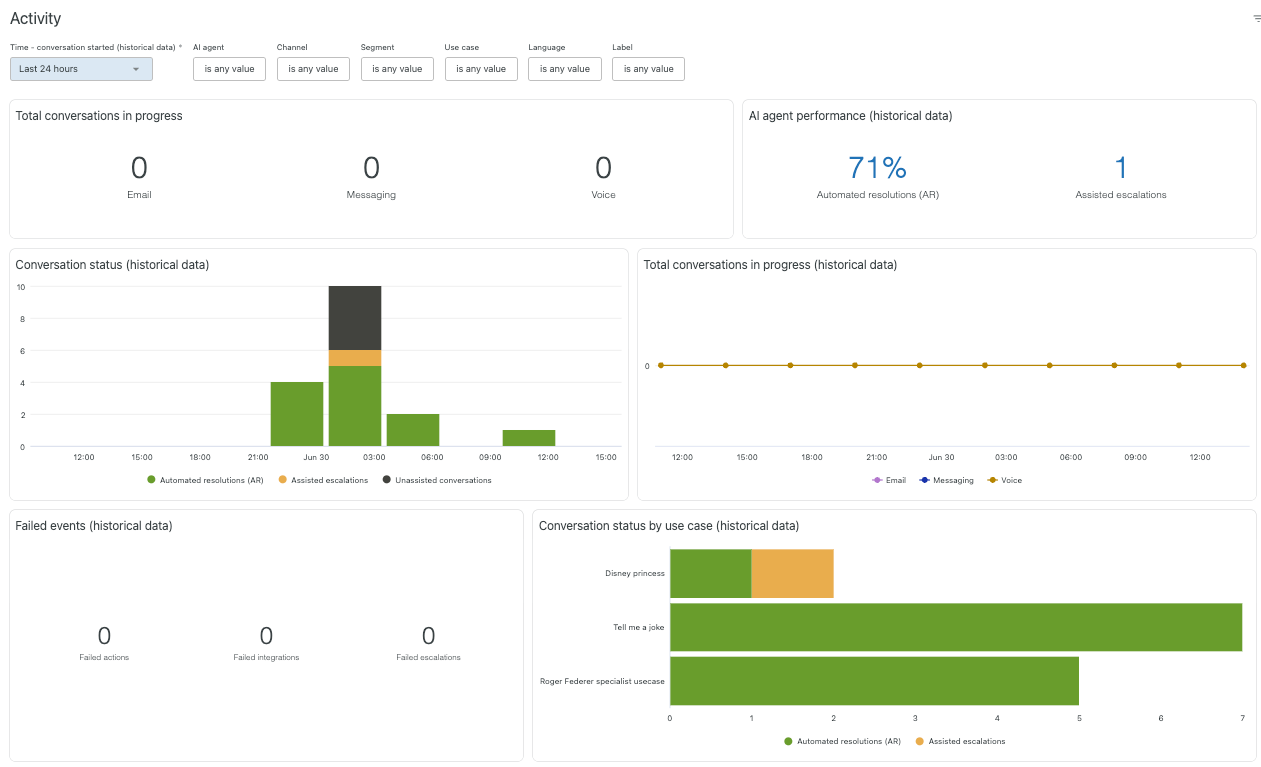
활동 탭은 과거 추세 및 실패 보고서와 함께 진행 중인 AI 상담사 대화의 실시간 보기를 제공합니다. 현재 볼륨을 모니터링하고, 문제를 신속하게 파악하며, 채널, 세그먼트, 사용 사례별 AI 상담사 성과를 이해하는 데 도움이 됩니다.
AI 상담사, 채널, 세그먼트, 사용 사례, 언어, 레이블, 시간 - 대화 시작(기록 데이터)별로 이 탭을 필터링할 수 있습니다.
이 탭에는 다음 보고서가 포함됩니다.
실시간 보고서
- 진행 중인 총 대화 수 : 이메일, 메시징 및 음성에서 진행 중인 대화 수입니다. 이 보고서를 심층 분석하여 티켓 ID, AI 상담사, 채널 등 대화와 관련된 자세한 정보를 볼 수 있습니다.
최근 기록 보고서
-
AI 상담사 성과 : AI 상담사 얼마나 자주 대화를 자체적으로 해결하거나 실제 Support 에 전달하는지 이해하는 데 도움이 됩니다. 보고서에는 다음과 같은 정보가 표시됩니다.
- 자동 해결(AR): 최소한 하나의 확인된 사용 사례 (시스템 답장 제외)와 제공된 응답, 또는 상담사 추론 또는 생성형 답장/uGPT 답장을 통해 제공된 성공적인 지식 답변이 포함된 대화의 비율입니다.
- 지원 에스컬레이션 : 실제 상담사에게 에스컬레이션된 대화 수입니다.
-
대화 상태 : 다음을 포함하여 시간 경과에 따른 대화 결과의 분포를 표시합니다.
- 자동 해결(AR): 하나 이상의 식별된 사용 사례 (시스템 답장 외)와 제공된 응답, 또는 에이전틱 추론 또는 생성형 답장/uGPT 답장을 통해 제공된 성공적인 지식 답변이 포함된 대화 수입니다.
- 지원 에스컬레이션 : 실제 상담사에게 에스컬레이션된 대화 수입니다.
- 미지원 대화 : 성공한 생성형 답장/uGPT 답장을 제외하고 시스템 답장만 트리거한 대화 수입니다. AI 상담사는 모든 대화에 대해 트리거되는 AI 상담사 수준 작업을 제외하고는 자동화 작업을 수행하지 않았습니다.
- 진행 중인 총 대화 : 시간 경과에 따른 활성 대화 수를 채널별로 분류하여 표시합니다.
- 실패한 이벤트 : 실패한 작업, 연동 서비스, 에스컬레이션을 포함하여 시간 경과에 따른 실패한 이벤트의 수를 표시합니다.
- 사용 사례별 대화 상태 : 사용 사례별 지원 에스컬레이션 및 자동 해결의 개요를 표시하여 AI 상담사 가 성공적으로 처리하고 있는 사용 사례와 추가 Support 이 필요한 사용 사례를 비교하는 데 도움이 됩니다.
- 진행 중인 대화 : 진행 중인 활성 대화의 표를 표시합니다. 이 표를 사용하여 실시간 대화를 더 자세히 조사하세요. 이 테이블에는 티켓 ID, AI 상담사, 채널, 세그먼트 등에 대한 정보가 포함되어 있습니다.
사용 사례
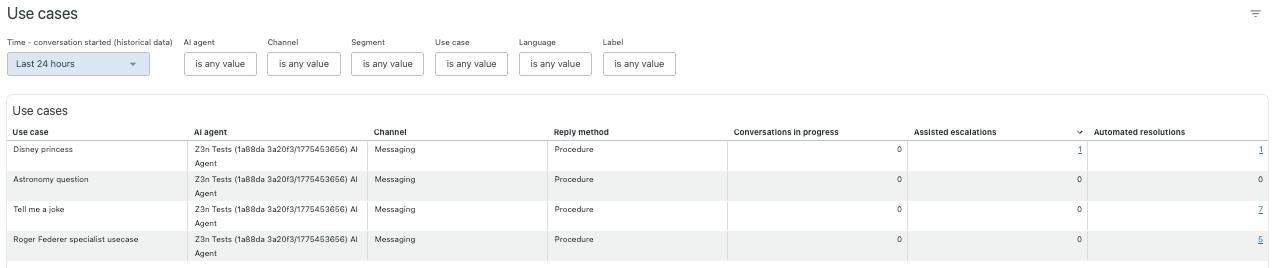
사용 사례 성과 탭은 모든 기존 사용 사례와 AI 상담사 및 채널 전반의 해당 성과에 대한 표를 보여줍니다.
AI 상담사, 채널, 세그먼트, 사용 사례, 언어, 레이블, 시간 - 대화 시작(기록 데이터)별로 이 보고서를 필터링할 수 있습니다.
이 표에는 다음과 같은 열이 포함되어 있습니다.
- 사용 사례: 다이얼로그 또는 절차의 이름입니다.
- AI 상담사: 대화나 절차가 만들어진 AI 상담사 입니다.
- 채널: AI 상담사 구성되는 채널입니다. 값에는 이메일, 메시징 및 음성이 포함됩니다.
- 답장 방법 : 답장이 트리거된 방식입니다. 값은 대화 및 절차를 포함합니다.
- 진행 중인 대화 : 사용 사례가 감지된 진행 중인 대화 수입니다.
- 지원 에스컬레이션 : 사용 사례가 감지되어 실제 상담사에게 에스컬레이션된 대화 수입니다.
- 자동 해결: 사용 사례가 감지된 대화 전반의 자동 해결 수입니다.
지식 소스
지식 소스 탭에는 가져온 지식 소스 와 해당 성과의 테이블이 표시됩니다.
AI 상담사, 채널, 언어, 시간 - 대화 시작(기록 데이터)별로 이 보고서를 필터링할 수 있습니다.

- 문서: 문서의 제목입니다. 포함된 모든 문서 소스에 나열됩니다.
- 유형: 문서의 지식 소스입니다. 가능한 값에는 웹 크롤러, Zendesk 및 CSV가 포함됩니다.
- 지식 소스 : 지식 소스를 가져올 때 지정된 이름입니다.
- 진행 중인 대화 : AI 생성 답장이 제공된 총 대화 수 중 문서를 사용하여 답장을 생성한 대화의 비율입니다.
- 지원 에스컬레이션 : 답장을 생성하는 데 문서가 사용되었고 나중에 대화가 에스컬레이션된 대화 수입니다.
- 자동 해결: 문서가 답장을 생성하는 데 사용되었고 대화가 자동 해결 로 계산된 대화 수입니다.
이벤트
이벤트 탭은 AI 상담사 활동에 의해 트리거된 작업, 에스컬레이션 및 연동의 기록 보기를 제공합니다. 성공률을 모니터링하고, 실패 패턴을 파악하며, 연동 문제의 가장 일반적인 원인을 파악하는 데 도움이 됩니다.
AI 상담사, 채널, 세그먼트, 사용 사례, 언어, 레이블, 작업, 연동 서비스, 시간 - 이벤트 발생(기록 데이터)별로 필터링할 수 있습니다.
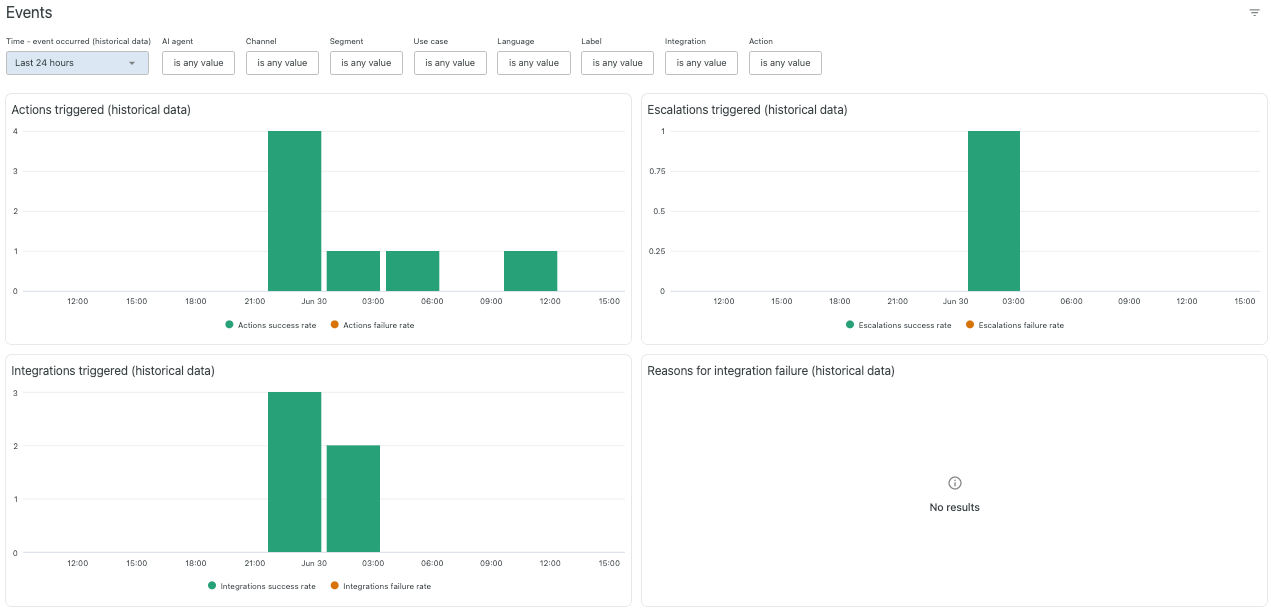
- 작업이 트리거됨 : 작업 성공률과 작업 실패율로 분류하여 시간 경과에 따라 트리거된 작업 수를 표시합니다.
- 에스컬레이션이 트리거됨 : 에스컬레이션 성공률 및 에스컬레이션 실패율로 분류하여 시간 경과에 따라 트리거된 에스컬레이션 수가 표시됩니다.
- 연동이 트리거됨 : 연동 성공률 및 연동 실패율로 분류하여 시간 경과에 따라 트리거된 연동 수를 표시합니다.
- 연동 실패 이유 : 가장 일반적인 연동 서비스 실패 이유를 표시합니다.
현재 제한 사항
- AI 상담사 티켓이 사용 중지되어 있으면 보고서에 메시징 대화가 포함되지 않습니다.
- 보고서 필터는 대화에서 이미 사용된 사용 사례, 세그먼트, 레이블 및 언어만 보여줍니다.
번역 고지 사항: 본 문서는 콘텐츠에 대한 기본적인 이해를 제공하기 위해 자동 번역 소프트웨어를 사용하여 번역되었습니다. 정확한 번역을 제공하고자 합당한 노력을 기울였으나 Zendesk는 번역의 정확성을 보장하지 않습니다.
번역된 문서에 포함된 정보의 정확성과 관련하여 질문이 있으시면 문서의 공식 버전인 영문 버전을 참조하시기 바랍니다.