지식 소스는 AI 상담사 고객의 질문에 대한 AI 생성 답변을 만드는 데 사용하는 정보입니다. AI 상담사 에게 지식 소스를 추가하면 모든 응답을 스크립팅할 필요 없이 고객을 돕기 위한 답변을 생성할 수 있습니다.
이 문서에서는 다음과 같은 주제를 다룹니다.
관련 문서:
지식 소스에 대한 정보
다음 유형의 지식 소스를 AI 상담사 에 연결할 수 있습니다.
- Zendesk 헬프 센터 : Zendesk 계정(또는 여러 브랜드를 설정한 경우에는 특정 브랜드)과 연결된 헬프 센터 .
- 외부 지식 소스 : 웹 크롤러 나 지식 커넥터를 통해 Zendesk 계정으로 가져오는 외부 소스의 콘텐츠입니다.
여러 지식 소스를 단일 AI 상담사 에 연결할 수 있습니다. 예를 들어 여러 개의 Zendesk 헬프 센터, 여러 개의 외부 소스 또는 이 둘의 조합을 연결할 수 있습니다. 하지만 전체 지식 소스 수를 합당한 한도 이내로 유지하는 것이 좋습니다. 소스가 너무 많으면 경우에 따라 정확성이 떨어지고 지연 시간이 늘어날 수 있습니다.
AI 상담사 AI 생성 답변을 만들려면 하나 이상의 지식 소스를 연결해야 합니다. 대화 에 생성형 답장 블록을 추가하거나 생성형 절차 에 지식 답장을 생성하도록 지시할 때 연결된 지식 소스가 없으면 기술적 오류가 발생합니다.
AI 상담사 연결된 헬프 센터 검색할 때 검색이 수행될 때 헬프 센터 의 현재 콘텐츠를 검색합니다. 하지만 AI 상담사 연결된 외부 지식 소스를 검색할 때에는 보통 24시간마다 마지막 동기화 시점에 사용할 수 있었던 정보를 검색합니다.
제한형 헬프 센터 콘텐츠를 사용하는 경우에는 AI 상담사 응답이 다음과 같이 설정된 문서 보기 권한을 따릅니다.
- 고객이 인증된 경우에는 AI 상담사가 관련 제한형 문서를 사용하여 응답을 생성할 수 있습니다.
- 고객이 인증되지 않는 경우에는 AI 상담사가 공개 문서만 사용하여 응답을 생성할 수 있습니다.
자세한 내용은 AI 상담사 응답에서 제한된 헬프 센터 콘텐츠 사용하기를 참조하세요.
Zendesk 헬프 센터 AI 상담사 에 연결하기
모든 브랜드와 연결된 Zendesk 헬프 센터 AI 상담사 에 연결할 수 있습니다. 그런 다음 AI 상담사 헬프 센터 콘텐츠를 사용하여 고객 질문에 대한 답변을 생성할 수 있습니다.
AI 상담사 에 연결하려면 먼저 헬프 센터 활성화 해야 합니다.
Zendesk 헬프 센터 연결하려면 다음과 같이 하세요.
- AI 상담사 워크스페이스 에서 작업하려는 AI 상담사 선택합니다 .
- 클릭
 사이드바에서 콘텐츠를 클릭한 다음 지식 소스를 선택합니다.
 -
소스 편집을 클릭합니다.
지식 소스 대화 상자가 나타납니다.
- 위쪽 필드에서 헬프 센터를 선택합니다.
- 목록에서 AI 상담사 에 연결하려는 Zendesk 헬프 센터 선택합니다.
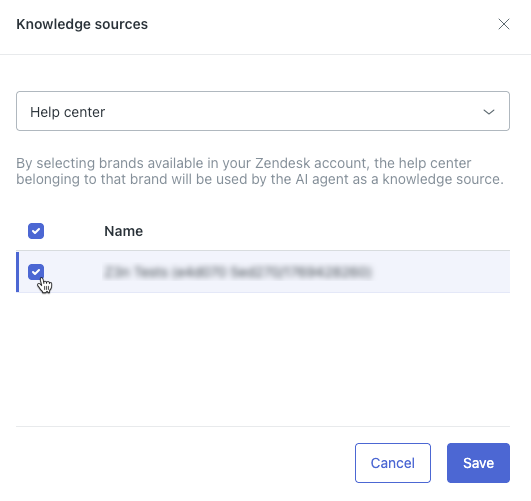 팁: 헬프 센터 보이지 않으면 활성화 했는지 확인하세요.
 -
저장을 클릭합니다.
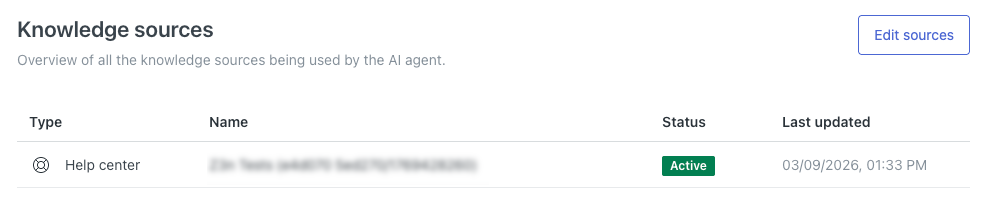
헬프 센터 가 지식 소스 목록에 나타납니다.
외부 지식 소스를 AI 상담사 에 연결하기
AI 상담사 고객 질문에 대한 답변을 생성할 때 해당 소스의 정보를 사용할 수 있도록 외부 지식 소스를 AI 상담사 에 연결할 수도 있습니다.
외부 지식 소스를 연결하려면 다음과 같이 하세요.
- 외부 지식 소스를 Zendesk 계정에 아직 연결 하지 않았다면 연결하세요.
- AI 상담사 워크스페이스 에서 작업하려는 AI 상담사 선택합니다 .
- 클릭 사이드바에서 콘텐츠를 클릭한 다음 지식 소스를 선택합니다.
-
소스 편집을 클릭합니다.
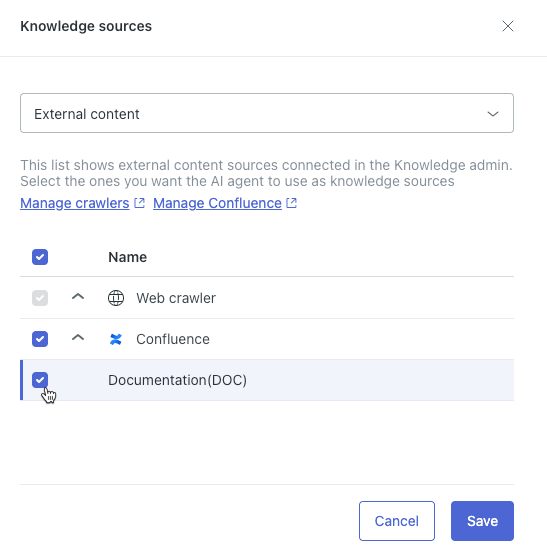
지식 소스 대화 상자가 나타납니다.
- 위쪽 필드에서 외부 콘텐츠를 선택합니다.
- 목록에서 필요한 경우 외부 지식 소스의 유형을 확장한 다음 AI 상담사 에 연결하려는 소스를 선택합니다.
-
저장을 클릭합니다.
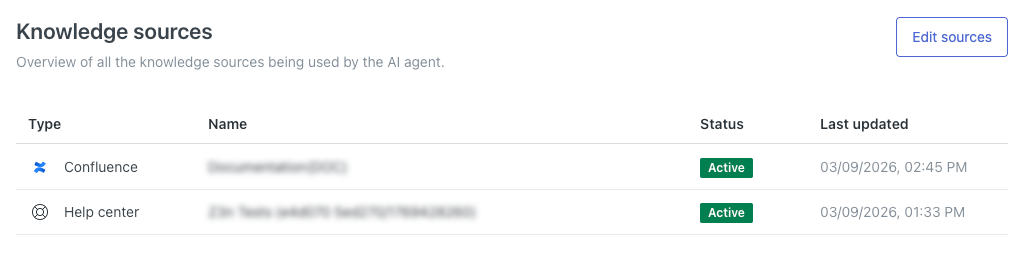
외부 지식 소스가 지식 소스 목록에 나타납니다.
지식 소스 연결 해제하기
AI 상담사 와 지식 소스의 연결을 해제하여 AI 상담사 고객 질문에 대한 답변을 생성할 때 해당 소스의 정보를 사용하지 못하도록 할 수 있습니다.
지식 소스를 연결 해제하려면 다음과 같이 하세요.
- AI 상담사 워크스페이스 에서 작업하려는 AI 상담사 선택합니다 .
- 클릭 사이드바에서 콘텐츠를 클릭한 다음 지식 소스를 선택합니다.
-
소스 편집을 클릭합니다.
지식 소스 대화 상자가 나타납니다.
- 위쪽 필드에서 헬프 센터 또는 외부 콘텐츠를 선택합니다.
목록에서 연결 해제하려는 지식 소스를 선택 취소합니다.
-
저장을 클릭합니다.
연결 해제된 지식 소스는 지식 소스 목록에서 제거됩니다.
연결된 모든 지식 소스 보기
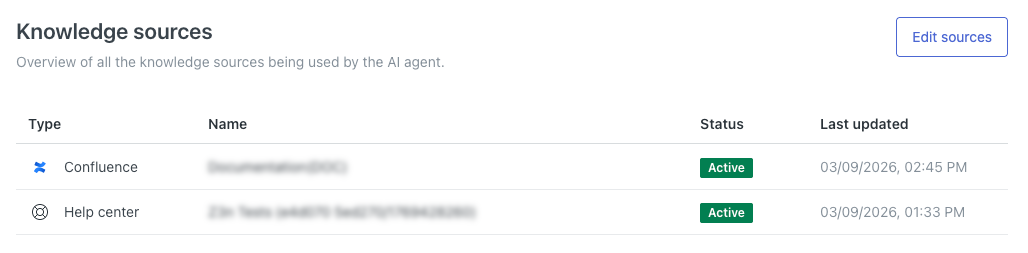
AI 상담사의 설정에서 현재 연결되어 있는 모든 콘텐츠 소스를 볼 수 있습니다. AI 상담사는 이러한 소스를 사용하여 고객 질문에 대한 답변을 생성합니다.
모든 연결된 콘텐츠 소스를 보려면 다음과 같이 하세요.
- AI 상담사 워크스페이스 에서 작업하려는 AI 상담사 선택합니다 .
-
클릭 사이드바에서 콘텐츠를 클릭한 다음 지식 소스를 선택합니다.
이 페이지는 현재 AI 상담사 에 연결된 모든 지식 소스 목록을 보여줍니다.
번역 고지 사항: 본 문서는 콘텐츠에 대한 기본적인 이해를 제공하기 위해 자동 번역 소프트웨어를 사용하여 번역되었습니다. 정확한 번역을 제공하고자 합당한 노력을 기울였으나 Zendesk는 번역의 정확성을 보장하지 않습니다.
번역된 문서에 포함된 정보의 정확성과 관련하여 질문이 있으시면 문서의 공식 버전인 영문 버전을 참조하시기 바랍니다.