검증된 AI 요약 ◀▼
통화 녹음 옵션을 관리하여 옵트인 또는 옵트아웃 동의 설정으로 전화, 음성 메일 및 착신전환을 자동으로 녹음합니다. 상담사가 녹음을 일시 중지하고 고객이 녹음을 들을 수 있는지 결정할 수 있도록 하여 액세스를 제어하세요. 필요할 때 티켓에서 녹음을 삭제하고 API를 사용하거나 티켓에서 직접 다운로드합니다. 동의 녹음에 관한 해당 법률을 준수하도록 합니다.
통화 녹음이 사용 설정되어 있으면 기본적으로 모든 통화가 자동으로 녹음되어 통화와 연결된 티켓에 첨부됩니다. 어떤 번호에 대해서든 녹음 기능을 끄거나 발신자가 통화 녹음에 동의하거나 거부할 수 있는 옵션을 제공할 수 있습니다.
이 문서에서는 다음과 같은 주제를 다룹니다.
통화 녹음 이해하기
전화 통화에 대한 티켓이 만들어지고 해당 번호(Zendesk 번호 또는 외부 번호)에 대해 항상 통화 녹음 옵션이 사용 설정되어 있을 때마다 통화가 녹음됩니다.
녹음되는 것
- 음성 메일
- 웹 브라우저나 상담사 착신전환 번호에서 상담사가 응답한 통화
- 상담사가 외부 전화번호로 돌린 통화(연결 후 통화 녹음 중지 옵션이 선택되어 있지 않은 한)
기록 되지 않는 것은 무엇인가요 ?
- 사용자가 통화 중 대기 상태에서 상담사와 대화할 수 있을 때까지 기다리는 동안의 통화 부분
- 보통 다른 당사자에게 전화를 돌리기(직접 통화 전환) 전의 상담 내용
- 외부 전화번호로 전화를 돌리는 대화형 음성응답 전화 트리 브랜치로 라우팅하는 통화입니다(Professional 및 Enterprise). 디지털 또는 SIP-IN 회선에는 적용되지 않습니다.
- 상담사가 통화 녹음을 일시 중지할 때(Professional 및 Enterprise)
- 발신자가 통화 녹음에서 옵트아웃합니다(Professional 및 Enterprise). 디지털 또는 SIP-IN 회선에는 해당되지 않음.
통화 녹음 옵션 구성하기
각 번호에 대해 개별적으로 통화 녹음 설정을 구성합니다. 사용 가능한 옵션은 구성 중인 회선 유형에 따라 다릅니다.
통화 녹음을 사용 설정하고 옵션을 구성하려면 다음과 같이 하세요.
- 관리 센터의 사이드바에서
 채널을 클릭한 다음 Talk 및 이메일 > Talk를 선택합니다.
 - 설정 페이지에서 회선 탭을 클릭합니다.
- 구성하려는 회선을 클릭합니다.
- 번호 설정 페이지에서 통화 녹음 탭을 클릭합니다.
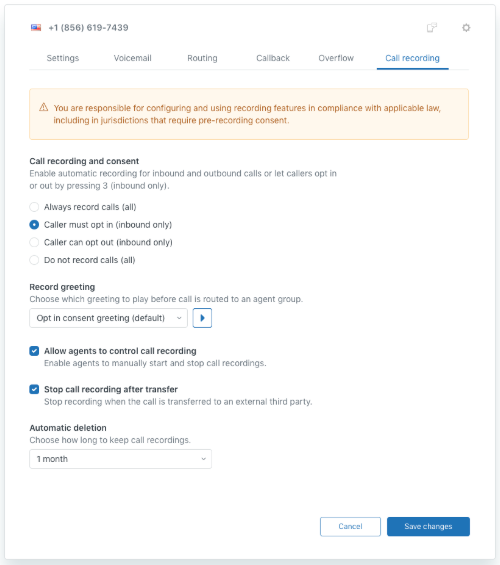
- 필요에 따라 다음 옵션을 구성합니다.
-
통화 녹음 및 동의: 발신자를 위한 통화 녹음 동의 또는 거부 권한을 구성합니다. 이는 그룹 라우팅과 대화형 음성응답 라우팅 모두에 적용됩니다.
- 항상 통화 녹음(모두): 모든 수신 및 발신 전화를 녹음합니다.
- 발신자가 동의해야 함(수신 전화에만 해당): 기본적으로 전화(발신 전화 포함)는 녹음되지 않습니다. 발신자는 3번을 눌러 녹음에 동의할 수 있습니다. 디지털 회선을 사용하는 경우에는 발신자가 웹 위젯 의 확인란을 사용하여 옵트인하거나 옵트아웃할 수 있습니다.
- 발신자가 거부해야 함(수신 전화에만 해당): 기본적으로 통화(발신 전화 포함)가 녹음됩니다. 발신자는 3번을 눌러 녹음을 옵트아웃할 수 있습니다. 디지털 회선을 사용하는 경우에는 발신자가 웹 위젯 의 확인란을 사용하여 옵트인하거나 옵트아웃할 수 있습니다.
- 통화 녹음 안 함(모두): 어떤 수신 및 발신 전화도 녹음하지 않습니다.
이러한 설정에 관계없이 발신자가 음성 메일을 남기기로 선택하면 항상 녹음되고 티켓이 만들어집니다.
통화 녹음 동의 및 거부에 대한 자세한 내용은 통화 녹음 권한(동의 및 거부) 이해하기를 참조하세요.
-
안내말 녹음: 통화 녹음 옵트인 또는 옵트아웃이 사용 설정되어 있으면 발신자에게 재생될 안내말을 선택합니다. 설정 페이지의 안내말 탭에 있는 통화 녹음 카테고리에서 사용자 지정 안내말을 추가할 수 있습니다. 안내말을 통해 발신자에게 동의 또는 거부 방법을 알려주도록 하세요. 디지털 회선에는 적용되지 않습니다.참고: 이 안내말은 그룹 라우팅을 사용할 때 재생됩니다. 대화형 음성응답 라우팅을 사용하는 경우에는 별도의 대화형 음성응답 안내말을 녹음해야 합니다. 자세한 내용은 통화 녹음 동의 및 거부 이해하기를 참조하세요.
- 상담사가 통화 녹음을 제어할 수 있도록 허용: 상담사는 Zendesk 또는 외부 번호의 통화 녹음을 일시 중지하고 다시 시작할 수 있습니다. 자세한 내용은 상담사 녹음 컨트롤로 통화 녹음 일시 중지 및 다시 시작하기를 참조하세요.
- 전화를 돌린 후 통화 녹음 중지: Zendesk 번호나 외부 번호에 통화 녹음이 사용 설정되어 있을 때 그룹 라우팅을 사용할 때 전화가 외부 번호로 돌릴 때 녹음을 중지하려면 이 옵션을 선택합니다.
- 자동 삭제: 드롭다운 목록에서 통화 녹음을 보관하려는 기간을 선택하거나, 무기한 보관하려면 안 함을 선택합니다.
-
통화 녹음 및 동의: 발신자를 위한 통화 녹음 동의 또는 거부 권한을 구성합니다. 이는 그룹 라우팅과 대화형 음성응답 라우팅 모두에 적용됩니다.
- 변경 내용 저장을 클릭합니다.
Zendesk 번호 녹음 구성
외부 번호 녹음 구성

디지털 회선 녹음 구성

통화 녹음에 대한 고객 액세스 권한 구성하기
고객이 티켓과 연결된 통화 녹음을 듣도록 허용하거나 차단할 수 있습니다. 이 옵션을 선택하면 모든 Zendesk 전화번호에서 받은 전화에 적용됩니다.
고객이 통화 녹음을 들을 수 있는지 여부를 결정하려면 다음과 같이 하세요.
- 관리 센터의 사이드바에서 채널을 클릭한 다음 Talk 및 이메일 > Talk를 선택합니다.
- 설정 탭에서 새 실시간 통화 녹음을 공개할지 여부를 사용 설정하거나 해제합니다. 옵션을 선택합니다.
- 저장을 클릭합니다.
티켓에서 통화 녹음 삭제하기
티켓에서 녹음을 삭제하려면 다음과 같이 하세요.
- Zendesk Support에서 티켓을 엽니다.
- 티켓의 대화 영역에서 통화 녹음을 찾은 다음 녹음 삭제를 클릭합니다.

- 확인 상자에서 확인을 클릭하여 녹음 삭제를 확인합니다.
녹음이 삭제되고 “녹음이 삭제되었습니다.”로 대체됩니다.

통화 녹음 다운로드하기
통화 녹음을 다운로드하여 오프라인에서 액세스하려면 다음 방법 중 하나를 사용하세요.
- 통화 녹음을 포함하는 티켓에서 첨부된 음성 메일을 마우스 오른쪽 버튼으로 클린한 후 다른 이름으로 저장을 클릭합니다.
- Zendesk API에서 recording_URL 매개변수를 사용하여 녹음을 다운로드합니다.
번역 고지 사항: 본 문서는 콘텐츠에 대한 기본적인 이해를 제공하기 위해 자동 번역 소프트웨어를 사용하여 번역되었습니다. 정확한 번역을 제공하고자 합당한 노력을 기울였으나 Zendesk는 번역의 정확성을 보장하지 않습니다.
번역된 문서에 포함된 정보의 정확성과 관련하여 질문이 있으시면 문서의 공식 버전인 영문 버전을 참조하시기 바랍니다.