검증된 AI 요약 ◀▼
개별 티켓을 인쇄하여 쉽게 읽을 수 있도록 인쇄용 버전을 만들 수 있습니다. 일괄 인쇄는 불가능하지만 출력물에 내부 메모, 사이드 대화 및 티켓 우선 순위를 포함할 수 있습니다. 긴 티켓의 경우에는 효율성을 위해 티켓 댓글 API를 사용하는 것이 좋습니다. 사이드 대화를 별도로 인쇄하려면 컨텍스트 패널을 통해 사이드 대화에 액세스하여 인쇄 옵션을 선택하세요.
티켓의 인쇄용 버전을 만들 수 있습니다. 개별 티켓만 인쇄할 수 있으며 일괄 인쇄 옵션은 없습니다. Zendesk 플랜에 사이드 대화가 포함되어 있는 경우에는 인쇄된 티켓에 포함하거나 별도로 인쇄할 수 있습니다.
이 기능은 사람들이 읽을 수 있는 티켓의 출력물을 만들기 위해 디자인되었습니다. 너무 긴 티켓을 인쇄하는 경우에는 티켓 댓글 API 엔드포인트나 사이드 대화 API 엔드포인트가 그러한 티켓 댓글을 수집하고 보관할 수 있는 더 효율적인 방법입니다. 이 문서에 설명된 방법을 사용하여 티켓을 인쇄하는 데에는 특별한 제한이 없지만 티켓 댓글이 너무 많거나, 문자 수가 많거나, 사이드 대화가 포함된 티켓을 인쇄할 때에는 시간 초과가 발생할 수 있습니다.

티켓을 인쇄하려면 다음과 같이 하세요.
- 인쇄하려는 티켓을 엽니다.
- 오른쪽 위에 있는 티켓 옵션 메뉴를 클릭한 다음 티켓 인쇄를 선택합니다.

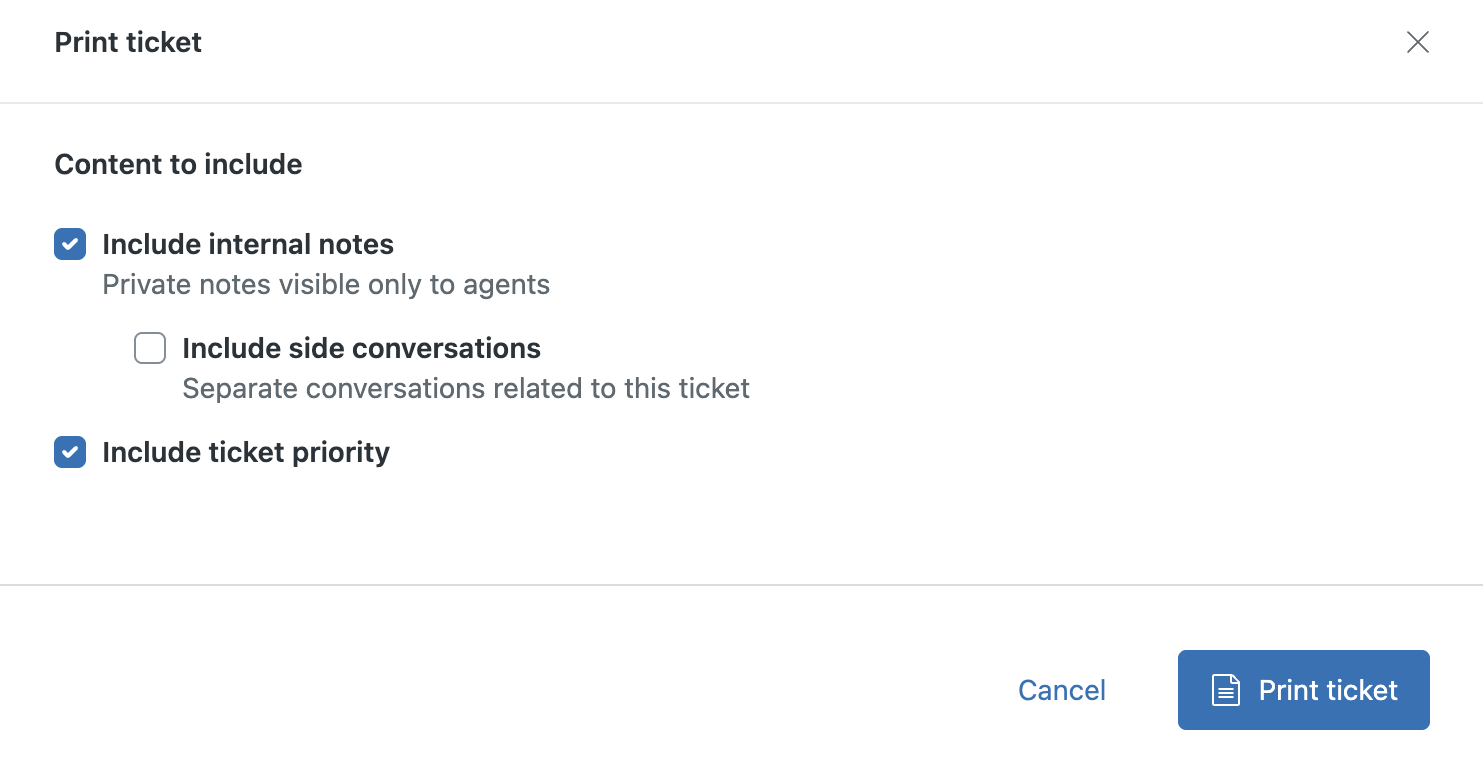
- 포함하려는 콘텐츠를 선택합니다.
-
내부 메모 포함은 비공개의 상담사 전용 메모를 출력물에 표시합니다.
- 사이드 대화 포함(Suite Professional 이상)은 모든 관련 사이드 대화를 출력물에 표시합니다.
- 티켓 우선 순위 포함은 티켓의 우선 순위 상태를 출력물에 표시합니다.
-
내부 메모 포함은 비공개의 상담사 전용 메모를 출력물에 표시합니다.
-
티켓 인쇄를 클릭합니다.
값이 있는 모든 티켓 필드를 표시하는 티켓이 인쇄됩니다. 값이 없는 필드는 인쇄되지 않습니다.
참고: 관리 센터에서 티켓 필드 순서를 다시 정렬한 경우에는 티켓의 인쇄용 버전에서 티켓 필드는 어떤 순서로 표시되나요? 글을 참조하세요.
사이드 대화를 인쇄하려면 다음과 같이 하세요(Suite Professional 이상에만 해당).
- 티켓에서 컨텍스트 패널을 열고 사이드 대화(
 ) 아이콘을 클릭합니다.
 - 사이드 대화를 클릭하여 엽니다.
- 오른쪽 위에 있는 옵션 메뉴를 클릭한 다음 인쇄를 선택합니다.
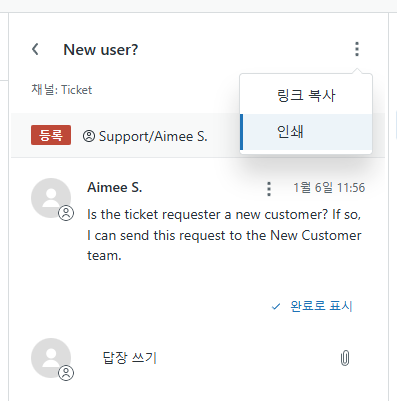
사이드 대화의 인쇄용 버전이 열립니다.
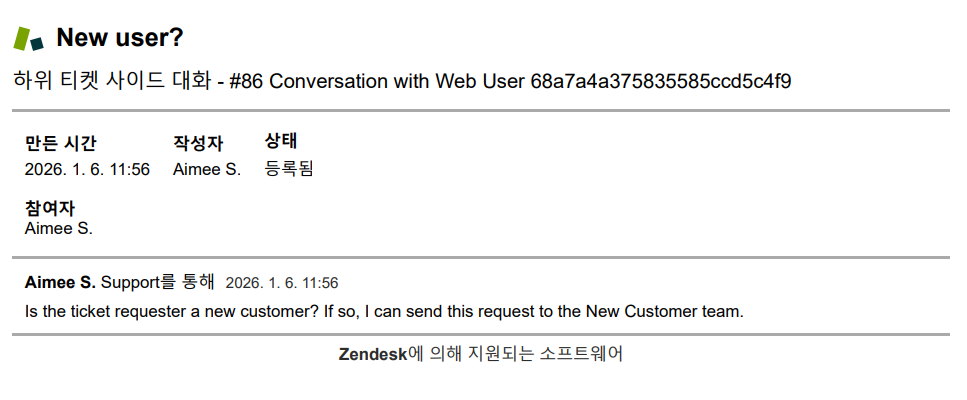
- 인쇄를 클릭합니다.