검증된 AI 요약 ◀▼
관리자와 상담사는 운영을 방해하거나 조직에 스팸을 보내는 최종 사용자를 일시 중단시킬 수 있습니다. 일시 중단된 사용자는 로그인할 수 없으며, 이들의 요청은 일시 중단된 티켓 보기로 이동됩니다. 사용자의 일시 중단을 해제하여 액세스를 복원할 수 있습니다. 프로필과 일시 중단된 사용자 목록에서 "일시 중단됨" 태그로 일시 중단된 사용자를 식별하세요. 일시 중단을 관리하여 집중적인 지원 환경을 유지하세요.
관리자와 권한이 있는 상담사는 팀원을 귀찮게 하거나 조직에 스팸을 보내거나, 반복적인 콘텐츠를 게시하거나, 원치 않거나 악의적인 메시지를 보내거나, 상담사의 시간과 집중력을 방해하는 최종 사용자를 일시 중단시킬 수 있습니다. 일시 중단된 사용자는 더 이상 Zendesk에 로그인할 수 없고 이러한 사용자가 보낸 모든 새 지원 요청은 일시 중단된 티켓 대기열 보기로 전달됩니다.
일시 중단된 사용자는 계정에서 일시 중단되었다는 플래그가 표시됩니다. 필요한 경우 사용자의 일시 중단을 해제하여 이전 로그인 자격 증명과 액세스 권한을 복원할 수 있습니다.
이 문서에서 다루는 주제는 다음과 같습니다.
관련 문서:
최종 사용자 일시 중단하기
상담사의 역할이 사용자를 일시 중단할 수 있도록 허용하는 경우에는 상담사 워크스페이스의 티켓 내에서 또는 최종 사용자의 프로필에서 사용자를 일시 중단시킬 수 있습니다.
최종 사용자가 일시 중단될 때 계정, 활성 티켓 및 대화에 미치는 영향은 어디에서 일시 중단되는지, 어느 채널을 통해 일시 중단되는지 등에 따라 달라질 수 있습니다. 자세한 내용은 최종 사용자 일시 중단 이해하기 및 관리하기를 참조하세요.
이 섹션에서는 다음과 같은 주제를 다룹니다.
티켓에서 최종 사용자 일시 중단하기
상담사는 상담사 워크스페이스를 통해 티켓에서 사용자를 일시 중단시킬 수 있습니다.
티켓에서 최종 사용자를 일시 중단하려면 다음과 같이 하세요.
- 상담사 워크스페이스의 티켓 인터페이스에서 티켓 옵션 메뉴(
 )를 클릭합니다.
 -
사용자 일시 중단을 선택합니다.
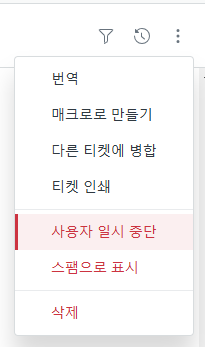
- 사용자를 일시 중단하는 이유를 선택하고 선택 사항인 설명을 입력합니다.
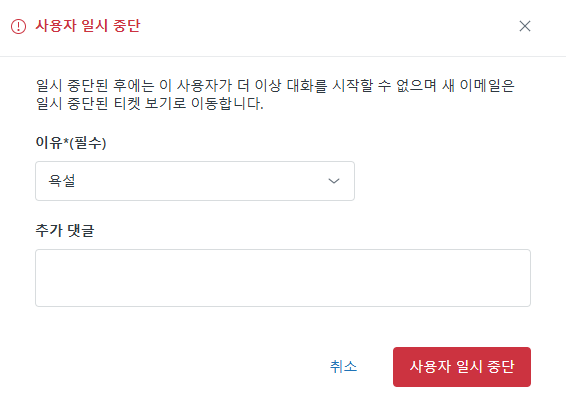
- 사용자 일시 중단을 클릭합니다.
- 브라우저 페이지를 새로 고치거나 다시 로드하여 일시 중단됨 태그가 UI 전반에 적용되도록 합니다.
프로필에서 최종 사용자 일시 중단하기
상담사는 Zendesk Support의 최종 사용자 프로필에서 사용자를 일시 중단시킬 수 있습니다.
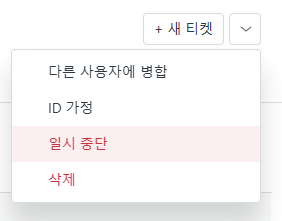
최종 사용자 일시 중단 해제하기
사용자의 프로필 페이지나 일시 중단된 사용자 목록에서 사용자를 일시 중단 해제할 수 있습니다.
프로필 페이지에서 사용자를 일시 중단 해제하려면 다음과 같이 하세요.- Support에서 다음 방법 중 하나를 사용하여 최종 사용자의 프로필을 엽니다.
-
검색 아이콘(
 )을 클릭한 다음 보려는 최종 사용자를 검색합니다.
 - 티켓에서 티켓 요청자의 프로필에 대한 탭을 클릭합니다.
- 고객 페이지에서 최종 사용자의 이름을 클릭합니다.
-
검색 아이콘(
- 프로필 페이지 왼쪽 위에 있는 일시 중단 해제를 클릭합니다.
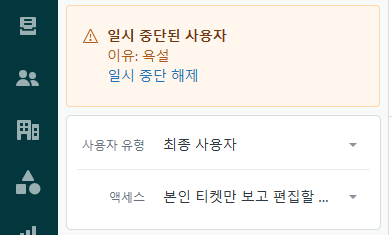
최종 사용자가 즉시 일시 중단 해제됩니다. 대화가 정상적으로 진행되기까지는 지연이 있을 수 있습니다.
일시 중단된 사용자 목록에서 사용자를 일시 중단 해제하려면 다음과 같이 하세요.
- Support의 사이드바에서 고객 아이콘(
 )을 클릭합니다.
 - 왼쪽 사이드바에서 일시 중단된 사용자를 클릭합니다.
-
옵션 메뉴()를 클릭하고 일시 중단 해제를 선택합니다.
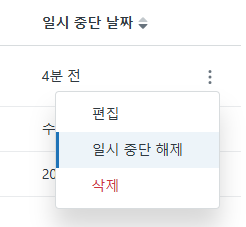
최종 사용자가 즉시 일시 중단 해제됩니다. 대화를 계속하려면 지연이 있을 수 있습니다.
일시 중단된 사용자 식별하기
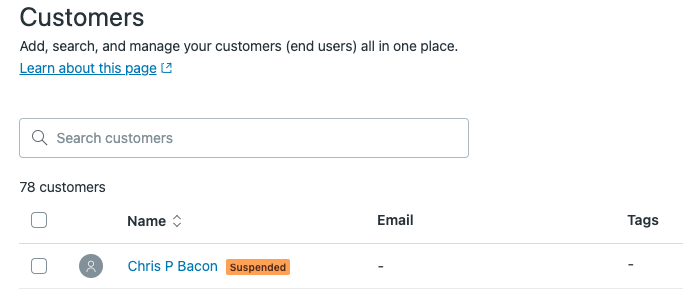
모든 일시 중단된 사용자는 고객 페이지의 일시 중단된 사용자 목록에 포함됩니다.
다음과 같은 방법으로 일시 중단된 사용자를 식별할 수도 있습니다.
- 사용자 필수 정보 카드에 일시 중단됨 태그가 나타납니다.

-
일시 중단된 사용자 상태는 최종 사용자의 프로필 페이지 왼쪽 위에 표시됩니다.
- 고객 목록의 해당 사용자 이름 옆에 일시 중단됨 태그가 나타납니다.
일시 중단된 메시징 사용자 보기
일시 중단된 사용자 목록에서 일시 중단된 모든 사용자를 볼 수 있습니다.
일시 중단된 사용자 목록을 보려면 다음과 같이 하세요.
- Support의 사이드바에서 고객 아이콘()을 클릭합니다.
- 왼쪽 사이드바에서 일시 중단된 사용자를 클릭합니다.

일시 중단된 사용자 목록에서 사용자를 일시 중단 해제하고 다른 관리 작업을 수행할 수 있습니다.
일시 중단된 사용자 목록을 보려면 다음과 같이 하세요.
- Support의 사이드바에서 고객 아이콘()을 클릭합니다.
- 왼쪽 사이드바에서 일시 중단된 사용자를 클릭합니다.