검증된 AI 요약 ◀▼
AI 상담사를 수동으로 식별하여 적절한 리소스로 검토할 수 있도록 하세요. 타사 봇을 사용자로 추가하여 각각 고유한 이메일을 가지도록 하세요. 사용자를 봇으로 표시하되, 특정 역할만 표시할 수 있다는 점에 유의하세요. 필요하면 데이터 손실 없이 봇을 사용자로 되돌리세요. 검토 가능 옵션을 사용하여 컨텍스트가 부족한 경우에는 검토에서 봇을 제외하세요.
Zendesk QA의 자동으로 감지되는 AI 상담사 외에도 수동으로 다른 사용자를 AI 상담사로 표시할 수 있으므로 올바른 리소스를 사용하여 검토할 수 있습니다.
관리자와 계정 관리자만 사용자를 봇으로 표시할 수 있습니다. 관리자 역할을 가진 사용자는 봇으로 표시할 수 없습니다.
Zendesk QA에서 타사 봇을 봇으로 표시하려면 먼저 사용자로 추가해야 합니다. Zendesk 관리 센터를 통해 타사 봇을 추가할 수 있습니다. 관리 센터에서 타사 봇 관리하기를 참조하세요.
중요: 각 봇은 프로덕션 및 샌드박스 계정과 같은 두 개 이상의 Zendesk 계정에서 사용할 수 없는 고유한 이메일 주소를 사용해야 합니다. 예를 들어, FIN은 보통 operator+{FIN-ID}@intercom.io 형식의 고유 식별자를 가집니다.
사용자를 봇으로 표시하기
- 품질 보증에서 오른쪽 위에 있는 프로필 아이콘을 클릭한 다음 사용자, 봇 및 워크스페이스를 선택합니다.
-
사용자를 선택합니다.
사용자 목록이 표시됩니다.
- 사용자 옆의 옵션 메뉴 아이콘(
 )을 클릭합니다.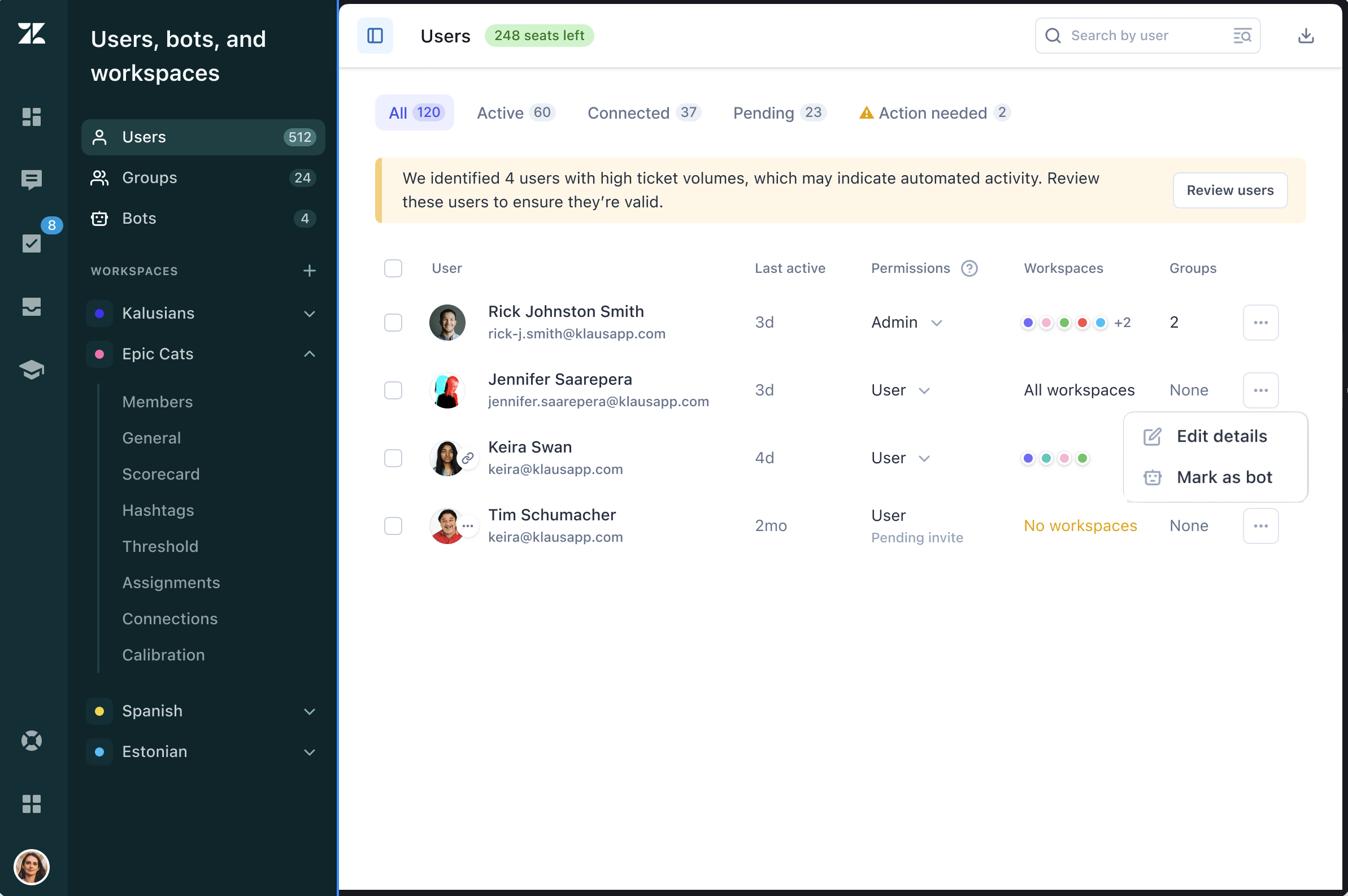
- 봇으로 표시를 선택합니다.
표시한 사용자-봇이 이제 봇 섹션에 나열됩니다.
실수로 실제 사용자를 봇으로 설정하면 그러한 사용자가 더 이상 로그인할 수 없게 됩니다. 하지만 사용자로 표시를 선택하면 이 작업을 되돌릴 수 있습니다. 어떤 데이터도 잃지 않습니다.
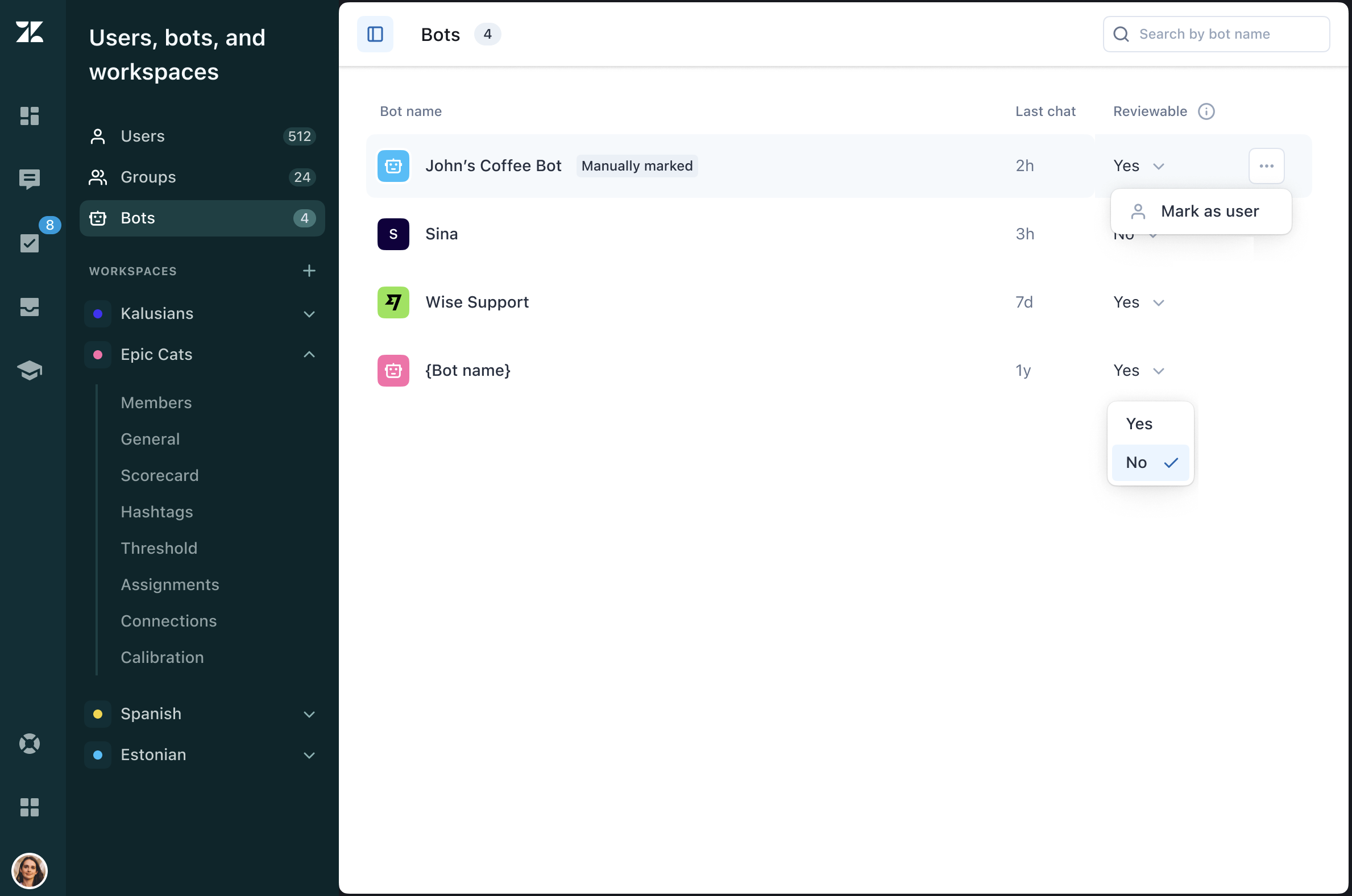
검토 가능 열의 확인란을 통해 예 또는 아니요를 선택하여 봇을 검토에서 제외할 수 있습니다. 봇을 검토할 컨텍스트가 충분하지 않을 때 유용합니다. 평가할 AI 상담사 구성하기를 참조하세요.