Resumo feito por IA verificado ◀▼
A página Organizações permite gerenciar grupos de usuários e membros da equipe. Administradores e agentes com funções personalizadas podem acessá-la para criar, gerenciar e visualizar organizações. Você pode pesquisar e classificar organizações por nome ou data da última atualização. Controle o acesso de agentes com funções personalizadas e ative ou desative a página conforme necessário.
Normalmente, as organizações são coleções de seus usuários finais, mas também podem incluir membros da equipe. A página Organizações no Zendesk Support oferece um lugar central para visualizar, criar e gerenciar as suas organizações.
Artigos relacionados:
Acesso à página Organizações
Administradores e agentes em funções personalizadas podem acessar a página Organizações para criar e gerenciar organizações.
- No Support, clique em Organizações (
 ) na barra lateral.
A página Organizações é exibida e nela é possível visualizar todas as suas organizações. O número total de organizações em sua conta é exibido na parte superior da página. Quando você tem uma grande quantidade de organizações, a contagem é atualizada a cada 24 horas.
Controle do acesso do agente à página Organizações (apenas nos planos Enterprise)
Os agentes devem ter uma função personalizada para acessar e gerenciar organizações.
- Crie uma função personalizada ou edite uma já existente e, em seguida, defina estas configurações na seção Pessoas:
- Selecione Adicionar, editar e apagar usuários finais
- Ative Adicionar, atualizar e apagar organizações
- Atribua os agentes que precisam de acesso à página Organizações para a função personalizada.
Pesquisa de uma organização
A lista de organizações pode ser pesquisada usando palavras-chave por propriedades e classificada por nome e data da última atualização.
Pesquisa de organizações
Pesquisar por nome é a maneira mais rápida de encontrar uma organização. Quando você pesquisa organizações, os resultados são classificados por relevância, mas não com as colunas Nome e Data da última atualização.
Como pesquisar as organizações
- No Support, clique em Organizações () na barra lateral.
- Digite o nome da organização ou uma parte dele na barra de pesquisa.
Como opção, você pode pesquisar pelas propriedades da organização como campos personalizados. Por exemplo, se você digitar created<2021-05-01 na barra de pesquisa, todas as organizações criadas após a data especificada serão listadas.
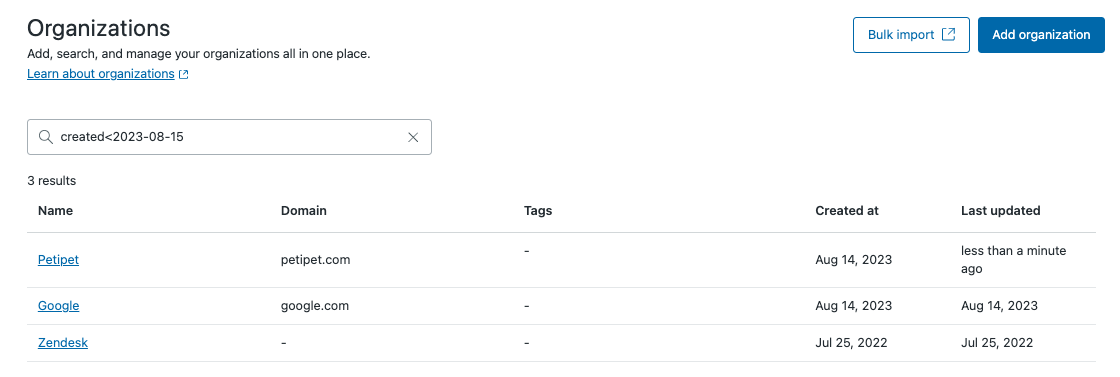
Para obter a lista de todos os parâmetros que podem ser usados para a pesquisa de organizações, consulte Pesquisa de organizações.
Classificação da lista de organizações
Você pode classificar a lista de organizações por nome e data da última atualização. Se você organizar a lista antes da pesquisa, a organização escolhida não será mantida nos resultados da pesquisa em vez disso, ela será classificada por relevância para a pesquisa. Além disso, a lista precisará ser classificada novamente caso você saia do sistema ou atualize a página.
Como classificar a lista de organizações por nome
- No Support, clique em Organizações () na barra lateral.
- Na coluna superior Nome, clique no ícone de classificar (
 ) para organizar a lista em ordem alfabética seguindo a ordem crescente (
 ) ou decrescente (
 ).
).
Como classificar a lista de organizações por data da última atualização
- No Support, clique em Organizações () na barra lateral.
- No topo da coluna Data da última atualização, clique no ícone de classificar () para organizar a lista com a data de atualização da mais recente para a menos recente () ou vice-versa ().
Visualização de uma organização
Administradores e agentes em funções personalizadas podem visualizar organizações. A organização mostra o número de tickets e os usuários associados à organização. Você pode classificar e filtrar os tickets da organização para localizar as informações que procura.
- No Support, clique em Organizações () na barra lateral.
- Localize a organização que deseja visualizar e clique no nome dela para abrir uma visualização detalhada da organização.

A lista de tickets inclui as seguintes colunas:
- Status do ticket: o status atual do ticket
- ID: o número do ID atribuído ao ticket
- Assunto: o texto da linha de assunto do ticket
- Solicitante: o usuário atual listado como solicitante do ticket
- Solicitado: a data em que o ticket foi criado
- Data da última atualização: data na qual o ticket foi atualizado pela última vez
- Grupo: o grupo ao qual o ticket está atribuído no momento
- Atribuído: o usuário ao qual o ticket está atribuído no momento
O Zendesk Support pode levar alguns minutos para indexar novos tickets e usuários. Se eles não aparecerem nos detalhes da organização, aguarde alguns minutos e tente novamente.
Classificação dos tickets de uma organização
Você pode classificar a lista de tickets de uma organização em ordem crescente ou decrescente e pelas colunas ID, Solicitado ou Data da última atualização.
Como classificar a lista de tickets de uma organização
-
Na página da organização, clique no ícone de classificação no cabeçalho da coluna, quando disponível.
Você pode redefinir a ordem de classificação recarregando a página ou clicando na seta no cabeçalho da coluna até que a classificação seja redefinida.
Filtragem dos tickets de uma organização
Você pode filtrar a lista de tickets de uma organização com base nas informações de uma ou mais colunas da lista.
Como aplicar um filtro à lista de tickets de uma organização
-
Na página da organização, clique na aba Tickets e, em seguida, clique no botão Filtro.

- No painel de opções de filtro, configure os itens pelos quais quer filtrar os tickets.

- Ao terminar, clique em Aplicar filtros. A lista de organizações é filtrada com base nas opções que você configurou.Cada filtro é exibido como uma tag acima da lista de tickets. Clique no x em uma tag para remover um filtro ou clique em Limpar filtros para remover todas as tags e restaurar a lista de tickets ao estado original.Dica: se uma visualização não exibir nenhum ticket após a aplicação de filtro, isso significa que nenhum ticket corresponde aos critérios selecionados ou que é necessário atualizar a janela do navegador.
Ativação ou desativação da página Organizações
A página Organizações é ativada por padrão, mas pode ser desativada por um administrador se você não estiver usando organizações para gerenciar seus usuários. Quando a página está desativada, o ícone Organizações fica oculto para todos os membros da equipe na barra lateral do Support.
- Na Central de administração, clique em
 Espaços de trabalho na barra lateral e selecione Ferramentas de agente > Interface do agente.
 - Marque a caixa de seleção Ativar lista de organizações para ativar ou desativar a página.
- Clique em Salvar.
Se o ícone Organizações não for exibido na barra lateral do Support após a ativação, atualize a página.