Resumo feito por IA verificado ◀▼
Aumente a segurança ativando a autenticação de dois fatores, exigindo que os usuários verifiquem as próprias identidades com um código. Esse recurso reduz os riscos de acesso não autorizado e se aplica a usuários que entram na conta usando e-mail e senha. Você pode monitorar o uso com um relatório de status da autenticação de dois fatores (2FA) e tem a opção de desativá-la, se necessário. Isso não afeta as chamadas de API que utilizam um token de API.
A autenticação de dois fatores é uma camada adicional de segurança que exige que os usuários verifiquem as próprias identidades depois de entrar na conta usando um código, reduzindo, assim, o risco de acesso não autorizado. Você pode exigir autenticação de dois fatores ou cada usuário pode configurá-la para uso próprio.
A autenticação de dois fatores se aplica a usuários que entram em seu Zendesk usando a autenticação do Zendesk (e-mail e senha). Essa funcionalidade não está disponível para usuários que entram na conta usando autenticação de terceiros, como serviços de autenticação do Google, JWT ou SAML. No entanto, é possível que esses usuários ainda possam usar a autenticação de dois fatores de terceiros, como a verificação em duas etapas do Google, se você estiver usando a autenticação do Google.
A Zendesk recomenda ativar a autenticação de dois fatores para ajudar na proteção contra possíveis situações que possam resultar no comprometimento de uma conta de administrador ou agente, como o vazamento de uma senha. Se você exige autenticação de dois fatores, é uma boa ideia gerar periodicamente um relatório de status da 2FA para monitorar quem está usando a autenticação de dois fatores para acessar a própria conta do Zendesk.
Considerações importantes antes de ativar a autenticação de dois fatores
- Você pode usar a autenticação de dois fatores no website da Zendesk ou com os aplicativos do Zendesk para iOS ou Android. Contudo, a REST API do Zendesk atualmente não oferece suporte à autenticação de dois fatores. Consulte Using the API when SSO or two-factor authentication is enabled na documentação para desenvolvedores.
- Exigir a autenticação de dois fatores desativa a autenticação baseada em senha na API do Zendesk. A Zendesk recomenda migrar para outro método de autenticação para chamadas de API o mais rápido possível, pois o acesso por senha será removido em janeiro de 2026.
- Exigir autenticação de dois fatores não afeta as chamadas de API que utilizam um token de API.
Exigência de autenticação de dois fatores na conta
Você pode exigir a autenticação de dois fatores para todos os membros da equipe, todos os usuários finais ou ambos os tipos de usuário. Assim que a configuração estiver ativada, os usuários terão de configurar a autenticação de dois fatores na próxima vez que entrarem na conta. Os usuários veem a seguinte caixa de diálogo depois de inserirem o endereço de e-mail e senha.
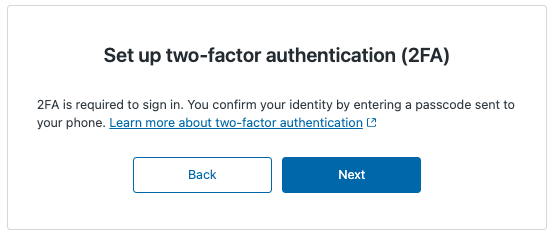
O assistente de autenticação de dois fatores orienta os usuários pelo processo, que inclui opções de como eles gostariam de receber um código: aplicativo autenticador, e-mail ou SMS.
- Para administradores e agentes: Uso da autenticação de dois fatores para entrar no Zendesk Support
- Para usuários finais: Acesso à central de ajuda com a autenticação de dois fatores
Quando você exige autenticação de dois fatores, os usuários precisam inserir um código sempre que acessam a conta.
Como solicitar autenticação de dois fatores
- Na Central de administração, clique em
 Conta na barra lateral e selecione Segurança > Avançado.
 - Clique na aba Autenticação.
- Selecione as opções aplicáveis:
- Solicitar autenticação de dois fatores (2FA) para os membros da equipe
- Solicitar autenticação de dois fatores (2FA) para usuários finais
- Clique em Salvar.
Monitoramento dos usuários de autenticação de dois fatores
Você pode gerar um relatório de status da 2FA, em formato de planilha CSV, listando todos os administradores e agentes da sua conta e indicando se eles estão ou não utilizando a autenticação de dois fatores. É uma boa ideia fazer isso periodicamente se você exige a autenticação de dois fatores. Essa opção não está disponível para monitorar usuários finais.
Como gerar um relatório de status da 2FA
- Na Central de administração, clique em Conta na barra lateral e selecione Segurança > Avançado.
- Clique na aba Autenticação.
- Clique em Gerar relatório de status da 2FA.
- Verifique o seu e-mail do Zendesk. Você deve receber um e-mail em breve com um link para baixar a planilha.
Desativação da autenticação de dois fatores
Você pode desativar a autenticação de dois fatores se não quiser mais que ela seja necessária em sua conta. Após a desativação, os usuários não precisam mais inserir um código ao entrar na conta, a menos que tenham ativado a autenticação de dois fatores para si próprios em seus respectivos perfis.
- Para agentes: Desativação da autenticação de dois fatores
- Para usuários finais: Desativação da autenticação de dois fatores
Como desativar a autenticação de dois fatores
- Na Central de administração, clique em Conta na barra lateral e selecione Segurança > Avançado.
- Clique na aba Autenticação.
- Desmarque as opções aplicáveis:
- Solicitar autenticação de dois fatores (2FA) para os membros da equipe
- Solicitar autenticação de dois fatores (2FA) para usuários finais
- Clique em Salvar.