Resumo feito por IA verificado ◀▼
Aumente a segurança da sua conta com a autenticação de dois fatores exigindo um código, além da sua senha, para fazer login. Escolha receber os códigos por meio de um aplicativo autenticador ou por e-mail. Se necessário, você pode desativar o recurso ou usar códigos de recuperação caso perca o acesso ao seu dispositivo. Cada código de recuperação é de uso único e perdê-lo pode resultar na perda do acesso à conta.
A autenticação de dois fatores aumenta a segurança adicionando uma camada extra de proteção, dificultando para que outra pessoa entre como você. Quando a autenticação de dois fatores está ativada, os usuários finais precisam inserir um código depois de digitar a senha para entrar na conta.
Usuários finais podem obter o código por um aplicativo de autenticação de dois fatores instalado no dispositivo móvel. Os usuários finais não podem usar SMS para autenticação de dois fatores.
Se a autenticação de dois fatores for obrigatória, será solicitado que você a configure ao entrar na conta. Mesmo que ela não seja exigida, você ainda pode configurá-la para uso próprio.
Se você é um agente, consulte Uso da autenticação de dois fatores para entrar no Zendesk Support para saber como ativar a autenticação de dois fatores na interface do agente do Zendesk Support.
Este artigo abrange os seguintes tópicos:
Ativação da autenticação de dois fatores
Se a autenticação de dois fatores não for necessária, você pode ativá-la para seu próprio uso. Após a ativação desse recurso, você precisará inserir um código sempre que entrar em sua conta.
- Clique no ícone do seu perfil no canto superior direito de qualquer página da central de ajuda e clique em Perfil para exibir as informações dele.
- Clique em Editar perfil.
- Clique em Gerenciar 2FA.

- Clique em Configurar a 2FA.
A caixa de diálogo a seguir é exibida, solicitando que você selecione o método de sua preferência para receber códigos.
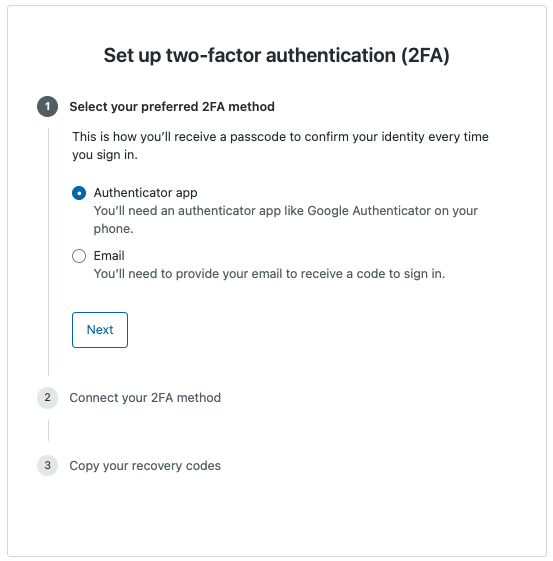
- Continue nas seções a seguir, de acordo com o método que deseja receber os códigos:
Recebimento de códigos por meio de um aplicativo autenticador
Para usar um aplicativo autenticador para receber códigos, você deve instalar um aplicativo de autenticação de dois fatores no seu dispositivo móvel. Entre os aplicativos de autenticação de dois fatores estão o Google Authenticator, o Authy, o Microsoft Authenticator, o Symantec VIP e o Duo Mobile. O aplicativo exibe um código válido na tela de abertura. Em geral, você tem 30 segundos para usá-lo antes que expire, depois o aplicativo exibe um novo código.
- A página Configurar a autenticação de dois fatores (2FA) é exibida após a ativação da 2FA ou ao acessar a conta quando a 2FA é necessária. Clique em Avançar para confirmar que instalou um aplicativo de autenticação em seu dispositivo móvel.
Você é direcionado para a etapa Conectar seu método de 2FA.

- Inicie o aplicativo de autenticação de dois fatores em seu dispositivo, selecione a opção para adicionar uma entrada e aponte a câmera do seu dispositivo para o código QR (o quadrado) na caixa de diálogo do Zendesk na janela de seu navegador.
O aplicativo para dispositivos móveis pode se referir a essa ação como Ler código de barras.
O aplicativo deve ler automaticamente o código QR e gerar uma senha. Se tiver dificuldade em ler o código QR, você pode inserir manualmente a chave secreta que é fornecida. a leitura do código de barras é uma etapa única.
- Insira um código gerado pelo aplicativo e clique em Salvar.
- Clique em Copiar códigos de recuperação e salve-os em um local seguro. Se você perder seu telefone ou não conseguir um código, precisará usar um código de recuperação para entrar na conta.
De agora em diante, sempre que você entrar, poderá obter um código válido abrindo o aplicativo de autenticação de dois fatores em seu dispositivo. O aplicativo exibe um código válido na tela de abertura. O aplicativo não precisa de uma conexão com a Internet para exibir códigos válidos.
Recebimento de códigos por e-mail
Se você quiser receber códigos de acesso por e-mail, é necessário informar o endereço de e-mail para o qual eles devem ser enviados.
Como receber códigos por e-mail
- Selecione E-mail na caixa de diálogo de configuração da autenticação de dois fatores (2FA) e clique em Avançar.
Essa caixa de diálogo aparece depois de ativar a autenticação de dois fatores ou ao entrar na conta quando a autenticação de dois fatores é necessária.
- Insira um endereço de e-mail e clique em Enviar código.
Um e-mail é enviado em breve para o endereço de e-mail informado.
- Insira o código enviado para você e clique em Avançar.
Os códigos enviados por e-mail para a 2FA são válidos por 60 segundos.
- Clique em Copiar códigos de recuperação e salve-os em um local seguro. Se você perder seu telefone ou não conseguir um código, precisará usar um código de recuperação para entrar na conta.
- Clique em Concluído.
Desativação da autenticação de dois fatores
Se a autenticação de dois fatores não for obrigatória, mas você a ativou mesmo assim, é possível desativá-la.
- Clique no ícone do seu perfil no canto superior direito de qualquer página da central de ajuda e clique em Perfil para exibir as informações dele.
- Clique em Editar perfil.
- Clique em Gerenciar 2FA.
- Clique em Desativar a 2FA.
Uso e obtenção de mais códigos de recuperação
Se perder seu telefone ou não puder acessar o dispositivo, você pode usar um dos códigos de recuperação para acessar sua conta novamente. Quando for solicitado um código na entrada, insira um de seus códigos de recuperação. Você só pode usar cada código uma vez.
Se a autenticação de dois fatores for necessária e você perder ou usar todos os códigos de recuperação, ficará sem acesso à sua conta. Nesse caso, é preciso criar uma nova conta para recuperar o acesso à central de ajuda.
Se a autenticação de dois fatores não for necessária, mas estiver ativada mesmo assim, você poderá obter outro conjunto de códigos de recuperação da sua página de perfil de usuário desativando a autenticação de dois fatores e ativando-a novamente.