Resumo: ◀▼
Você pode visualizar, criar, organizar, renomear e apagar causas principais usadas nas tabelas de desempenho de avaliação para capturar o motivo de um índice, especialmente para um feedback negativo. O uso de níveis e subníveis ajuda você a classificar causas principais, a pesquisá-las e filtrá-las mais depressa e a analisar tendências de avaliação para guiar instruções e corrigir problemas comuns.
As causas principais fazem com que os avaliadores forneçam mais detalhes sobre o feedback de uma categoria. Isso é útil especialmente para feedbacks negativos. Por exemplo, quando um avaliador dá uma classificação negativa para o tom, ele pode especificar os motivos usando opções predefinidas ou um comentário livre.
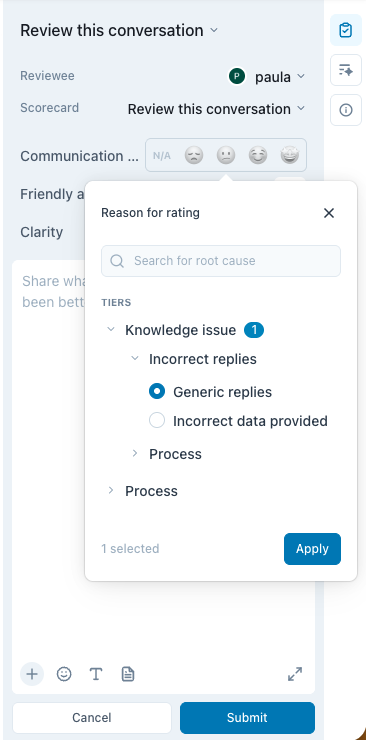
As causas principais podem ser criadas durante a criação da tabela de desempenho ou na página Causas principais.
Use painéis para analisar as causas principais e entender os problemas subjacentes que afetam as interações com os clientes, tanto no nível da equipe quanto do agente. Isso ajuda a possibilitar a instrução direcionada e a resolução de problemas.
Este artigo contém os seguintes tópicos:
- Acesso às causas principais
- Criação de causas principais
- Organização de causas principais usando níveis e subníveis
- Renomeação de causas principais, níveis e subníveis
- Exclusão de causas principais, níveis e subníveis
Artigos relacionados
Acesso às causas principais
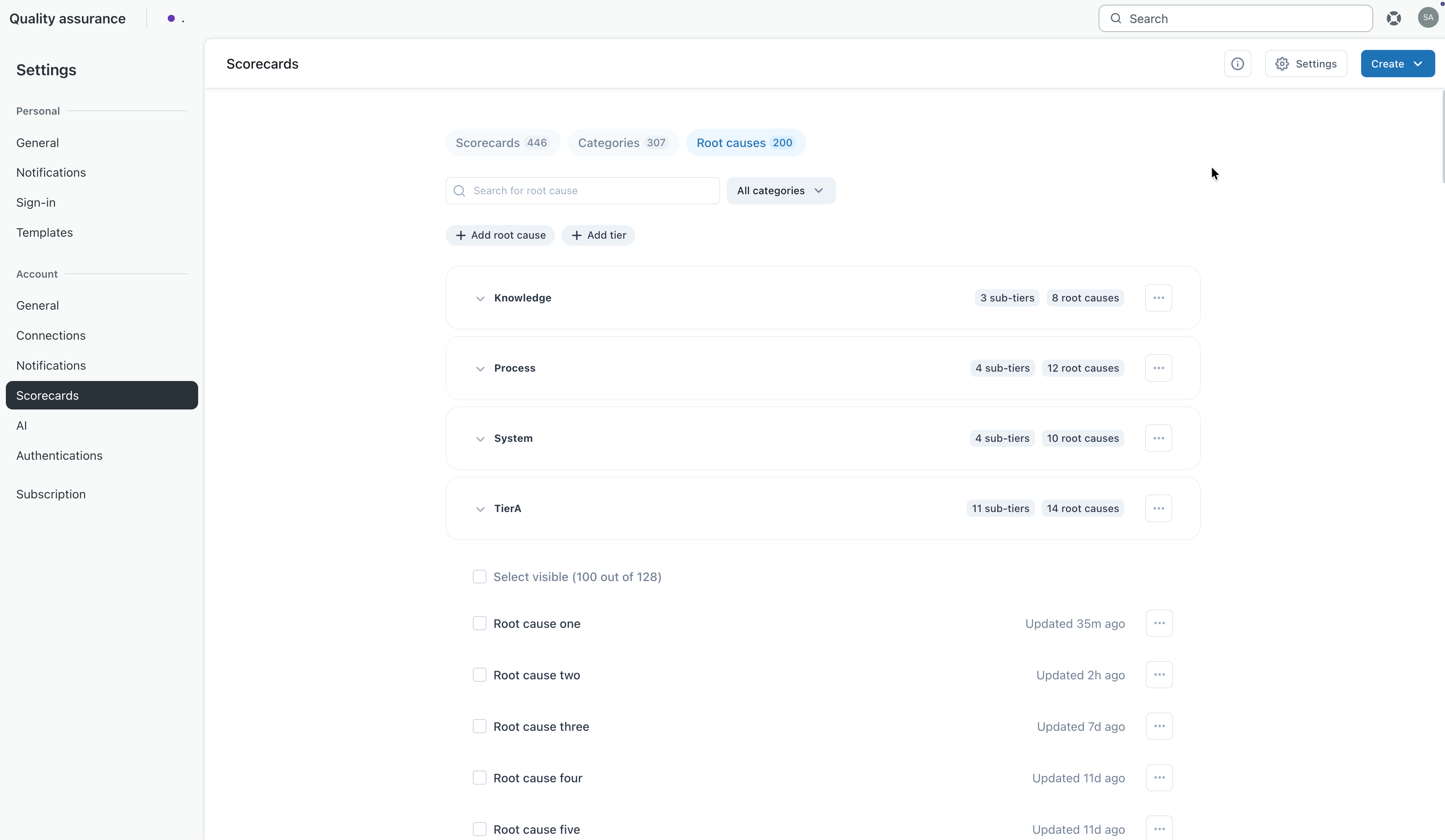
Na página Causas principais, você pode visualizar cada nível, subnível e nome da causa principal individual. A lista também indica quando cada causa principal foi atualizada pela última vez.
Você pode usar o campo de pesquisa no topo da lista para encontrar uma causa principal pelo nome ou pode filtrar a lista para mostrar somente as causas principais atribuídas a uma categoria específica. Também é possível organizar causas principais usando níveis e subníveis. Essa estrutura simplifica os fluxos de trabalho e ajuda sua equipe a encontrar e escolher rapidamente as causas principais corretas.
Você precisa ser um administrador para visualizar e gerenciar as causas principais.
Como acessar as causas principais
- Em Controle de qualidade, clique no ícone do seu perfil no canto superior direito.
- Clique em Configurações.
- Na barra lateral, em Conta, clique em Tabelas de desempenho.
- Clique em Causas principais na parte superior para exibir uma lista de todas as causas principais, níveis e subníveis.
Criação de causas principais
As causas principais podem ser criadas durante a criação da tabela de desempenho ou na página Causas principais.
Como criar uma nova causa principal
- Acesse as causas principais.
- Clique em +Adicionar causa principal.
- Insira um nome para a causa principal.
- (Opcional) Selecione um nível e subnível.
- Clique em Salvar.
Organização de causas principais usando níveis e subníveis
Organizar as causas principais em níveis e subníveis ajuda sua equipe a encontrar e selecionar as causas principais certas com mais facilidade. Use níveis para agrupar e estruturar suas causas principais. Nos níveis, você também pode adicionar causas principais independentes e subníveis. Você pode estruturar seu raciocínio começando no nível mais alto e analisando detalhes.
Ao criar tabelas de desempenho, você pode adicionar várias causas principais de uma vez, especificando um nome de nível.
Especificamente, você pode:
Criação de níveis de causas principais
Use níveis para agrupar e estruturar suas causas principais.
Como criar um nível de causa principal
- Acesse as causas principais.
- Clique em +Adicionar nível.
- Insira o nome do nível da causa principal.
- Clique em Salvar alterações.
Criação de subníveis de causa principal
Dentro dos níveis, você também pode adicionar subníveis.
Como criar um subnível de causa principal
- Acesse as causas principais.
- Ao lado do nome do nível, clique no menu de opções (
 ) e selecione Adicionar subnível.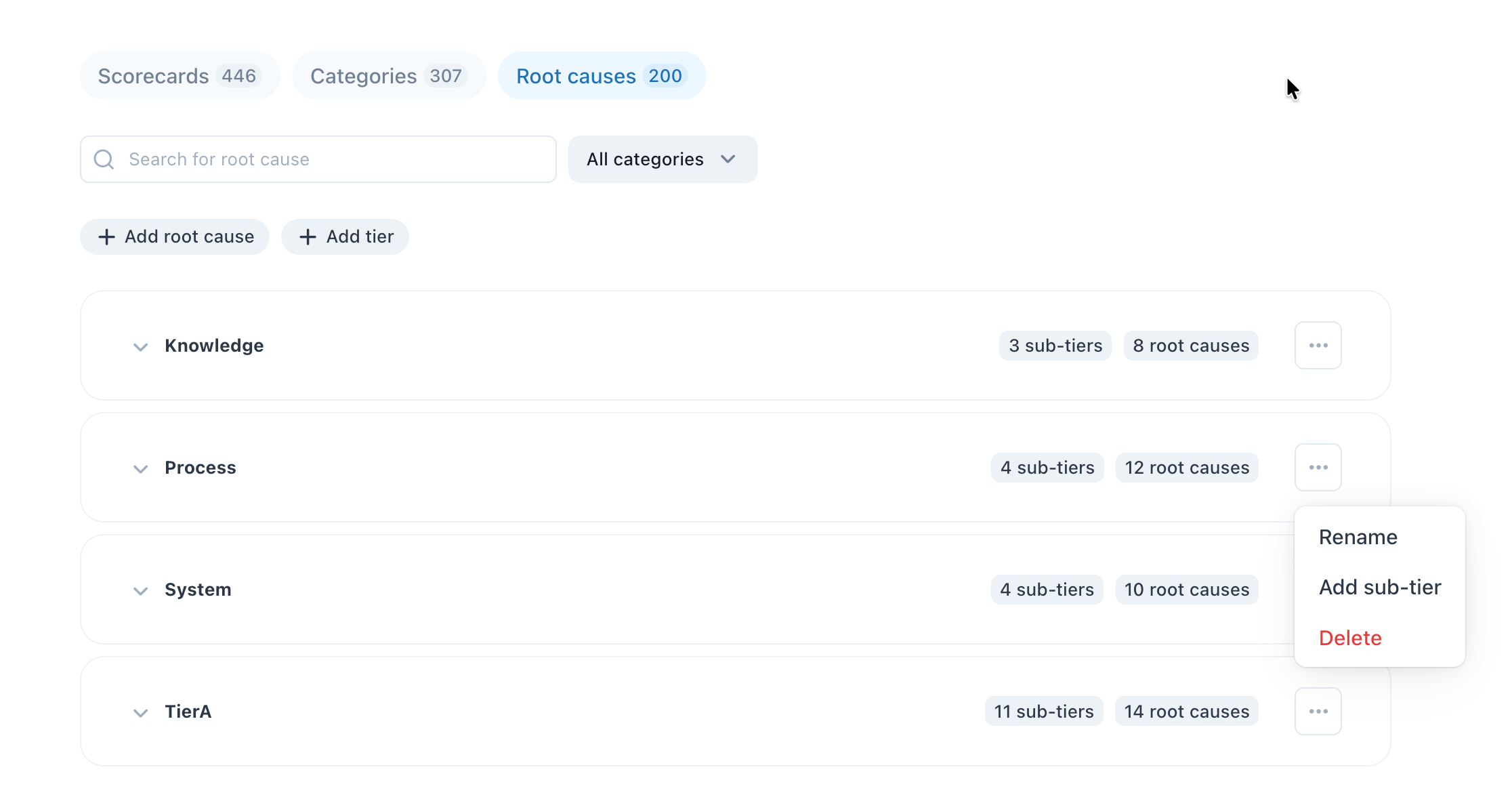
- Insira o nome do subnível.
- Clique em Salvar alterações.
Mover causas principais entre os níveis e subníveis
Você pode mover causas principais entre os níveis e subníveis a qualquer momento.
Como mover causas principais entre os níveis e subníveis
- Acesse as causas principais.
- Selecione as causas principais que você deseja mover entre níveis ou subníveis.
- Na barra de ferramentas que aparece na parte inferior da página, clique em Mover causas principais.
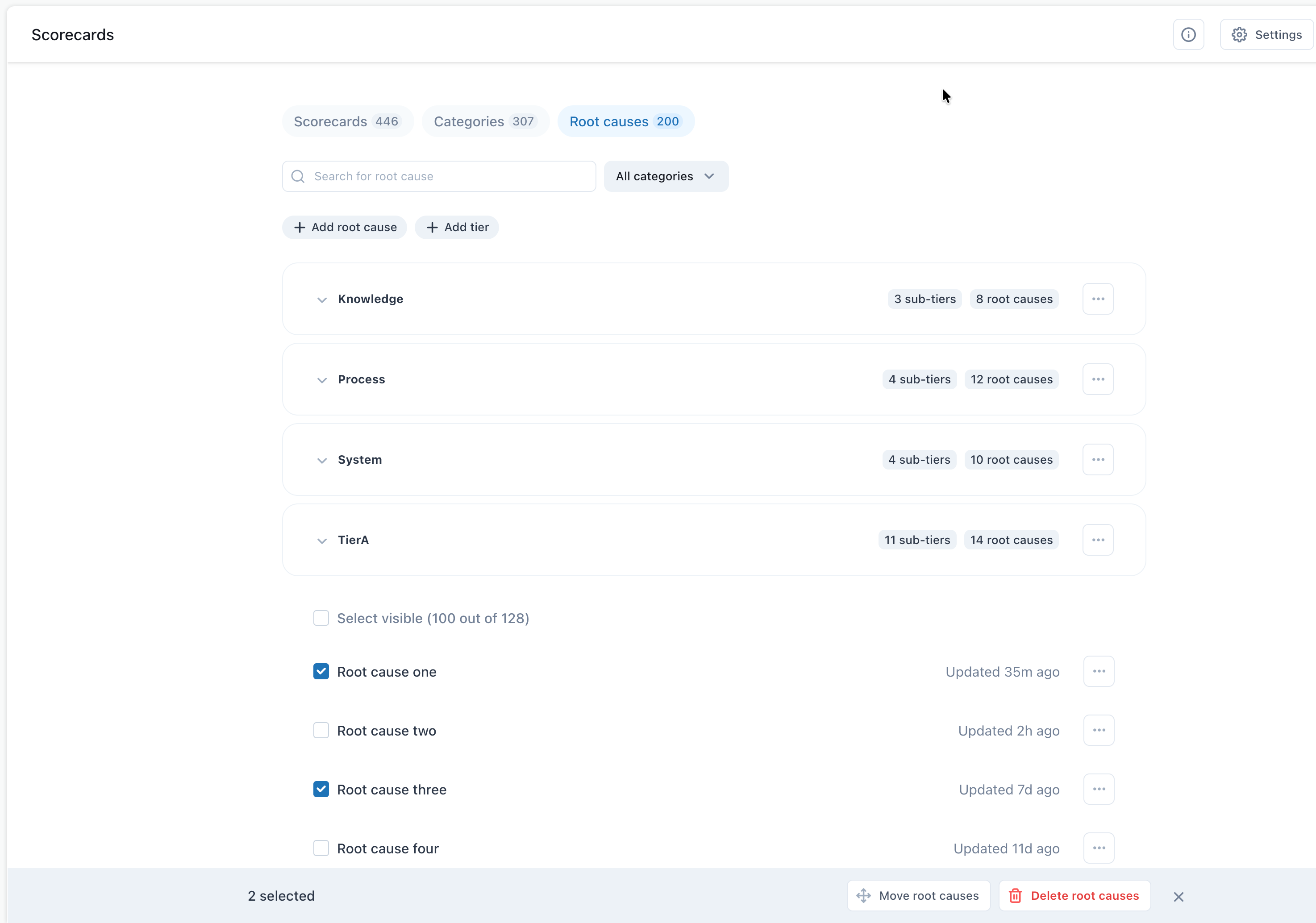
- Em Mover para, selecione o nível e o subnível para os quais você quer mover as causas principais ou selecione Lista de causas principais avulsas para retirar as causas principais do nível ou subnível atual.
- Clique em Salvar alterações.
Renomeação de causas principais, níveis e subníveis
A atualização ao nome de uma causa principal se aplica a todas as categorias que incluem a causa principal em questão e à avaliação de conversas futuras. Isso também será refletido no painel Avaliações, como se uma nova causa principal tivesse sido criada.
Como renomear uma causa principal
- Acesse as causas principais.
- Ao lado do nome da causa principal, do nível ou do subnível, clique no menu de opções () e selecione Renomear.
- Insira um novo nome de causa principal, nível ou subnível.
- Clique em Salvar alterações.
Exclusão de causas principais, níveis e subníveis
A exclusão de causas principais, níveis e subníveis é permanente. Essa ação remove a causa principal de todas as categorias e apaga todos os dados associados dos relatórios.
Como apagar causas principais
- Acesse as causas principais.
- Selecione as causas principais que deseja apagar.
- Na barra de ferramentas que aparece na parte inferior da página, clique em Apagar causas principais.
- Clique em Apagar causas principais para confirmar a exclusão.
Como apagar um nível ou subnível de causa principal
- Acesse as causas principais.
- Ao lado do nível ou subnível que você quer remover, clique no menu de opções () e selecione Apagar.
Se o nível incluir subníveis vazios, eles também serão apagados.
Se o nível ou subnível incluir causas principais, você precisará escolher se deseja apagar ou manter as causas principais associadas aos níveis ou subníveis que estão sendo apagados.
Se decidir mantê-las, todas as causas principais no nível e nos subníveis serão mantidas e listadas em causas principais avulsas.
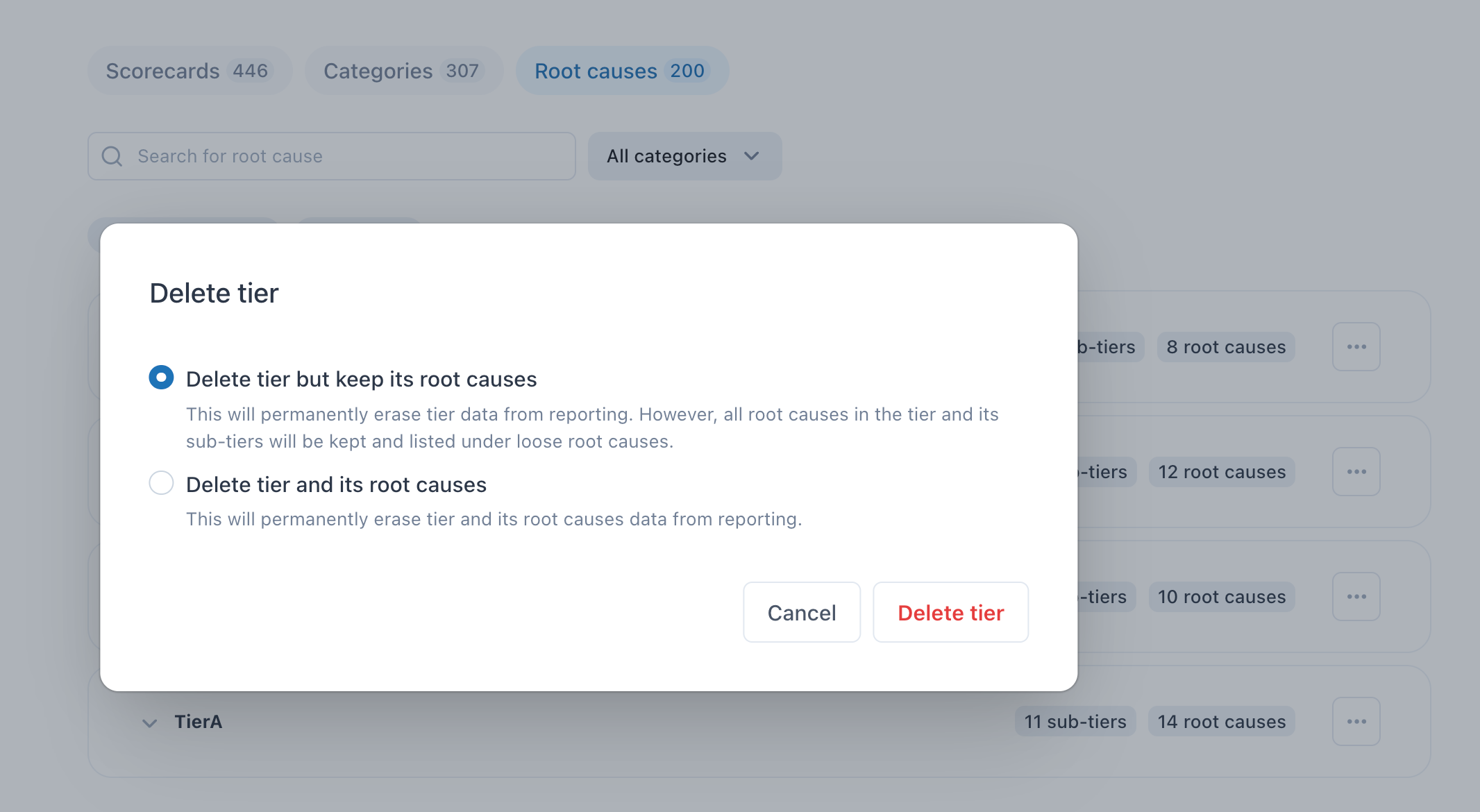
- Clique em Apagar nível ou Apagar subnível.