Resumo feito por IA verificado ◀▼
O multiposicionamento de artigos permite que você coloque um único artigo em até 10 seções diferentes em todas as marcas na sua central de ajuda. Cada posicionamento compartilha o mesmo conteúdo, mas tem um ID e uma configuração exclusivos. Ao atualizar o artigo, todos os posicionamentos são atualizados automaticamente. Esse recurso ajuda você a gerenciar o conteúdo de maneira eficiente e garante consistência em várias seções e marcas.
O multiposicionamento de artigos permite que você crie um artigo e o coloque em até 10 seções distintas em todas as marcas da sua central de ajuda.
Noções básicas sobre o multiposicionamento de artigos
Cada artigo da central de ajuda consiste no artigo em si e na configuração de seu posicionamento na central de ajuda. O artigo inclui um título, conteúdo do corpo e permissões de gerenciamento. O conteúdo de cada artigo é exclusivo do artigo em questão e é transferido para cada um dos posicionamentos relacionados. Quando você faz e publica alterações no conteúdo do artigo, todos os posicionamentos relacionados também são atualizados automaticamente.
Cada artigo pode incluir até 10 configurações de posicionamento, cada uma especificando a marca e a seção em que você quer que o artigo apareça na sua central de ajuda. Na configuração de posicionamento, você também pode definir configurações exclusivas para esse posicionamento (por exemplo, permissões de visualização, palavras-chave de SEO e comentários).
Depois de criar um artigo e configurar as seções em que deseja que ele apareça, você pode publicá-lo para renderizar automaticamente os artigos de posicionamento. Do ponto de vista do usuário final, cada artigo de posicionamento é exibido como um artigo independente na central de ajuda. Não há indicações externas de que o artigo é um posicionamento, e não um artigo único e independente.
.png)
Criação de posicionamentos de artigos
Você pode criar posicionamentos para colocar o artigo em até 10 seções distintas em todas as marcas na sua central de ajuda.
- Na central de ajuda, navegue até o artigo ao qual você quer adicionar posicionamentos e clique em Editar artigo na barra de menu superior.

- Se o painel Configurações do artigo não for exibido na barra lateral, clique no ícone Configurações do artigo (
 ) para expandir o painel.
 - Na seção Posição, clique em + para criar um posicionamento.

- Na área Seções, clique em Gerenciar seções.
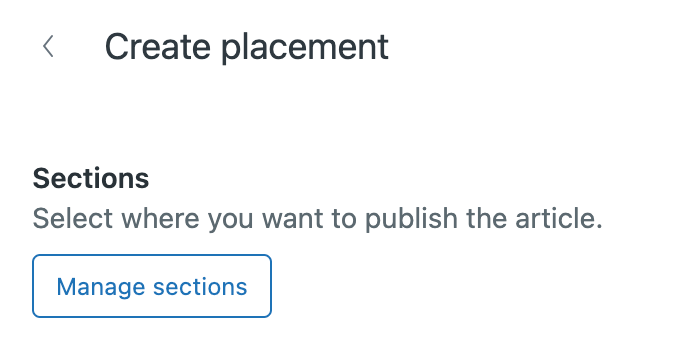
- Selecione uma marca e uma seção para colocar o artigo.

- Continue selecionando mais seções até atingir o limite máximo de 10 seções (incluindo o posicionamento original do artigo).
- Clique em Concluído. A área Seções no cartão Posição agora mostra as seções que você adicionou.

- Clique em Criar posição.
Os posicionamentos que você criou são adicionados à lista de posicionamentos do artigo.

- Para cada posicionamento criado, você pode clicar em:
- Cartão de posicionamento para abrir o painel de posicionamento e definir as configurações para o posicionamento selecionado. Por exemplo, você pode definir permissões de visualização, definir tags de conteúdo e rótulos e ativar comentários.
-
Menu de opções (
 ) no cartão de posicionamento para editar ou apagar o posicionamento, ou visualizar o artigo posicionado na central de ajuda. Consulte Trabalho com posicionamentos de artigos.
- Clique em Atualizar configurações e em Salvar.
- Quando estiver pronto para publicar o artigo, clique na seta do menu suspenso do botão Salvar e selecione Publicar.
As alterações nas configurações entram em vigor imediatamente ao pressionar Salvar, e as alterações no título e no conteúdo do corpo são publicadas quando você seleciona Publicar. Uma ação de publicação publica a atualização em todos os posicionamentos configurados. Os posicionamentos são renderizados em artigos nas seções solicitadas, cada um com seu próprio ID de artigo da central de ajuda.