A resposta de boas-vindas é uma resposta do sistema para agentes de IA para mensagens. Ela cumprimenta o cliente quando ele entra em contato e define o tom da conversa.
Para o Zendesk Chat, você deve realizar uma etapa adicional para adicionar uma ação de resposta automática para iniciar por gatilho a mensagem de boas-vindas. Para o Zendesk Chat com detecção de idioma, também é preciso criar um bloco de modelo.
Artigo relacionado:
Inclusão da resposta de boas-vindas
Adicione uma resposta de boas-vindas para cumprimentar os clientes quando eles entram em contato por mensagens.
Para obter instruções, consulte Edição das respostas do sistema.
Se você usa o Zendesk Chat, realize também as etapas aplicáveis a seguir.
Inclusão de um bloco condicional antes da resposta de boas-vindas (somente Zendesk Chat)
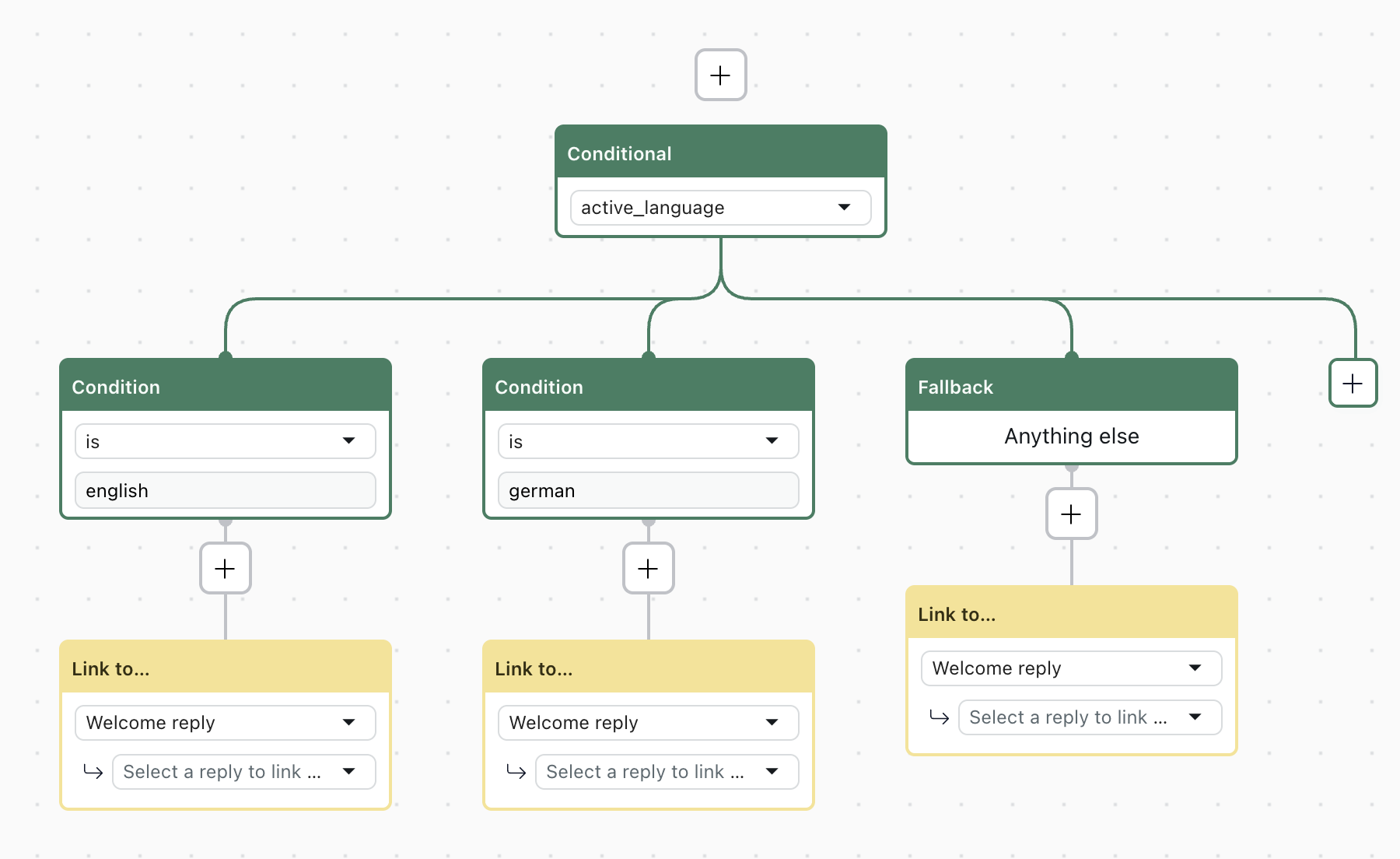
Se você usa o Zendesk Chat com um agente de IA baseado em expressão, será preciso criar um bloco condicional para garantir que a detecção de idioma funcione corretamente.
- No criador de diálogos, clique no ícone de mais (+) para adicionar um bloco condicional.
O bloco condicional aparece junto com o primeiro bloco condicional e o bloco de fallback.
- No bloco condicional, selecione o parâmetro
active_language. - Crie blocos condicionais para cada idioma.
- Para cada bloco condicional e bloco de fallback, clique no ícone de mais (+) e selecione Link para.
- Selecione Resposta de boas-vindas.
Inclusão de uma ação de resposta de gatilho (somente Zendesk Chat)
Se você usa o Zendesk Chat, depois de configurar a resposta de boas-vindas, também será preciso adicionar uma ação de resposta de gatilho para iniciar por gatilho a resposta de boas-vindas.
- No espaço de trabalho dos agentes de IA, selecione o agente de IA com o qual deseja trabalhar.
- Clique em
 Configurações na barra lateral e selecione Eventos e ações.
 - Clique no ícone do menu de opções (
 ) ao lado do botão Adicionar ação e selecione Resposta do gatilho no evento.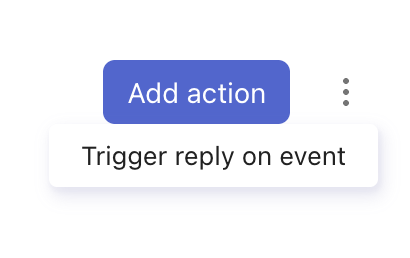
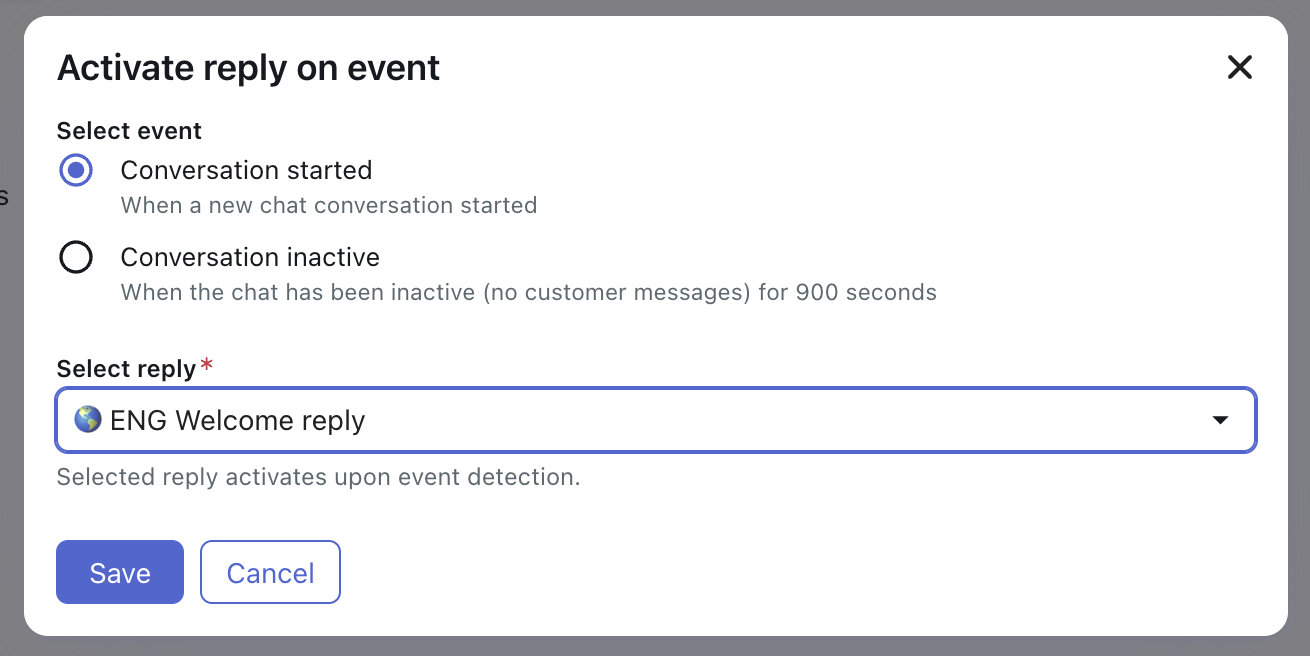
- Preencha os seguintes campos:
- Para Selecionar evento, selecione Conversa iniciada.
- Para Selecionar resposta, selecione a resposta de boas-vindas que deseja usar.
- Clique em Salvar.
Remoção da resposta de boas-vindas
Você pode remover a resposta de boas-vindas, se necessário.
Se você criou uma ação de resposta de gatilho para o Zendesk Chat, também é possível removê-la. É recomendável remover primeiro a ação de resposta de gatilho.
- No espaço de trabalho dos agentes de IA, selecione o agente de IA com o qual deseja trabalhar.
- Clique em Configurações na barra lateral e selecione Eventos e ações.
- Clique no ícone de apagar (x) ao lado da ação de resposta de gatilho que você quer remover.
- No espaço de trabalho dos agentes de IA, selecione o agente de IA com o qual deseja trabalhar.
- Clique em
 Conteúdo na barra lateral e selecione Casos de uso.
 - Selecione a resposta de boas-vindas.
- Selecione a versão do idioma da resposta que você quer editar e clique em Editar diálogo.
- Apague todos os blocos do diálogo, exceto o primeiro bloco de mensagem do agente de IA.
- Apague todo o conteúdo do bloco de mensagem do agente de IA.
- Clique em Salvar ou Publicar.