Quando um cliente entra em contato para obter suporte sobre um canal de mensagens, você pode configurar um agente de IA para coletar as informações do cliente e transferir imediatamente a conversa para um agente humano. Use este fluxo de trabalho se quiser que agentes humanos ofereçam suporte ao cliente, em vez de permitir que um agente de IA responda com mensagens geradas por IA.
Este artigo contém os seguintes tópicos:
- Noções básicas sobre o fluxo de trabalho
- Etapa 1: criar um agente de IA
- Etapa 2: criar uma ação configurada para verificar o status de autenticação do cliente
- Etapa 3: criar um modelo de formulário para coletar as informações do cliente
- Etapa 4: definir seu horário de operação no agente de IA
- Etapa 5: editar a resposta de boas-vindas
- Etapa 6: testar, ativar e validar
Noções básicas sobre o fluxo de trabalho
Mesmo se você quiser que agentes humanos ofereçam suporte aos seus clientes, ainda assim pode se beneficiar de um agente de IA. Você pode configurar um agente de IA para:
- Dar boas-vindas aos clientes: sempre que um cliente começa uma conversa com o agente de IA no Web Widget, a primeira resposta do agente de IA é a mensagem de boas-vindas que você configura.
- Coletar informações: o agente de IA apresenta ao cliente um formulário a ser preenchido. Você pode configurar esse formulário para coletar quaisquer informações que seus agentes humanos precisarão para solucionar a solicitação do cliente, como detalhes sobre o problema ou as informações de contato do cliente. Isso poupa tempo dos agentes humanos, pois eles já têm as informações necessárias para agir em relação às solicitações do cliente assim que forem recebidas.
- Transferir solicitações: o agente de IA informa o cliente que sua solicitação está sendo enviada à equipe de suporte. Nos bastidores, os agentes humanos são notificados de que uma solicitação de suporte foi recebida, e eles podem aceitar a solicitação e começar a responder à conversa.
Opcionalmente, você também pode configurar o agente de IA para que se comporte de maneira diferente, dependendo de:
-
Seu horário de operação:
- Durante o horário de operação, o agente de IA pode transferir a conversa para um agente humano em um canal de mensagens, em que o agente pode começar a conversar imediatamente com o cliente.
- Fora do horário de operação, o agente de IA pode coletar as informações do cliente e transferir a solicitação como um ticket de e-mail para sua equipe de suporte.
-
Status da autenticação de clientes:
- Se o cliente for autenticado, o agente de IA não coletará o e-mail e o nome no formulário. No entanto, será possível coletar qualquer outra informação necessária.
- Se o cliente não for autenticado, você poderá coletar seu e-mail e nome, além de quaisquer outras informações necessárias.
Este fluxo de trabalho utiliza a resposta de boas-vindas do agente de IA, que é uma resposta padrão do sistema que é enviada ao cliente no início de uma conversa. Você editará o diálogo associado a essa resposta para que contenha as mensagens do agente de IA, ações e formulários necessários para realizar o fluxo de trabalho descrito anteriormente.
Etapa 1: criar um agente de IA
Primeiro, você precisa criar o agente de IA que vai conversar com os clientes no seu canal de mensagens.
Como criar um agente de IA
- Siga as instruções passo a passo em Criação de um agente de IA para resolver automaticamente problemas de clientes.
Etapa 2: criar uma ação configurada para verificar o status de autenticação do cliente
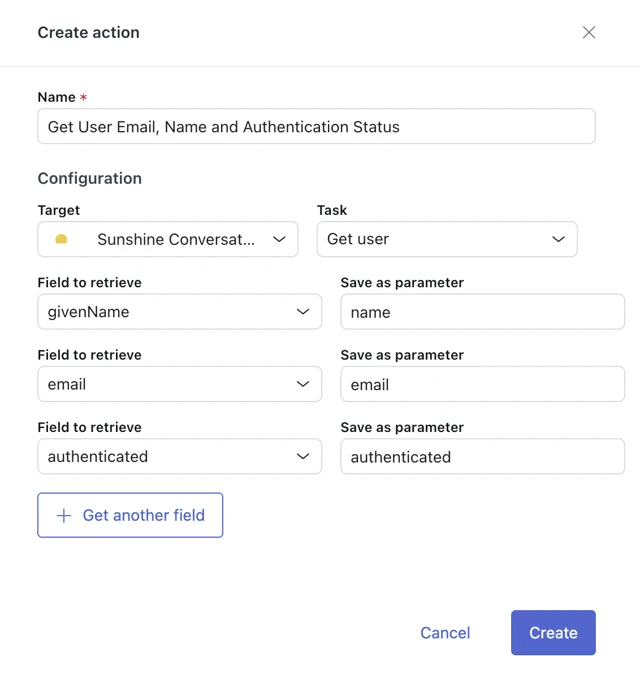
Em seguida, crie uma ação configurada que verifica o status de autenticação do cliente. Essas informações estão disponíveis pelo objeto de usuário de aplicativo Sunshine Conversations. A ação do CRM Obter usuário obtém o status de autenticação do usuário e salva-o como um parâmetro de sessão da conversa.
Como criar uma ação configurada para verificar o status de autenticação
- No espaço de trabalho dos agentes de IA, selecione o agente de IA com o qual deseja trabalhar.
-
Clique em
 Ações na barra lateral e selecione Ações configuradas.
- Clique em Criar ação configurada.
- Em Nome, insira um nome descritivo para a ação, como Obter status de autenticação, nome e e-mail do cliente.
- Em Alvo, selecione Sunshine Conversations.
- Em Tarefa, selecione Obter usuário.
- Em Campo a ser recuperado, selecione authenticated.
- Em Salvar como parâmetro, insira o nome do parâmetro sob o qual o valor deve ser salvo, como authenticated.
-
Clique em Obter outro campo e adicione informações do parâmetro para o nome do cliente.
- Campo a ser recuperado: givenName
- Salvar como parâmetro: name
-
Clique em Obter outro campo e adicione informações do parâmetro para o e-mail do cliente:
- Campo a ser recuperado: email
- Salvar como parâmetro: email
-
Clique em Criar.
Quando você adicionar essa ação no diálogo de resposta de boas-vindas (descrito abaixo), o agente de IA buscará os campos indicados no objeto de usuário do aplicativo e o salvará como parâmetros de sessão.
 Dica: você pode encontrar configuração opcional adicional para esta ação na documentação do desenvolvedor.
Etapa 3: criar um modelo de formulário para coletar as informações do cliente
Crie um modelo de formulário para especificar quais detalhes coletar do cliente.
Com base no status de autenticação, o formulário coleta os detalhes ausentes. Por exemplo, um usuário autenticado significa que o e-mail dele já foi validado previamente; portanto, não há necessidade de o formulário coletar o e-mail novamente.
Você deve criar dois modelos de formulário diferentes, um para clientes autenticados e um para clientes não autenticados. O formulário para clientes autenticados não precisa incluir os campos de Nome e E-mail, já que esses detalhes já são conhecidos devido à autenticação, mas deve conter campos para quaisquer outros detalhes que você queira coletar. O formulário para clientes não autenticados deve incluir Nome e E-mail, além de quaisquer outros detalhes que você queira coletar.
O modelo de formulário que é mostrado para o cliente depende de seu status de autenticação. Você configurará isso quando editar o diálogo da resposta de boas-vindas, descrito posteriormente neste artigo.
Como criar um modelo de formulário
- Siga as instruções passo a passo em Criação de um modelo de formulário.
Etapa 4: definir seu horário de operação no agente de IA
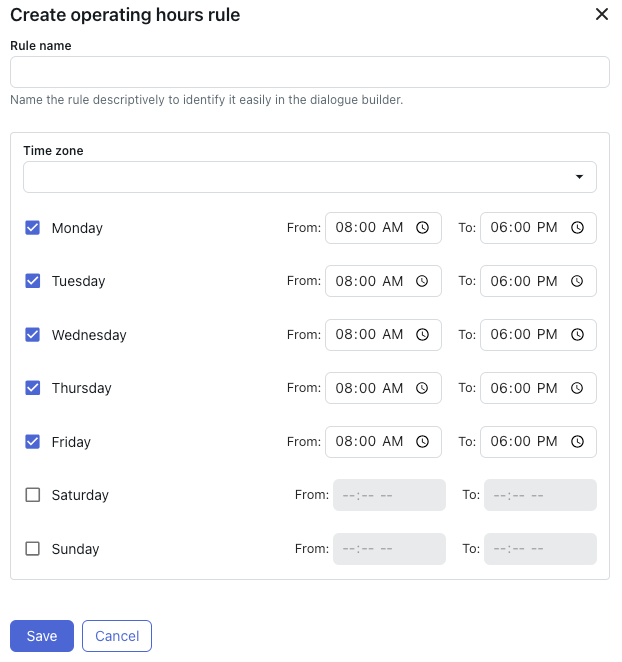
Defina o horário de operação no agente de IA para que reflita o horário de atendimento da sua empresa. O horário de operação define o horário de trabalho dos agentes humanos.
Como definir o horário de operação
- Siga as instruções passo a passo em Configuração do horário de operação.
Etapa 5: editar a resposta de boas-vindas
A última etapa de configuração é editar o diálogo associado à resposta de boas-vindas. O diálogo contém as mensagens, ações e formulários do agente de IA necessários para realizar o fluxo de trabalho descrito anteriormente.
Como editar a resposta de boas-vindas
- No espaço de trabalho dos agentes de IA, selecione o agente de IA com o qual deseja trabalhar.
-
Clique em
 Conteúdo na barra lateral e selecione Casos de uso.
- Na lista de casos de uso, selecione Resposta de boas-vindas.
- Selecione a resposta para o idioma que você quer editar.
-
Clique em Editar caixa de diálogo.
O criador de diálogos é aberto.
-
(Opcional) Se você tem respostas padrão de mensagens separadas para diferentes canais, clique no ícone de mais (+) acima do bloco inicial de mensagens do agente de IA, selecione Condicional e insira integrationID in no campo vazio.
- No bloco secundário Parâmetro, selecione is no primeiro campo e insira o ID de integração do primeiro canal no segundo campo.
-
Clique no ícone de mais (+) no campo Condicional para adicionar e configurar blocos Parâmetro adicionais conforme necessário para outros canais.
Dica: você pode facilitar para ver nos registros de conversas qual ramificação do diálogo do canal foi seguida durante uma conversa. Primeiro, crie uma ação que adiciona um rótulo com o nome do canal. Em seguida, adicione a ação a cada bloco de parâmetros.
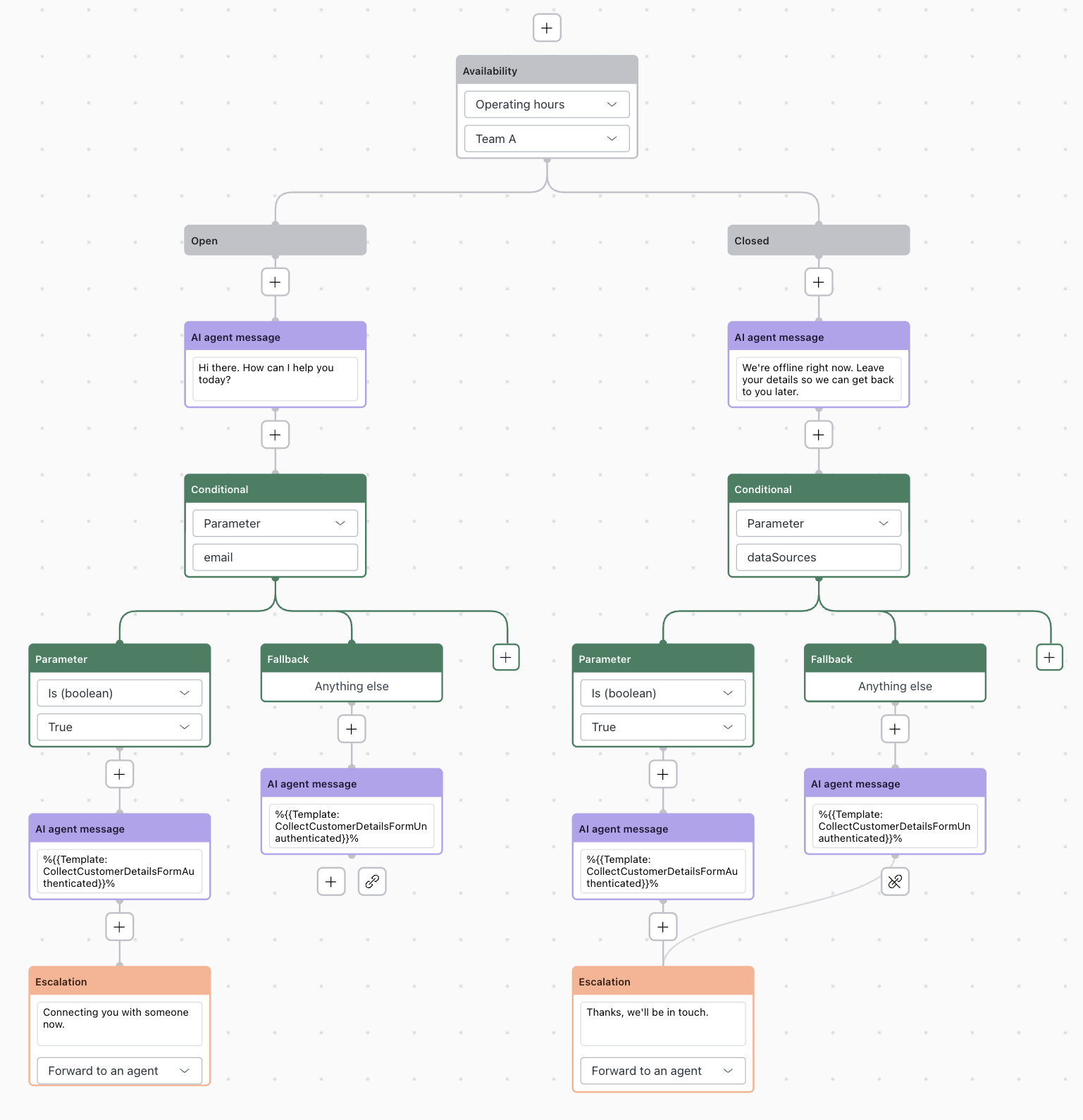
- Clique no ícone de mais (+) acima do bloco inicial de mensagens do agente de IA e selecione Disponibilidade.
- No bloco Disponibilidade, clique em Selecionar regra e selecione a regra de horário de operação que você criou anteriormente.
-
No bloco Em aberto:
- Clique no ícone de mais (+), selecione Mensagem do agente de IA e insira o que o agente de IA deve dizer ao cliente no início de uma conversa quando há agentes humanos disponíveis.
- Clique no ícone de mais (+) abaixo do bloco que você acabou de adicionar, selecione Condicional e insira autenticado no campo vazio.
- No bloco Parâmetro, selecione É (booliano) no primeiro campo e Verdadeiro no segundo campo.
-
Clique no ícone de mais (+) abaixo do bloco que você acabou de adicionar, selecione Mensagem do agente de IA e insira a abreviação do modelo para o formulário de usuários autenticados.
Para ajudar a encontrar a abreviação do modelo, consulte Adição de um modelo de mensagem estruturada a um diálogo.
-
Clique no ícone de mais (+) abaixo do bloco que você acabou de adicionar, selecione Transferência.
- No primeiro campo, insira o que o agente de IA deve dizer ao cliente ao transferi-lo para um agente humano.
- No segundo campo, selecione Encaminhar para um agente.
- Clique no ícone de mais (+) abaixo do bloco Fallback, selecione Mensagem do agente de IA e insira a abreviação do modelo para o formulário de usuários não autenticados.
- Clique no ícone do link abaixo do bloco Fallback e, em seguida, selecione o bloco Transferência para vincular os dois blocos juntos.
-
Repita a etapa 9 para o bloco Fechado, a fim de refletir o que pode acontecer quando agentes humanos não estão disponíveis.
Neste ponto, seu diálogo deve ser semelhante ao seguinte:
- Clique em Publicar.
Para obter ajuda adicional com o criador de diálogos, consulte Criação de diálogos para definir fluxos de conversa com script para agentes de IA.
Etapa 6: testar, ativar e validar
Depois que seu agente de IA estiver configurado conforme desejado, você deve executar as três últimas tarefas:
- Teste o agente de IA antes de torná-lo ativo para clientes.
- Ative o agente de IA nos canais em que você quer que o agente de IA trabalhe.
-
Valide se as conversas de agente de IA estão aparecendo no registro de conversas.
Consulte Avaliação de registros de conversas para agentes de IA.