Os casos de uso são o mecanismo pelo qual os agentes de IA entendem o que um cliente está perguntando e o conectam ao procedimento generativo ou diálogo certo. Os casos de uso são os tópicos para os quais seus clientes precisam de ajuda, como devoluções de pedidos ou solicitações de reembolso.
Este artigo contém os seguintes tópicos:
Artigos relacionados:
Criação manual de um caso de uso
Você cria casos de uso na página Casos de uso.
Como criar um caso de uso manualmente
- No espaço de trabalho dos agentes de IA, selecione o agente de IA com o qual deseja trabalhar.
- Clique em
 Conteúdo na barra lateral e selecione Casos de uso.
 - Clique em Criar caso de uso.
A caixa de diálogo Caso de uso é exibida.
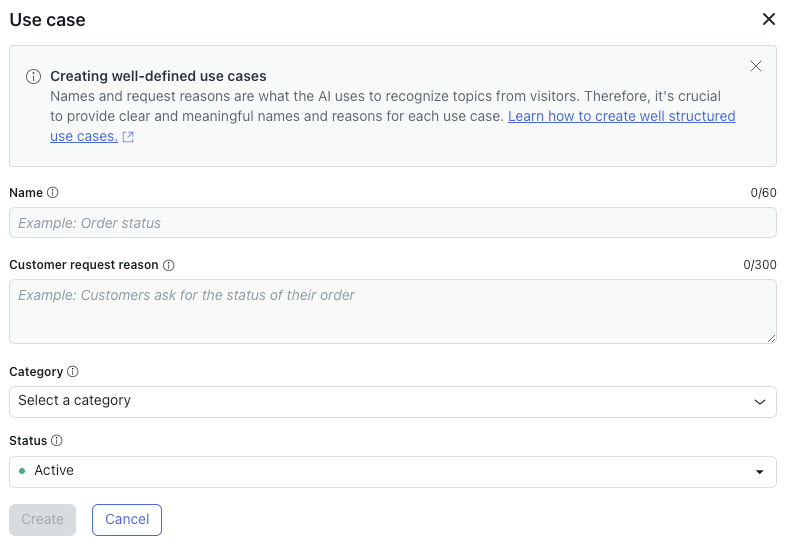
- Em Nome, insira um nome descritivo curto para o caso de uso (por exemplo, “Status do pedido”).
- Em Motivo da solicitação do cliente, insira uma breve descrição que identifique o motivo pelo qual o cliente está entrando em contato.
Por exemplo, “O cliente está perguntando sobre o status do pedido”.
- (Opcional) Em Categoria, selecione uma existente ou comece a digitar para inserir uma nova e clique em Adicionar uma categoria.
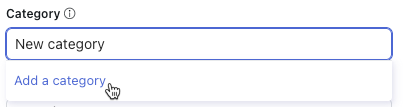
As categorias facilitam o gerenciamento de casos de uso, mas não afetam como o agente de IA conecta os casos de uso com a mensagem de um cliente (somente nomes e descrições de casos de uso fazem isso).
- (Opcional) Em Status, selecione Inativo se você não quiser ainda que o agente de IA comece a detectar esse caso de uso.
- Clique em Criar.
O caso de uso é criado, mas não começa a guiar as respostas de um agente de IA até que você realize estas etapas:
- Para um agente de IA com IA agêntica: Configure se o caso de uso deve usar um procedimento ou um diálogo.
- Para um agente de IA sem treinamento: Crie uma respostas associada ao caso de uso.
Criação de casos de uso com base em sugestões de IA
Como alternativa à criação manual de casos de uso, você pode criá-los com base em sugestões de IA. As sugestões são geradas com base nas conversas históricas do agente de IA para criar casos de uso adaptados especificamente às necessidades dos clientes.
Esta seção contém os tópicos a seguir:
Geração de sugestões de casos de uso pela primeira vez
Se você não gerou sugestões de casos de uso antes, siga as etapas abaixo para começar.
Como gerar sugestões de casos de uso pela primeira vez
- No espaço de trabalho dos agentes de IA, selecione o agente de IA com o qual deseja trabalhar.
- Clique em Conteúdo na barra lateral e selecione Casos de uso.
- Selecione a aba Sugestões.
- Clique em Gerar sugestões.
A caixa de diálogo Gerar sugestões de casos de uso é aberta.

- Em Predefinição do relatório, deixe Rápido selecionado ou, para mostrar as configurações avançadas, selecione Personalizado.
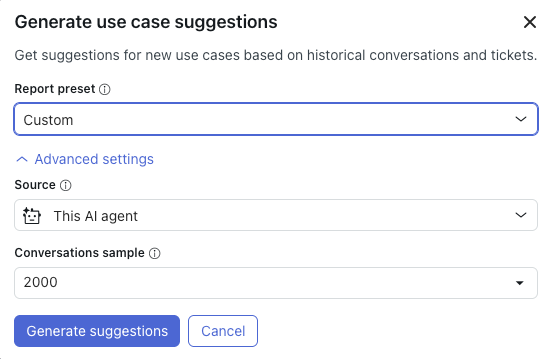
- (Opcional) Em Origem, selecione uma destas opções:
- Este agente de IA: os dados históricos do agente de IA que você selecionou anteriormente. Esses dados incluem apenas mensagens que foram classificadas como não entendidas.
- Mensagens do Zendesk: (disponível apenas para agentes de IA para mensagens) conversas de mensagens históricas de sua conta do Zendesk.
- Zendesk Support: (disponível apenas para agentes de IA para e-mails) tickets de e-mail passados da sua conta do Zendesk. Tickets de mensagens não são incluídos. Esses dados incluem todos os comentários públicos em tickets de e-mail, mas não observações privadas.
- (Opcional) Em Exemplo de conversas, selecione o número de mensagens que o sistema deve analisar (500, 1000 ou 2000).
- (Opcional) Se você selecionou mensagens do Zendesk ou Zendesk Support como origem, configure as seguintes opções adicionais:
- Grupo: insira o grupo do qual as conversas devem ser selecionadas para análise.
- Tag: insira a tag que as conversas devem ter para serem selecionadas para análise.
- Clique em Gerar sugestões.
Após alguns minutos, um relatório de casos de uso sugeridos aparece.
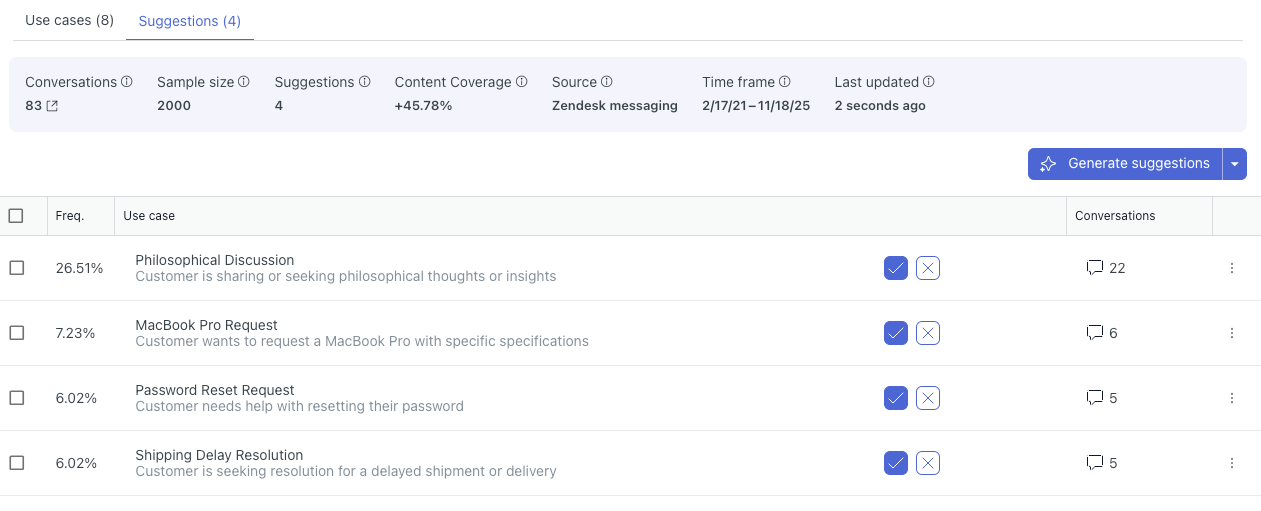
O banner na parte superior resume estes detalhes:
- Conversa: o número de conversas analisadas às quais os casos de uso sugeridos se aplicam.
- Tamanho da amostra: o número de conversas que o relatório analisou.
- Sugestões: o número de sugestões de casos de uso que foram geradas.
- Cobertura de conteúdo: o aumento percentual estimado na cobertura de casos de uso para as conversas com clientes se você criar os casos de uso sugeridos.
- Origem: a origem selecionada por você ao gerar as sugestões.
- Período de tempo: o período de tempo em que ocorreram as conversas.
- Última atualização: a última vez em que as sugestões de casos de uso foram geradas.
As colunas a seguir incluem as sugestões de casos de uso:
- Freq. (Frequência): mostra a porcentagem estimada de conversas analisadas às quais um caso de uso sugerido se aplica. Quanto maior a frequência, mais importante é criar um caso de uso que abranja o tópico em questão.
- Caso de uso: mostra um nome e uma descrição para um caso de uso sugerido.
- Conversa: mostra o número de conversas às quais um caso de uso sugerido se aplica.
- (Opcional) Clique no ícone na coluna Conversas para abrir os registros das conversas relevantes.
- Para cada caso de uso sugerido, aceite-o como está, edite-o antes de aceitá-lo ou rejeite-o completamente:
- Para aceitar um caso de uso sugerido, clique na marca de seleção.
O caso de uso é aceito e adicionado à aba Casos de uso.
- Para editar um caso de uso sugerido antes de aceitá-lo, clique no nome do caso de uso para abri-lo em uma nova caixa de diálogo.
- Edite os detalhes conforme necessário.
Para obter ajuda, consulte Criação manual de um caso de uso.
- Clique em Aceitar sugestão.
O caso de uso é aceito e adicionado à aba Casos de uso.
- Edite os detalhes conforme necessário.
- Para rejeitar um caso de uso sugerido, clique no X.
Os casos de uso rejeitados não serão sugeridos novamente na próxima vez que você gerar sugestões de casos de uso.
- Para aceitar um caso de uso sugerido, clique na marca de seleção.
Em seguida, você precisa configurar se o caso de uso deve usar um procedimento generativo ou um diálogo.
Nova geração de sugestões de casos de uso
Se você já gerou algumas sugestões de casos de uso para um agente de IA, é possível gerar novamente as sugestões para criar casos de uso com base em dados novos. Cada vez que você gera sugestões, as novas sugestões de casos de uso são adicionadas às sugestões já existentes.
Como gerar novamente sugestões de casos de uso
- No espaço de trabalho dos agentes de IA, selecione o agente de IA com o qual deseja trabalhar.
- Clique em Conteúdo na barra lateral e selecione Casos de uso.
- Selecione a aba Sugestões.
- (Opcional) Se você quiser alterar as configurações que o sistema usa ao gerar as sugestões, clique na seta ao lado de Gerar sugestões e selecione Configurar relatório.
Atualize as configurações conforme a necessidade. Para obter ajuda, consulte Geração de sugestões de casos de uso pela primeira vez.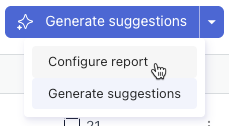
- Clique em Gerar sugestões.
Após alguns minutos, um relatório de casos de uso sugeridos atualizado aparece.