Em um agente de IA, uma resposta contém o diálogo (ou o fluxo de conversa com script) que é apresentado aos clientes durante uma conversa quando um caso de uso específico é detectado.
Este artigo contém os seguintes tópicos:
- Criação de uma resposta
- Ativação de uma resposta
- Edição das configurações de uma resposta
- Visualização do registro de alterações de uma resposta
- Cópia de uma resposta para outro agente de IA
- Desativação de uma resposta
- Exclusão de uma resposta
Artigo relacionado:
Criação de uma resposta
Ao configurar um caso de uso para utilizar um diálogo como seu método de resposta, você precisa criar uma resposta associada. A resposta, por sua vez, contém o diálogo que determina quais mensagens um agente de IA envia e quais ações ele realiza durante uma conversa com um cliente.
Como criar uma reposta
- No espaço de trabalho dos agentes de IA, selecione o agente de IA com o qual deseja trabalhar.
- Clique em
 Conteúdo na barra lateral e selecione Casos de uso.
 - Selecione o caso de uso para o qual você quer criar uma resposta.
- Selecione a aba Respostas.

- Clique em Adicionar resposta.
A janela Criar resposta de automação é exibida.
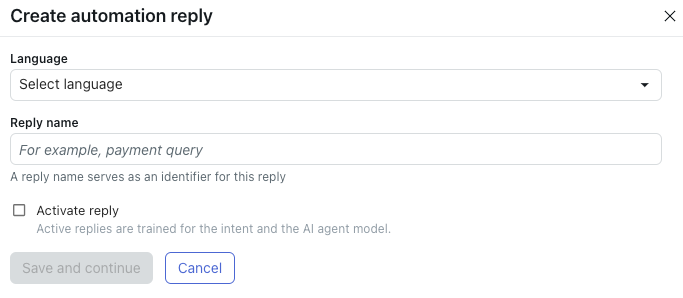
- Em Idioma, selecione o idioma para o qual você quer criar uma resposta.
Se você não encontrar o idioma desejado, adicione um idioma com suporte primeiro.
- Em Nome da resposta, insira um nome curto para a resposta.
O nome não aparece para os clientes.
- Se quiser que o agente de IA comece imediatamente a usar o diálogo associado à resposta em conversas com clientes, selecione Ativar resposta.Observação: é recomendável esperar para ativar a resposta até que você tenha criado e testado o diálogo associado a ela.
- Clique em Salvar e continuar.
O criador de diálogos é aberto. A partir daqui, você cria o diálogo (fluxo de conversa) associado a essa resposta.
Ativação de uma resposta
É necessário ativar uma resposta para que o agente de IA possa usar o diálogo associado nas conversas com clientes.
Como ativar uma resposta
- No espaço de trabalho dos agentes de IA, selecione o agente de IA com o qual deseja trabalhar.
- Clique em Conteúdo na barra lateral e selecione Casos de uso.
- Selecione o caso de uso que contém a resposta que você quer ativar.
- Selecione a aba Respostas.
- Encontre a resposta que você quer ativar, clique no menu de opções (
 ) e selecione Ativar.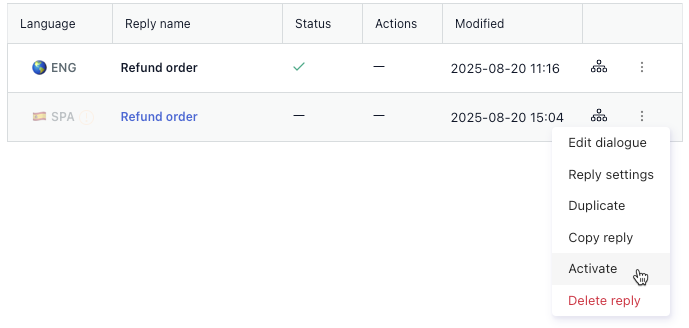
Edição das configurações de uma resposta
Você pode editar as configurações de uma resposta, incluindo o idioma e o caso de uso ao qual ela está associada.
Como editar as configurações de uma resposta
- No espaço de trabalho dos agentes de IA, selecione o agente de IA com o qual deseja trabalhar.
- Clique em Conteúdo na barra lateral e selecione Casos de uso.
- Selecione o caso de uso que contém a resposta que você quer editar.
- Selecione a aba Respostas.
- Clique na resposta cujas configurações você quer editar.
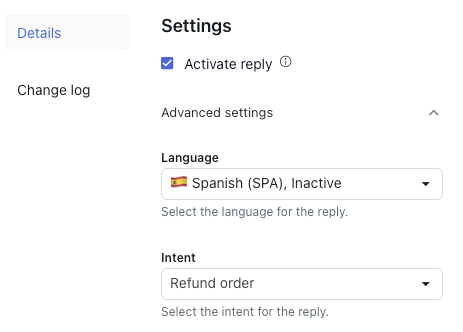
- Na aba Detalhes, clique em Configurações avançadas.
- A partir daqui, você pode editar as seguintes configurações para a resposta:
- Idioma: o idioma ao qual a resposta está associada.
-
Intenção: o caso de uso ao qual a resposta está associada.
- Clique em Salvar.
Visualização do registro de alterações de uma resposta
Você pode visualizar o registro de alterações de uma resposta para ver quais mudanças foram feitas, por quem e quando.
Como visualizar o registro de alterações de uma resposta
- No espaço de trabalho dos agentes de IA, selecione o agente de IA com o qual deseja trabalhar.
- Clique em Conteúdo na barra lateral e selecione Casos de uso.
- Selecione o caso de uso que contém a resposta da qual você quer ver o registro de alterações.
- Selecione a aba Respostas.
- Clique na resposta cujo registro de alterações você quer visualizar.
- Selecione a aba Registro de alterações.
- Revise os detalhes nas colunas a seguir:
- Última atualização: o carimbo de data/hora da alteração.
- Ação: qual alteração foi feita na resposta e o usuário que fez a alteração.
-
Usuário: o usuário que fez a alteração.

Cópia de uma resposta para outro agente de IA
Se já criou uma resposta, você pode copiá-la para outro agente de IA para acelerar o processo de criação de vários agentes de IA. A cópia de uma resposta também copia o diálogo associado a ela.
Antes de copiar uma resposta, confirme se as respostas, os modelos, os segmentos ou as entidades vinculados no diálogo da resposta também existam no agente de IA para o qual a cópia está sendo feita. Esses objetos não são copiados automaticamente e precisam ser criados ou copiados manualmente.
Como copiar uma resposta para outro agente de IA
- No espaço de trabalho dos agentes de IA, selecione o agente de IA com o qual deseja trabalhar.
- Clique em Conteúdo na barra lateral e selecione Casos de uso.
- Selecione o caso de uso que contém a resposta que você quer copiar.
- Selecione a aba Respostas.
- Encontre a resposta que você quer copiar, clique no menu de opções () e selecione Copiar resposta.
A janela Copiar resposta para outro agente de IA é exibida.
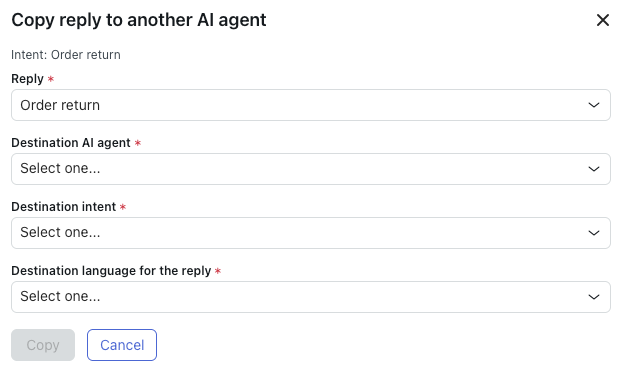
- Em Resposta, confirme se a resposta que você quer copiar está selecionada.
Se não estiver, selecione-a.
- Em Agente de IA de destino, selecione o agente de IA para o qual você quer copiar a resposta.Observação: o agente de IA de destino deve estar no mesmo tipo de canal (mensagens ou e-mail) que o agente de IA de origem.
- Em Intenção de destino, selecione o caso de uso ao qual a resposta copiada deve ser associada.
Se não encontrar o caso de uso desejado, você precisa criá-lo primeiro no agente de destino.
- No Idioma de destino da resposta, selecione o idioma ao qual a resposta copiada deve ser associada.
Se você não encontrar o idioma desejado, adicione um idioma com suporte ao agente de destino primeiro.
- Clique em Copiar.
A resposta e o diálogo associado são copiados para o agente de IA especificado.
Desativação de uma resposta
Você pode desativar uma resposta para que o agente de IA não use mais o diálogo associado a ela em conversas com clientes. Nem a resposta nem o diálogo associado a ela são apagados. As respostas desativadas podem ser reativadas a qualquer momento.
Como desativar uma resposta
- No espaço de trabalho dos agentes de IA, selecione o agente de IA com o qual deseja trabalhar.
- Clique em Conteúdo na barra lateral e selecione Casos de uso.
- Selecione o caso de uso que contém a resposta que você quer desativar.
- Selecione a aba Respostas.
- Encontre a resposta que deseja desativar, clique no menu de opções () e selecione Desativar.
Exclusão de uma resposta
Se você tem certeza de que não precisa mais de uma resposta, pode apagá-la. A exclusão de uma resposta também apaga o diálogo associado a ela. Essa ação não pode ser desfeita.
Como apagar uma resposta
- No espaço de trabalho dos agentes de IA, selecione o agente de IA com o qual deseja trabalhar.
- Clique em Conteúdo na barra lateral e selecione Casos de uso.
- Selecione o caso de uso que contém a resposta que você quer apagar.
- Selecione a aba Respostas.
- Encontre a resposta que deseja apagar, clique no menu de opções () e selecione Apagar.
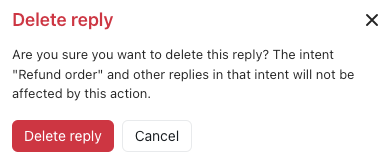
- Na caixa de diálogo de confirmação, clique em Apagar resposta.