Procedimentos generativos são fluxos de conversa flexíveis que usam IA agêntica para orientar as respostas e ações de um agente de IA durante uma conversa com um cliente.
Artigos relacionados:
Criação de procedimentos generativos
Administradores e editores do cliente podem criar um procedimento generativo com base em um caso de uso.
Como criar um procedimento generativo
- No espaço de trabalho dos agentes de IA, selecione o agente de IA com o qual deseja trabalhar.
- Clique em
 Conteúdo na barra lateral e selecione Casos de uso.
 - Clique no caso de uso para o qual você quer criar um procedimento.
- Em Método de resposta, selecione a opção Usar procedimento quando o caso de uso é acionado.Dica: para obter mais informações sobre essa configuração, consulte Configuração de casos de uso para usar um diálogo ou procedimento generativo.
- Na aba Procedimentos, clique em Criar procedimento.
- Na tela Criar procedimento, insira uma descrição de texto livre sobre como o agente de IA deve resolver o problema de um cliente quando esse caso de uso for acionado.
Em uma descrição de procedimento, você pode fazer o seguinte:
- Liste as etapas necessárias para resolver essa tarefa como você faria com um agente humano. Para obter os melhores resultados, liste-as em uma ordem lógica e sequencial.
- Instrua o agente de IA a pesquisar uma fonte de conhecimento para responder à pergunta do usuário. Por exemplo, “Pesquisar na central de ajuda por…” e você pode até usar linguagem natural para fazer referência a regras de pesquisa específicas (por exemplo, “Pesquisar somente na central de ajuda em inglês”).
- Adicione instruções sobre como elaborar uma resposta (por exemplo, “Sempre inclua {{brandName}}”).
- Insira uma barra (/) ou clique no ícone do sinal de adição (+) para inserir ações, integrações de API, parâmetros, regras de pesquisa ou links para outros procedimentos ou diálogos.
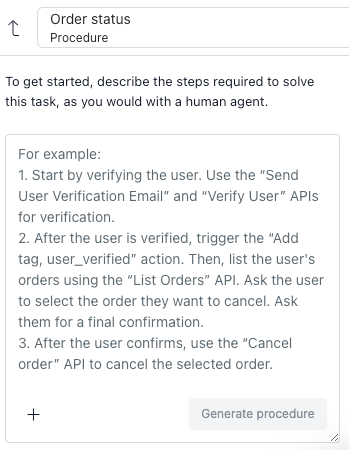
- Clique em Gerar procedimento.
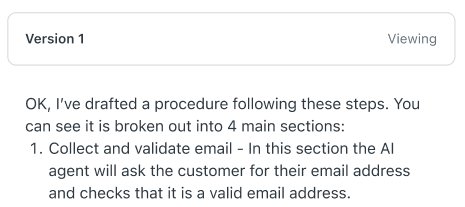
À esquerda, o criador de procedimentos resume o procedimento gerado, permitindo que você leia a lógica de maneira adaptada para pessoas.
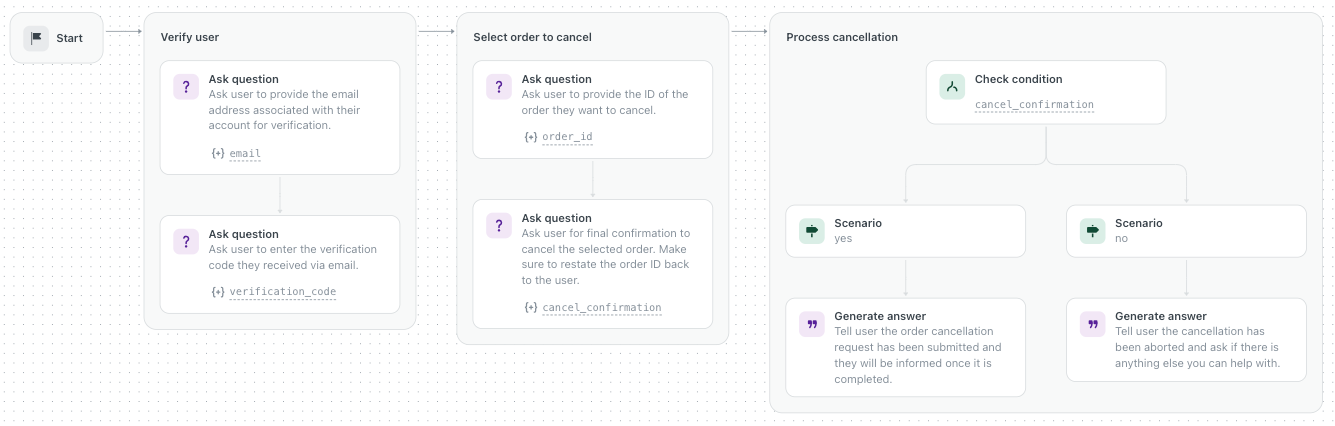
À direita, um mapa de procedimentos gerado pela IA é exibido, mostrando exatamente a lógica que o agente de IA seguirá e quais etapas ele executará durante uma conversa para resolver o problema de um cliente nesse caso de uso.
- Se necessário, faça ajustes no procedimento usando o campo de texto livre na parte inferior e clique em Atualizar procedimento.
Faça os ajustes por meio de instruções para o criador de procedimentos adicionar, alterar ou excluir partes da versão atual do procedimento. Não reescreva todo o procedimento no seu ajuste.
Por exemplo, você pode instruir o agente de IA a:
- Adicionar uma etapa em determinado ponto do procedimento atual.
- Alterar o conteúdo de um nó específico no mapa de procedimentos.
- Ajustar o conteúdo durante todo o procedimento, como mudar {{phone}} por {{telephone}}.
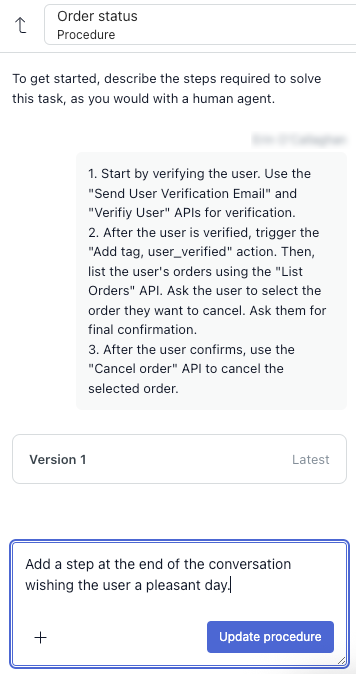
Após cada ajuste que você envia, o criador de procedimentos envia uma resposta resumindo as alterações feitas no procedimento, e o mapa do procedimento é atualizado com seus ajustes. Não é possível editar as entradas anteriores nem o mapa de procedimentos diretamente.
Repita esse processo conforme necessário até que o mapa de procedimentos fique da maneira que você espera.Dica: se você quiser começar o procedimento do zero, clique no ícone Recomeçar ( ) no canto superior direito. As alterações ainda serão salvas no histórico de versões do procedimento.
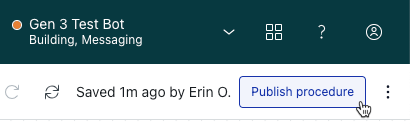
 - Clique em Publicar procedimento no canto superior direito.
Depois de criar um procedimento, você pode gerenciá-lo a qualquer momento, incluindo editar, testar e restaurar versões anteriores.