Os casos de uso são o mecanismo pelo qual os agentes de IA entendem o que um cliente está perguntando e o conectam ao procedimento generativo ou diálogo certo. Depois de criar um caso de uso, você pode gerenciá-lo na página Casos de uso.
Este artigo contém os seguintes tópicos:
- Visualização de todos os casos de uso
- Categorização de um caso de uso
- Cópia de um caso de uso para outro agente de IA
- Desativação de um caso de uso
- Exclusão de um caso de uso
- Resolução de conflitos entre casos de uso duplicados
- Restauração de uma versão anterior de um caso de uso
- Configuração de casos de uso para usar um diálogo ou procedimento generativo
Artigo relacionado:
Visualização de todos os casos de uso
Na página Casos de uso, é possível visualizar todos os casos de uso de um agente de IA.
Como visualizar todos os casos de uso
- No espaço de trabalho dos agentes de IA, selecione o agente de IA com o qual deseja trabalhar.
-
Clique em
 Conteúdo na barra lateral e selecione Casos de uso.
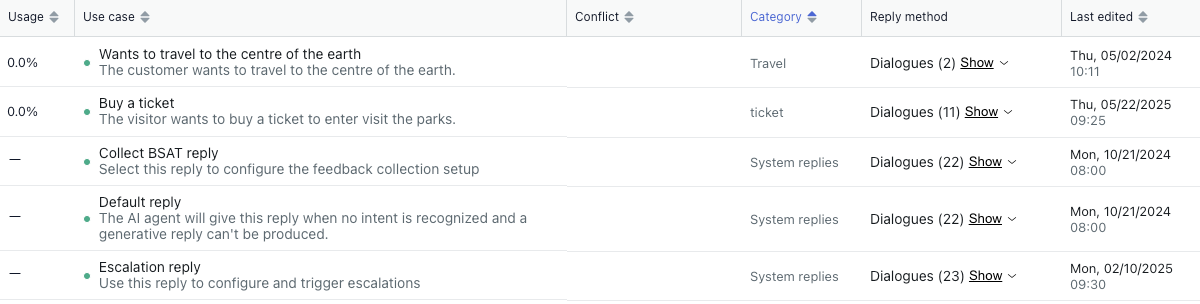
Nessa página, você pode ver todos os casos de uso que criou, incluindo os seguintes detalhes:
- Uso: a porcentagem de mensagens de clientes que correspondem ao caso de uso específico ao longo dos últimos sete dias, incluindo hoje.
- Caso de uso: o nome e a descrição do caso de uso.
- Conflito: se existe um conflito entre esse caso de uso e outro. Consulte Resolução de conflitos entre casos de uso duplicados.
- Categoria: a categoria atribuída ao caso de uso. Consulte Categorização de um caso de uso.
- Método de resposta: se um caso de uso utiliza um diálogo ou procedimento. Consulte Configuração de casos de uso para usar um diálogo ou procedimento generativo.
-
Data da última edição: data e hora da última edição do caso de uso.
Categorização de um caso de uso
A categorização de casos de uso facilita o gerenciamento deles, mas não afeta como o agente de IA conecta os casos de uso com a mensagem de um cliente (somente nomes e descrições de casos de uso fazem isso).
Na lista de casos de uso, a categoria de um caso de uso é exibida na coluna Categoria.
Como categorizar um caso de uso
- No espaço de trabalho dos agentes de IA, selecione o agente de IA com o qual deseja trabalhar.
- Clique em Conteúdo na barra lateral e selecione Casos de uso.
- Clique no caso de uso que você quer categorizar.
A página de detalhes do caso de uso é aberta.
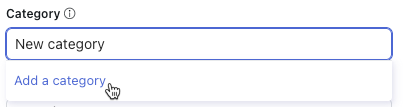
- Em Categoria, selecione uma existente ou comece a digitar para inserir uma nova e clique em Adicionar uma categoria.
- Clique em Salvar.
Cópia de um caso de uso para outro agente de IA
Para poupar tempo durante a configuração de vários agentes de IA, é possível copiar um caso de uso de um agente para outro.
As ações vinculadas no nível do caso de uso não são copiadas automaticamente. Depois de copiar um caso de uso para outro agente de IA, certifique-se de recriar as ações no agente de IA de destino (caso ainda não existam) e adicioná-las ao caso de uso.
Como copiar um caso de uso para outro agente de IA
- No espaço de trabalho dos agentes de IA, selecione o agente de IA com o qual deseja trabalhar.
- Clique em Conteúdo na barra lateral e selecione Casos de uso.
- Encontre o caso de uso que você quer copiar.
- Clique no ícone do menu de opções (
 ) à direita e selecione Duplicar.
A caixa de diálogo "Copiar caso de uso para outro agente de IA" é exibida.
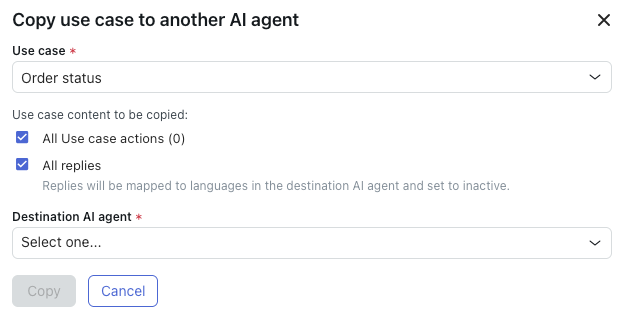
- Em Caso de uso, confirme se o caso de uso que você quer copiar está selecionado.
Se não estiver, selecione-o.
- (Opcional) Desmarque Todas as ações do caso de uso se você não quiser copiar as ações que foram adicionadas no nível do caso de uso para esse agente de IA.
O número entre parênteses informa quantas ações serão copiadas.
-
(Opcional) Desmarque Todas as respostas se você não quiser copiar as respostas que foram criadas para esse agente de IA.Observação: as respostas do sistema não podem ser copiadas.
- Em Agente de IA de destino, selecione o agente de IA para o qual você quer copiar o caso de uso.Observação: se o agente de IA não tem os mesmos idiomas com suporte que o agente de IA de origem, uma mensagem de erro é exibida. Adicione os idiomas ao agente de IA de destino e tente novamente.
- Clique em Copiar.
O caso de uso é copiado para o agente de IA especificado.
Desativação de um caso de uso
Desativar um caso de uso permite que você mantenha a configuração dele (nada é apagado), mas seu agente de IA não o usará para conectar clientes a um diálogo até que você reative o caso de uso.
Como desativar um caso de uso
- No espaço de trabalho dos agentes de IA, selecione o agente de IA com o qual deseja trabalhar.
- Clique em Conteúdo na barra lateral e selecione Casos de uso.
- Encontre o caso de uso que você quer desativar.
- Clique no menu de opções (
 ) e selecione Desativar.
 O caso de uso é desativado imediatamente. Você pode reativá-lo clicando no menu de opções (
) novamente e selecionando Ativar.
Exclusão de um caso de uso
Como apagar um caso de uso
- No espaço de trabalho dos agentes de IA, selecione o agente de IA com o qual deseja trabalhar.
- Clique em Conteúdo na barra lateral e selecione Casos de uso.
- Encontre o caso de uso que você quer apagar.
- Clique no menu de opções () e selecione Apagar.
O caso de uso é apagado imediatamente.
Resolução de conflitos entre casos de uso duplicados
Quando vários casos de uso têm nomes ou descrições muito semelhantes, é possível que eles sejam considerados duplicatas. Os casos de uso duplicados causam confusão em conversas do agente de IA, pois um caso de uso incorreto pode ser detectado ou uma resposta incorreta pode ser iniciada por gatilho. Para evitar essa confusão, você deve analisar e resolver conflitos entre casos de uso duplicados.
Como resolver conflitos entre casos de uso duplicados
- No espaço de trabalho dos agentes de IA, selecione o agente de IA com o qual deseja trabalhar.
- Clique em Conteúdo na barra lateral e selecione Casos de uso.
- Procure casos de uso que têm uma entrada na coluna Conflito.
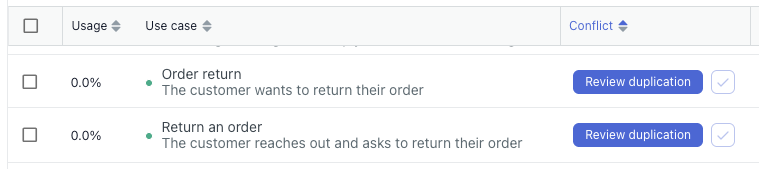 Dica: quando você passa o cursor do mouse sobre um caso de uso com um conflito, outros casos de uso conflitantes na lista são destacados.
 - Clique em Avaliar duplicidade.
Uma nova janela mostra os detalhes do conflito.
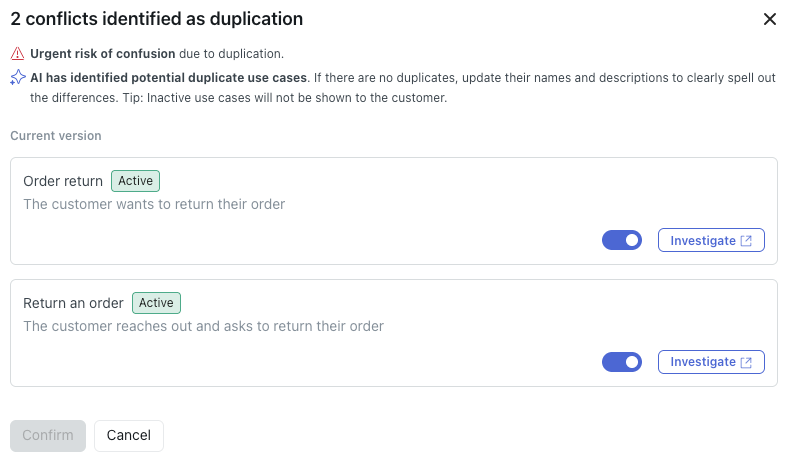
- Para resolver o conflito, realize uma destas ações:
- Clique em Investigar e atualize o nome e a descrição de um ou de ambos os casos de uso para que sejam mais diferenciados.
- Clique no botão de alternância para desativar um dos casos de uso. Os casos de uso inativo não são analisados quanto à duplicidade.
-
Clique em Confirmar.
Restauração de uma versão anterior de um caso de uso
As atualizações feitas no nome ou na descrição de um caso de uso são controladas e podem ser revertidas, se necessário. Isso faz com que seja mais seguro testar alterações ou se recuperar de erros.
Como restaurar uma versão anterior de um caso de uso
- No espaço de trabalho dos agentes de IA, selecione o agente de IA com o qual deseja trabalhar.
-
Clique em Conteúdo na barra lateral e selecione Casos de uso.
- Na lista, clique no nome do caso de uso do qual você quer restaurar uma versão anterior.
- No campo Nome ou Motivo da solicitação do cliente, clique no ícone Mostrar histórico de versões (
 ).
).
O painel Histórico de versões é exibido à direita, mostrando as alterações feitas no nome ou na descrição do caso de uso. O painel mostra o usuário que fez as alterações e quando, e qual versão do caso de uso é a atual. Você pode expandir as entradas do histórico de versões para ver o conteúdo do campo Nome ou Motivo da solicitação do cliente para cada alteração salva.

- (Opcional) Clique no campo de lista suspensa Tipo, selecione os tipos de alterações de caso de uso que quer ver (nome, descrição ou ambos) e clique em Aplicar.
- Encontre a versão do nome ou da descrição do caso de uso que você quer restaurar e clique no ícone Restaurar (
 ).
).
- Clique em Salvar.
Configuração de casos de uso para usar um diálogo ou procedimento generativo
Você pode decidir se um caso de uso individual deve usar um procedimento generativo ou um diálogo:
-
Um diálogo é um fluxo de conversa com script que utiliza lógica de ramificação para determinar as respostas e ações de um agente de IA durante uma conversa com um cliente. Isso permite determinar o fluxo exato que um agente de IA deve seguir para um caso de uso específico.
Os diálogos permitem ter bastante controle, mas também exigem mais manutenção do que um procedimento. Considere usar o diálogo para casos de uso em que os problemas dos clientes precisam ser tratados de maneiras muito específicas e mesmo pequenos desvios de um processo exato não podem ser tolerados.
Consulte Criação de diálogos para definir fluxos de conversa com script para agentes de IA.
-
Um procedimento generativo é um fluxo de conversa flexível que usa IA agêntica para orientar as respostas e ações de um agente de IA durante uma conversa com um cliente. Esse procedimento generativo dá ao agente de IA a liberdade de determinar a melhor maneira de resolver o problema de um cliente de acordo com as políticas da empresa.
Os procedimentos exigem menos configuração e manutenção de sua parte, mas também oferecem menos controle direto sobre detalhes muito sutis. Considere usar procedimentos para casos de uso em que os problemas dos clientes são menos confidenciais e podem ser tratados de diversas maneiras flexíveis.
Consulte Criação de procedimentos generativos para moldar fluxos de conversa flexíveis para agentes de IA.
A tabela a seguir oferece orientação adicional sobre quando usar um procedimento generativo ou um diálogo.
| Use um procedimento generativo quando… | Use um diálogo quando… |
|
|
Se um caso de uso não tiver um diálogo ativo nem um procedimento generativo, ou se não houver nenhum caso de uso apropriado para uma conversa, o agente de IA formará as respostas usando apenas o conteúdo da fonte de conhecimento importada, e não diálogos ou procedimentos. Você pode configurar um caso de uso dessa maneira se quiser acionar algumas ações ou monitorar um tópico específico em análise, e ainda assim permitir que a resposta seja puramente generativa.
Como configurar se um caso de uso utiliza um diálogo ou procedimento
- No espaço de trabalho dos agentes de IA, selecione o agente de IA com o qual deseja trabalhar.
- Clique em Conteúdo na barra lateral e selecione Casos de uso.
- Clique no caso de uso que você quer configurar.
- Em Método de resposta, clique no campo de lista suspensa e selecione uma das seguintes opções:
- Usar procedimento: (padrão) o agente de IA gera suas próprias mensagens com base no procedimento generativo associado.
-
Usar diálogo: o agente de IA segue um script que você cria nos diálogos.

Suas alterações serão salvas automaticamente.
Em seguida, você deve criar um procedimento generativo ou um diálogo para o caso de uso.