As regras de pesquisa permitem definir quais fontes de conhecimento (ou partes de fontes de conhecimento) um agente de IA deve usar em diferentes situações ao criar respostas geradas por IA para perguntas dos clientes.
É necessário ser um administrador do cliente para configurar regras de pesquisa.
Este artigo contém os seguintes tópicos:
- Sobre regras de pesquisa
- Criação de uma regra de pesquisa
- Adição de uma regra de pesquisa a um procedimento
- Inclusão de uma regra de pesquisa em um diálogo
- Edição da regra de pesquisa padrão
Artigos relacionados:
Sobre regras de pesquisa
Em espaço de trabalho de agentes de IA, uma regra de pesquisa padrão já está configurada para você. Essa regra padrão é configurada para que o agente de IA pesquise todos os artigos de todas as fontes de conhecimento importadas ao enviar uma resposta gerada por IA para um cliente.
No entanto, você pode criar regras de pesquisa adicionais para personalizar quais fontes de conhecimento serão pesquisadas em situações específicas. Por exemplo, você pode criar regras de pesquisa com base em títulos de artigo, localidades, rótulos e segmentos para personalizar a experiência de conversa.
Ao criar uma regra de pesquisa, você pode especificar quais segmentos devem acioná-la. Você também pode adicionar a regra a um procedimento ou diálogo posteriormente. Durante uma conversa com um cliente, a regra de pesquisa é aplicada quando uma das condições a seguir é verdadeira:
- Os dados da sessão de uma conversa correspondem ao segmento especificado na regra de pesquisa.
- A regra atinge o ponto em um procedimento ou diálogo a que a regra de pesquisa foi adicionada.
Em qualquer um desses cenários, o agente de IA pesquisa apenas as fontes de conhecimento configuradas em sua regra ao formar a respectiva resposta gerada por IA.
Sem a aplicação de uma regra de pesquisa específica, é aplicada a regra de pesquisa padrão, que pesquisa todas as fontes de conhecimento, a menos que você a tenha configurado de outra maneira.
Criação de uma regra de pesquisa
A regra de pesquisa controla quais fontes de conhecimento seu agente de IA deve usar para criar uma resposta gerada por IA em uma situação específica.
Como criar uma regra de pesquisa
- No espaço de trabalho dos agentes de IA, selecione o agente de IA com o qual deseja trabalhar.
- Clique em
 Conteúdo na barra lateral e selecione Regras de pesquisa.
 - Clique em Criar regra de pesquisa.
A janela Criar regra de pesquisa é aberta.
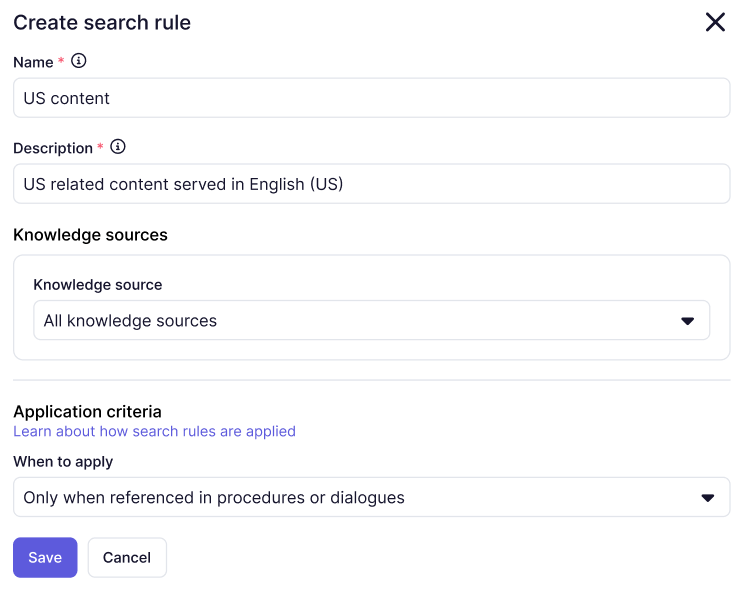
- Em Nome, insira um nome descritivo para sua regra de pesquisa.
Esse nome só aparece na página Regras de pesquisa para ajudar você a reconhecer e manter suas regras.
- Em Descrição, adicione uma descrição para a regra que ajude você a lembrar para que ela serve e que permita que a IA entenda o propósito da regra.
- Em Fonte de conhecimento, selecione uma fonte de conhecimento que já tenha sido importada.
- (Opcional) Se você quiser que essa regra pesquise apenas um subconjunto da fonte de conhecimento selecionada:
- Selecione Definir critérios de filtro.
- Deixe a opção Corresponder a TODAS as condições selecionada ou selecione Corresponder a QUALQUER condição para determinar como as condições da regra devem ser avaliadas.Observação: é importante garantir que suas condições façam sentido lógico juntas. Se você selecionar a opção Corresponder a TODAS as condições, mas suas condições entrarem em conflito, nenhum resultado será retornado.
- Em Selecionar um parâmetro, selecione Article, Locale ou Labels.
Se sua conta do Zendesk foi criada antes de 10 de março de 2026, o parâmetro Article não existe e você vê um parâmetro URL no lugar.
Observação: as regras de pesquisa baseadas em rótulos não funcionam para fontes de conhecimento do Confluence. - Em É igual a, selecione um dos operadores disponíveis: É igual a, Não é igual a, Contém, Inclui qualquer um, Inclui todos ou Não inclui nenhumObservação: se você estiver criando uma regra de pesquisa com base em um artigo, use É igual a ou Diferente de. Se você está criando uma regra com base em um único rótulo, use Contém. Se você está criando uma com base em vários rótulos, use Inclui qualquer um, Inclui todos ou Não inclui nenhum.
- Em Adicionar valor, insira o idioma e o título, a localidade ou o rótulo do artigo em questão (com base no parâmetro selecionado anteriormente) que você quer que a regra avalie.
Se você vir o parâmetro URL, insira o URL real como o valor.
- (Opcional) Clique em Adicionar condição e repita as três etapas anteriores para adicionar uma nova condição para filtrar a regra de pesquisa.
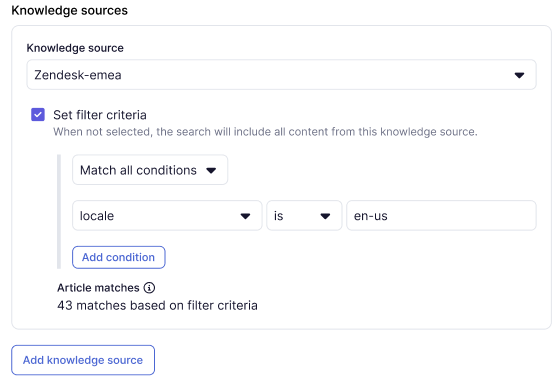
- (Opcional) Clique em Adicionar fonte de conhecimento e repita as etapas 7 e 8 para adicionar e configurar outra fonte de conhecimento para essa regra de pesquisa.
- Em Critérios de aplicação, selecione uma das seguintes opções em Quando aplicar:
- Somente quando citado em procedimentos ou diálogos: a regra de pesquisa se aplica somente quando é especificamente referenciada em um procedimento ou diálogo.
- Quando TODOS os segmentos corresponderem ou forem citados: a regra de pesquisa se aplica quando corresponde a todos os segmentos selecionados na próxima etapa ou quando é referenciada especificamente em um procedimento ou diálogo.
- Quando QUALQUER segmento corresponder ou for citado: a regra de pesquisa se aplica quando corresponde a qualquer um dos segmentos selecionados na próxima etapa ou quando é referenciada especificamente em um procedimento ou diálogo.
- Se você selecionou Quando TODOS ou Quando QUALQUER anteriormente, clique em Aplicar aos segmentos e selecione os segmentos que devem iniciar por gatilho a regra de pesquisa.
Quando os dados da sessão de uma conversa correspondem a um dos segmentos selecionados, a regra de pesquisa é aplicada a qualquer resposta do agente de IA que use respostas generativas ou IA agêntica.
- Clique em Salvar.
- (Opcional) Adicione sua regra de pesquisa a um procedimento ou diálogo conforme as etapas a seguir.
Adição de uma regra de pesquisa a um procedimento
Você pode adicionar sua regra de pesquisa a um procedimento para determinar quais fontes de conhecimento seu agente de IA deve usar ao fornecer uma resposta gerada por IA.
Como adicionar uma regra de pesquisa a um procedimento
- Abra o procedimento ao qual deseja adicionar uma regra de pesquisa.
- Na caixa de texto livre, insira um texto descrevendo quando a regra de pesquisa deve ser aplicada.
- Especifique a regra de pesquisa inserindo uma barra (/) e selecionando Compartilhar resposta de conhecimento com a regra de pesquisa.
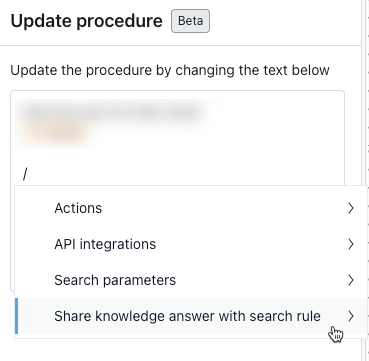
- Selecione a regra de pesquisa que você quer aplicar.
- Clique em Atualizar procedimento.
Inclusão de uma regra de pesquisa em um diálogo
Você pode adicionar uma regra de pesquisa a um diálogo para determinar quais fontes de conhecimento seu agente de IA deve usar ao fornecer uma resposta generativa.
As regras de pesquisa devem ser adicionadas a um bloco de respostas generativas dentro de um diálogo.
Como incluir uma regra de pesquisa em um diálogo
- Abra o criador de diálogos para o diálogo no qual você quer adicionar uma regra de pesquisa.
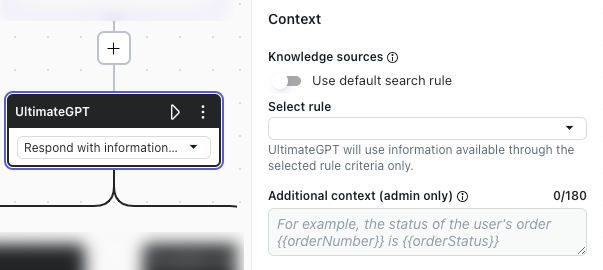
- Selecione o bloco de respostas generativas no qual você quer que a regra de pesquisa seja aplicada.
- Desative a opção Usar regra de pesquisa padrão.
- Em Selecionar regra, selecione a regra de pesquisa que você criou.
- Clique em Publicar.
Edição da regra de pesquisa padrão
Uma regra de pesquisa padrão já existe para seu agente de IA. Essa regra é configurada para usar todas as fontes de conhecimento importadas.
Não é possível apagar a regra padrão, mas você pode editá-la se quiser configurar um comportamento padrão diferente. Por exemplo, você pode editá-la para usar uma fonte de conhecimento específica como padrão.
Como a regra de pesquisa padrão controla o comportamento de pesquisa padrão do agente de IA, ela não precisa corresponder a nenhum segmento nem ser adicionada a um procedimento ou diálogo.
Como editar a regra de pesquisa padrão
- No espaço de trabalho dos agentes de IA, selecione o agente de IA com o qual deseja trabalhar.
- Clique em Conteúdo na barra lateral e selecione Regras de pesquisa.
- À direita da regra de pesquisa Padrão (padrão), clique no menu de opções (
 ) e selecione Visualizar.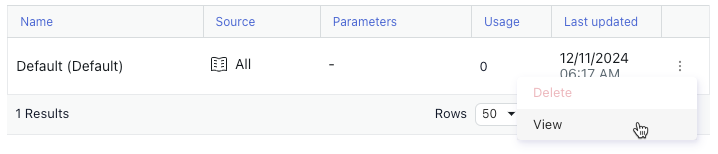
- No painel Editar regra, configure a regra de pesquisa padrão como quiser.
Para obter ajuda, consulte Criação de uma regra de pesquisa.