Os agentes de IA interagem com os clientes em canais de mensagens e e-mail (incluindo API e formulário web) para resolver problemas sem intervenção humana, liberando sua equipe de suporte para dedicar mais tempo a questões mais complexas.
Cada agente de IA pode interagir em apenas um tipo de canal. Por exemplo, um agente de IA único não pode interagir com clientes em canais de mensagens e e-mails. Por padrão, todos os agentes de IA recém-criados usam IA agêntica, e isso não pode ser alterado.
Para criar um agente de IA, você precisa ser um administrador de clientes nos agentes de IA.
Este artigo contém os seguintes tópicos:
Artigos relacionados:
Criação de um agente de IA para mensagens
Você pode criar um agente de IA para interagir com clientes em canais de mensagens. Somente um agente de IA por vez pode estar ativo em um canal de mensagens específico.
Essas instruções pressupõem que você já criou um canal de mensagens.
Como criar um agente de IA para mensagens
- No espaço de trabalho dos agentes de IA, clique em
 Painel na barra lateral.
 - Clique em Criar agente de IA e selecione Para mensagens.
A página Capacitar seu agente de IA com conhecimento é aberta.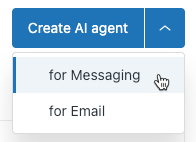
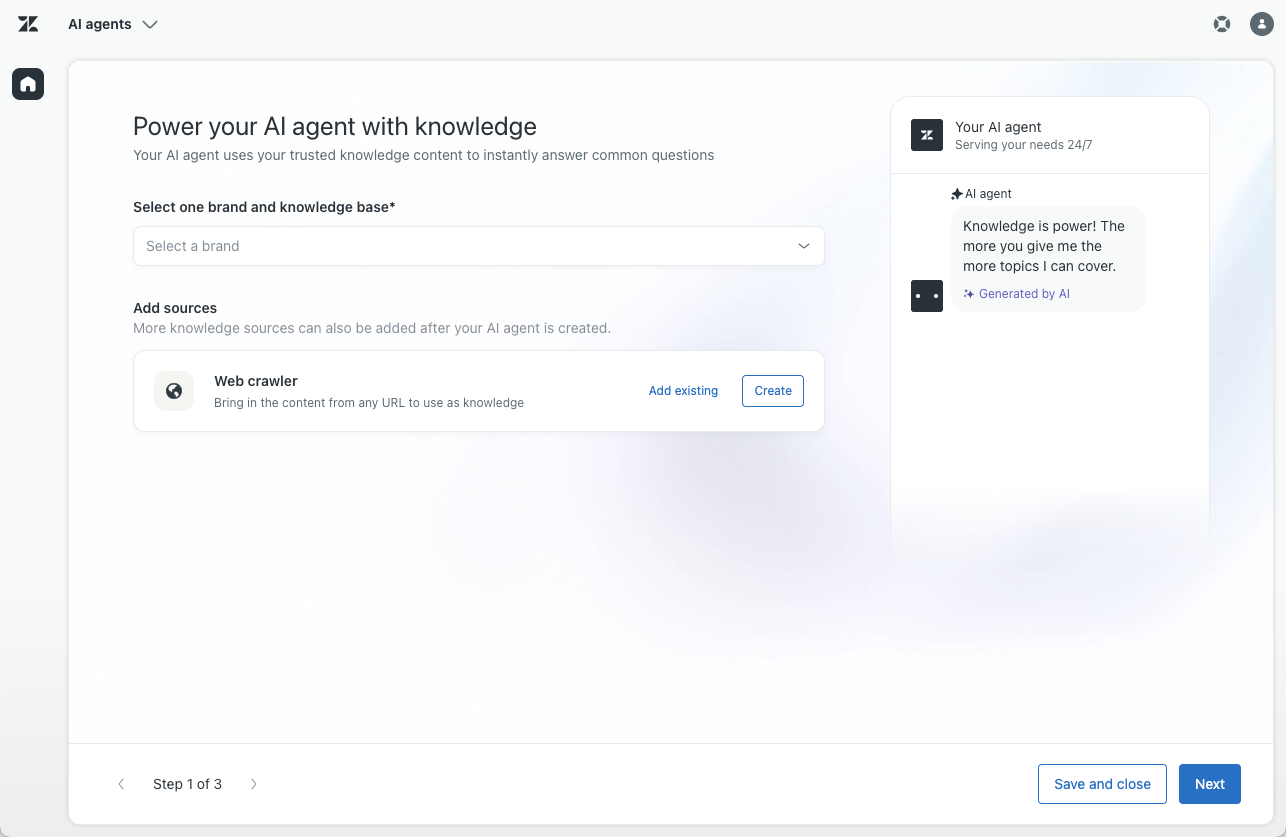
- Em Selecione uma marca e uma base de conhecimento, selecione a marca que você deseja o agente de IA use.
A base de conhecimento associada à marca é conectada automaticamente ao agente de IA, de maneira que ele possa criar respostas geradas por IA com base nesse conteúdo. Se a base de conhecimento da marca:
- Ainda não tiver sido criada, clique em Adicionar base de conhecimento para criar uma.

- Ainda não tiver sido ativada, clique em Ativar base de conhecimento para ativá-la.

- Não tiver a autenticação ativada, clique em Saiba mais sobre a autenticação para ativar a autenticação da central de ajuda para mensagens.

- Ainda não tiver sido criada, clique em Adicionar base de conhecimento para criar uma.
- (Opcional) Adicione conteúdo de websites externos usando um rastreador da web clicando em uma das seguintes opções:
-
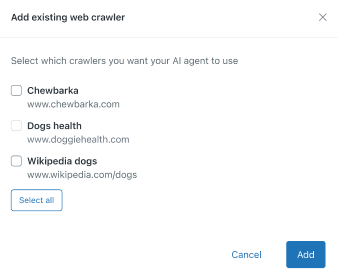
Adicionar existente: selecione um ou mais rastreadores da web existentes para seu agente de IA usar e clique em Adicionar.
-
Criar: crie um novo rastreador da web para indexar o conteúdo do website.Observação: para continuar, é necessário ter pelo menos uma fonte de conhecimento conectada, seja uma central de ajuda ou um rastreador da web ativo.
-
Adicionar existente: selecione um ou mais rastreadores da web existentes para seu agente de IA usar e clique em Adicionar.
- Clique em Next.
A página Personalizar seu agente de IA é aberta.
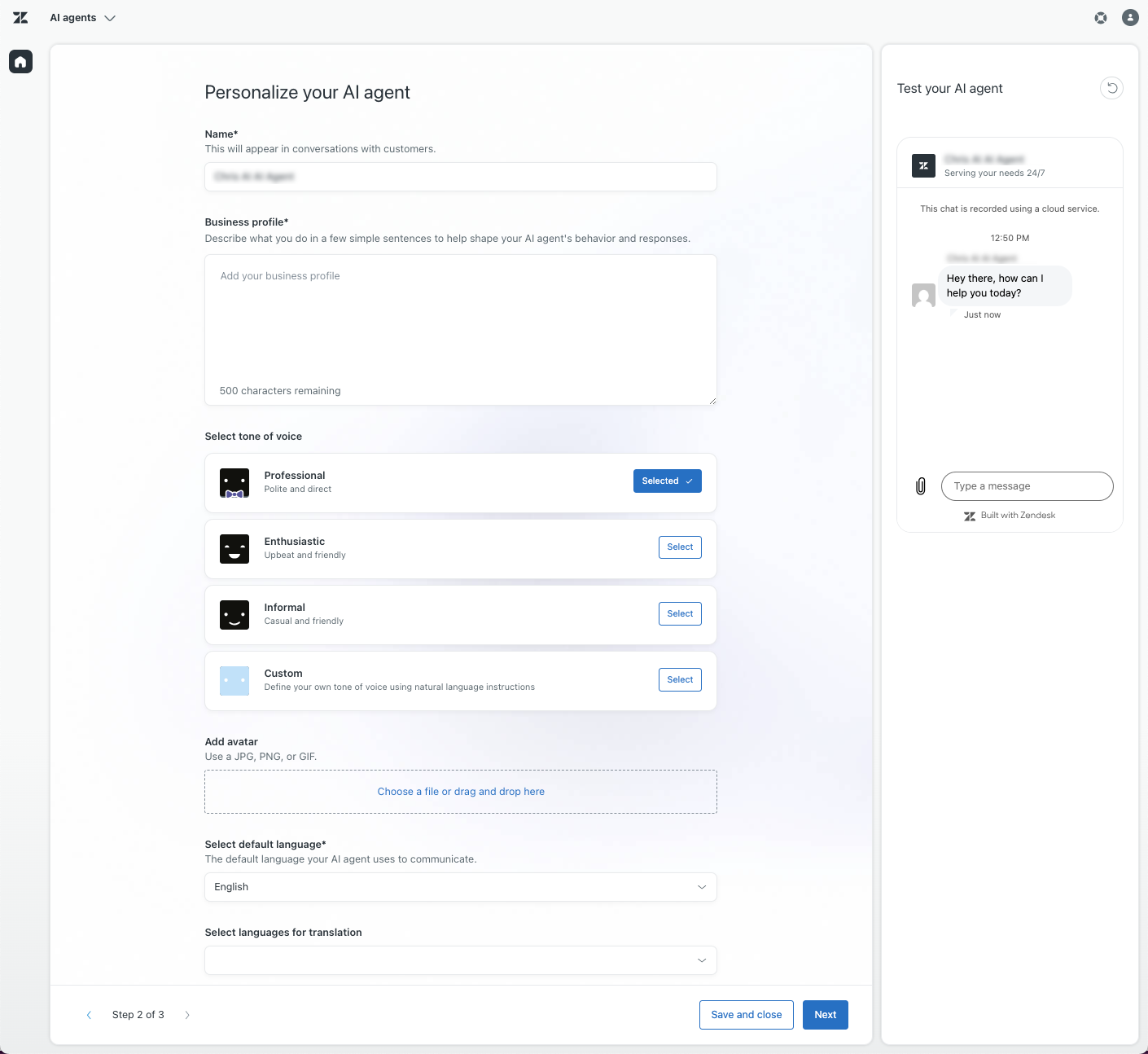
- Em Nome, ajuste o nome do agente de IA, se necessário.
Por padrão, esse nome é <marca selecionada> Agente de IA. Esse nome aparece na parte superior do Web Widget em conversas por mensagens.
- Em Perfil da empresa, insira uma ou duas frases curtas e factuais que descrevam o que sua empresa faz.
Essas informações fornecem contexto ao agente de IA para que ele possa dar as respostas mais apropriadas. Mantenha essa descrição focada em texto simples sobre o domínio de negócios da sua empresa, em vez de em material focado em marketing que poderia influenciar o comportamento do agente de IA. Não adicione instruções para o agente de IA ao perfil da empresa porque isso pode gerar erros inesperados.
- Em Selecionar tom de voz, clique em Selecionar em uma das seguintes opções:
- Profissional: (padrão) um tom cortês e direto.
- Entusiasmado: um tom otimista e simpático.
- Informal: um tom casual e simpático.
-
Personalizado: um tom personalizado criado do zero ou uma versão editada de um dos tons anteriores.
Se você selecionar essa opção, escreva algumas breves orientações que informem ao agente de IA como ele deve falar com os usuários. Por exemplo, “mantenha um tom educado, acessível e conversacional durante toda a conversa”.
- Em Adicionar avatar, arraste e solte ou clique para carregar uma imagem.
A imagem pode ser um arquivo JPG, PNG ou GIF e precisa ser menor que 100 KB. Um tamanho de imagem de 50x50 pixels tem os melhores resultados. Recomendamos o uso de imagens simples e nítidas que representam sua organização (como um logotipo ou um mascote).
- Em Selecionar idioma padrão, selecione o idioma padrão que o agente de IA deve usar.
Esse é o idioma usado quando a localidade de um cliente é desconhecida.
- Em Selecionar idiomas para a tradução, selecione os idiomas adicionais que o agente de IA deve conseguir usar para responder aos clientes.
Esta lista está limitada a idiomas para os quais a tradução automática está disponível. Com traduções automáticas, as respostas do sistema do agente de IA, como as mensagens de saudação e de transferência, além de outros diálogos, são automaticamente traduzidas para esses idiomas. Para obter mais informações, consulte Adição e gerenciamento de idiomas com suporte para agentes de IA.
- (Opcional) Teste o agente de IA para ter certeza de que ele responde conforme o esperado.
- Clique em Next.
A página Configure seu agente de IA nas mensagens é exibida.
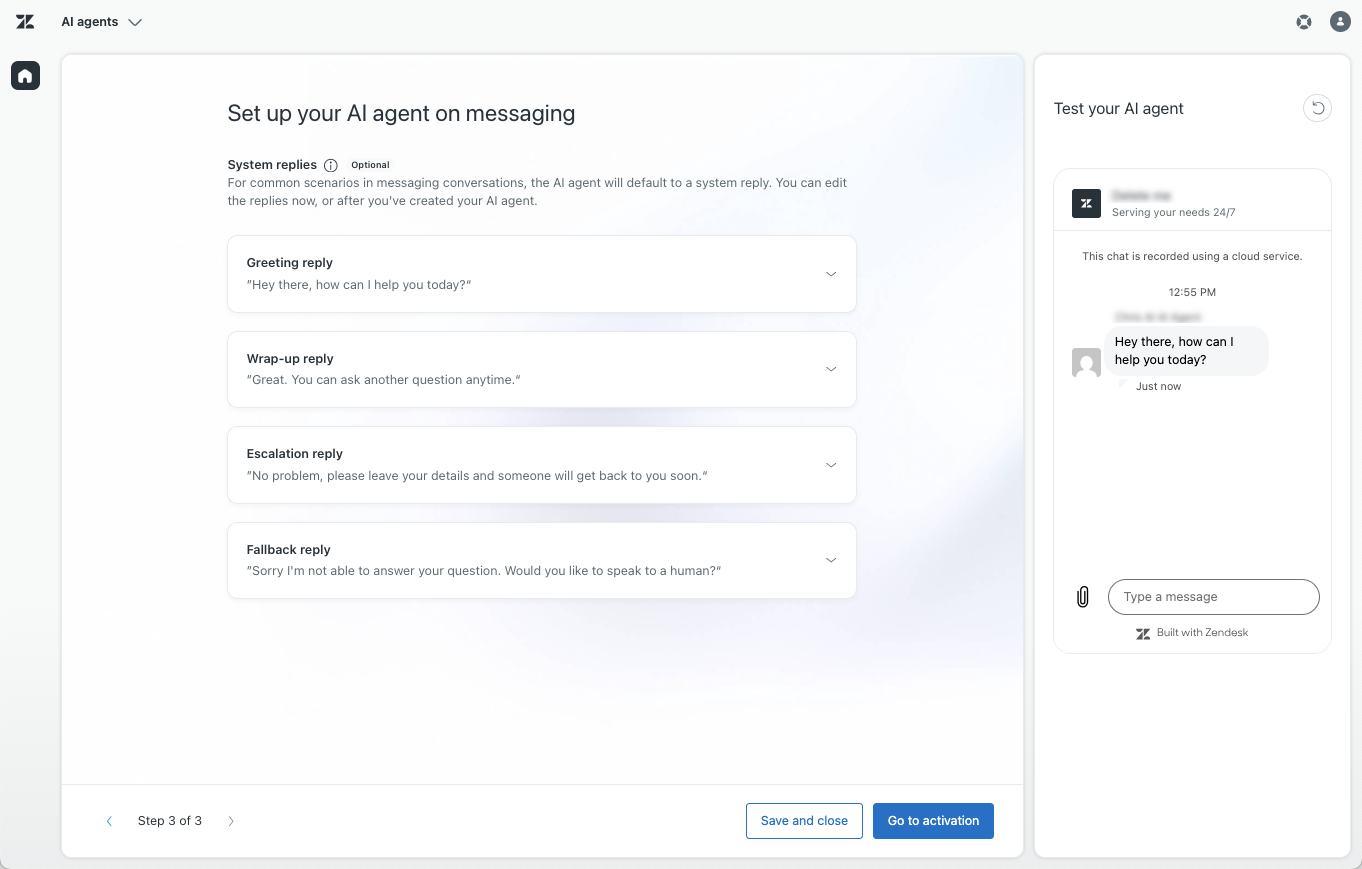
- (Opcional) Em Respostas do sistema, expanda cada uma das respostas a seguir e personalize as mensagens conforme necessário:
- Resposta da saudação: o que o agente de IA deve dizer para cumprimentar o cliente no início da conversa. Isso faz parte da Resposta de boas-vindas e pode ser editada posteriormente.
-
Resposta de encerramento: o que o agente de IA deve dizer ao final de uma conversa ao coletar feedback de um cliente sobre a experiência. Isso faz parte de Coletar resposta de BSAT e pode ser editada anteriormente. Existem duas versões desta mensagem, divididas em abas separadas:
- Útil: o que o agente de IA deve dizer se o cliente confirmar que a resposta do agente de IA foi útil.
- Não foi útil: o que o agente de IA deve dizer se o cliente diz que a resposta do agente de IA não foi útil. Selecione Adicione a opção de falar com um agente e transferir para adicionar automaticamente um bloco Transferência ao diálogo de Coletar resposta de BSAT.
- Resposta de transferência: O que o agente de IA deve dizer ao transferir uma conversa para um agente humano. Isso faz parte da Resposta de transferência e pode ser editada posteriormente. Selecione Colete nome, e-mail e motivo do contato se quiser que o agente de IA colete esses detalhes durante a transferência.
- Resposta de fallback: O que o agente de IA deve dizer quando nenhum caso de uso relevante for detectado e uma resposta generativa não puder ser gerada. Isso faz parte da Resposta padrão e pode ser editada posteriormente. Selecione Adicione a opção de falar com um agente e transferir para adicionar automaticamente um bloco Transferência ao diálogo de Resposta padrão.
- (Opcional) Teste o agente de IA para ter certeza de que ele responde conforme o esperado.
- Clique em uma das seguintes opções:
- Salvar e fechar: salve sua configuração até aqui e saia do fluxo de criação. Você pode continuar definindo as configurações do agente de IA antes de torná-lo ativo para os clientes, mas não pode voltar ao fluxo de criação deste agente de IA. Em vez disso, use o espaço de trabalho dos agentes de IA para realizar qualquer configuração adicional conforme necessário e ativar o agente de IA posteriormente.
-
Ir para a ativação: torne o agente de IA ativo para que ele possa começar a interagir com os clientes.
- Selecione os canais nos quais você deseja que o agente de IA interaja com os clientes.
- Clique em Ativar nos canais.
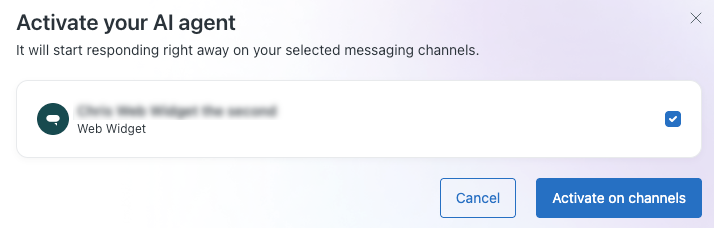
Seu agente de IA agora está ativo nos canais selecionados. Você não pode retornar ao fluxo de criação deste agente de IA, mas pode usar o espaço de trabalho dos agentes de IA para executar qualquer configuração em andamento conforme necessário.
Criação de um agente de IA para e-mail
Você pode criar um agente de IA para interagir com clientes em canais de e-mail (incluindo API e formulário web). Somente um agente de IA pode estar ativo para um determinado endereço de e-mail de suporte ou formulário web de cada vez.
Estas instruções pressupõem que você já criou um canal de e-mail, API ou formulário web.
Como criar um agente de IA para e-mail
- No espaço de trabalho dos agentes de IA, clique em Painel na barra lateral.
- Clique em Criar agente de IA e selecione Para e-mail.
A página Capacitar seu agente de IA com conhecimento é aberta.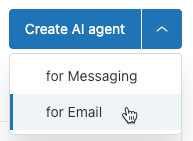
- Em Selecione uma marca e uma base de conhecimento, selecione a marca que você deseja o agente de IA use.
A base de conhecimento associada à marca é conectada automaticamente ao agente de IA, de maneira que ele possa criar respostas geradas por IA com base nesse conteúdo. Se a base de conhecimento da marca:
- (Opcional) Adicione conteúdo de websites externos usando um rastreador da web clicando em uma das seguintes opções:
-
Adicionar existente: selecione um ou mais rastreadores da web existentes para seu agente de IA usar e clique em Adicionar.
-
Criar: crie um novo rastreador da web para indexar o conteúdo do website.Observação: para continuar, é necessário ter pelo menos uma fonte de conhecimento conectada, seja uma central de ajuda ou um rastreador da web ativo.
-
Adicionar existente: selecione um ou mais rastreadores da web existentes para seu agente de IA usar e clique em Adicionar.
- Clique em Next.
A página Personalizar seu agente de IA é aberta.
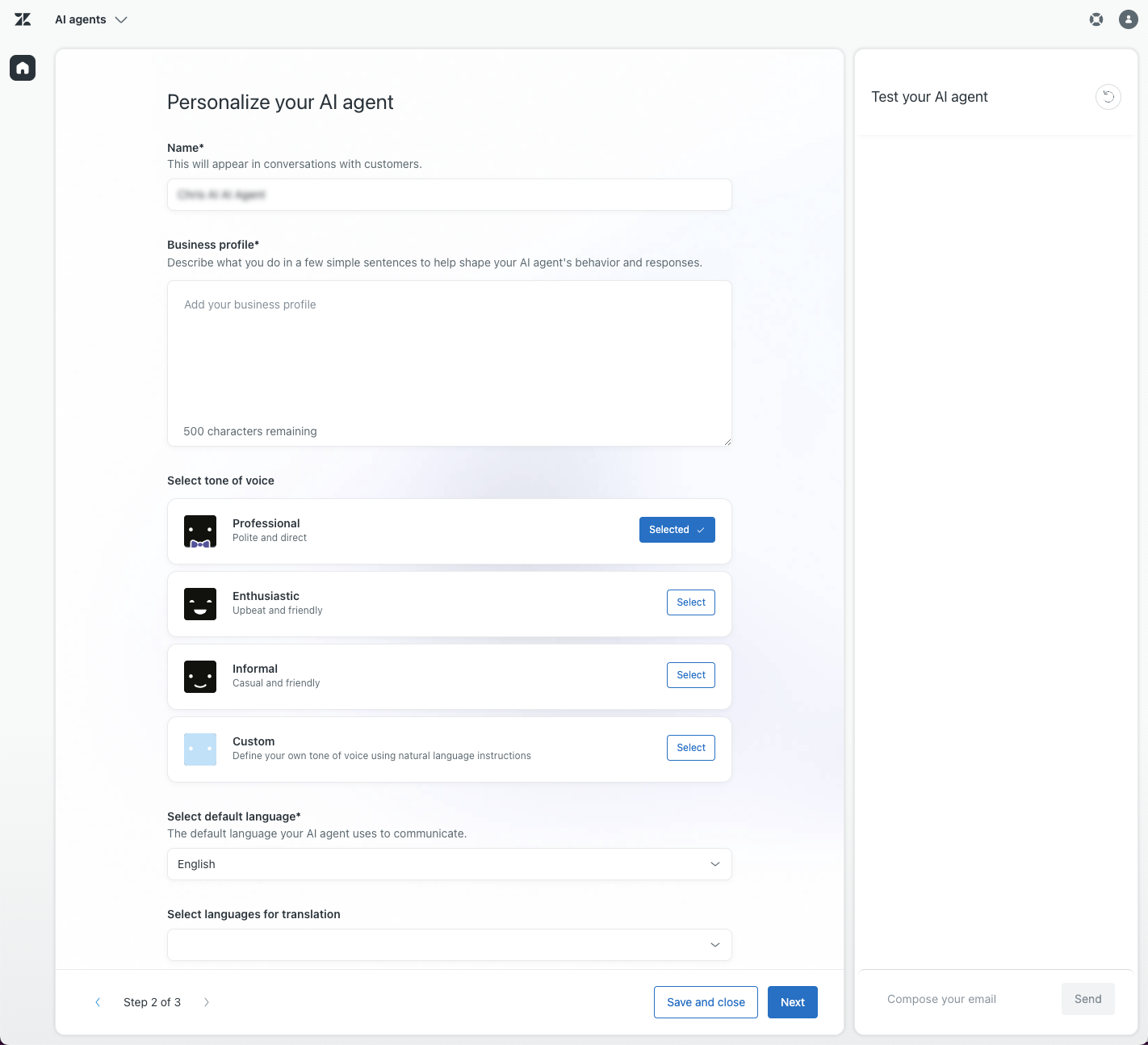
- Em Nome, ajuste o nome do agente de IA, se necessário.
Por padrão, esse nome é <marca selecionada> Agente de IA. Esse nome aparece na parte superior do Web Widget em conversas por mensagens.
- Em Perfil da empresa, insira uma ou duas frases curtas e factuais que descrevam o que sua empresa faz.
Essas informações fornecem contexto ao agente de IA para que ele possa dar as respostas mais apropriadas. Mantenha essa descrição focada em texto simples sobre o domínio de negócios da sua empresa, em vez de em material focado em marketing que poderia influenciar o comportamento do agente de IA. Não adicione instruções para o agente de IA ao perfil da empresa porque isso pode gerar erros inesperados.
- Em Selecionar tom de voz, clique em Selecionar em uma das seguintes opções:
- Profissional: (padrão) um tom cortês e direto.
- Entusiasmado: um tom otimista e simpático.
- Informal: um tom casual e simpático.
-
Personalizado: um tom personalizado criado do zero ou uma versão editada de um dos tons anteriores.
Se você selecionar essa opção, escreva algumas breves orientações que informem ao agente de IA como ele deve falar com os usuários. Por exemplo, “mantenha um tom educado, acessível e conversacional durante toda a conversa”.
- Em Selecionar idioma padrão, selecione o idioma padrão que o agente de IA deve usar.
Esse é o idioma usado quando a localidade de um cliente é desconhecida.
- Em Selecionar idiomas para a tradução, selecione os idiomas adicionais que o agente de IA deve conseguir usar para responder aos clientes.
Esta lista está limitada a idiomas para os quais a tradução automática está disponível. Com traduções automáticas, as respostas do sistema do agente de IA e os diálogos são automaticamente traduzidas para esses idiomas. Para obter mais informações, consulte Adição e gerenciamento de idiomas com suporte para agentes de IA.
- (Opcional) Teste o agente de IA para ter certeza de que ele responde conforme o esperado.
- Clique em Next.
A página Configurar seu agente de IA em e-mails e formulários web é exibida.
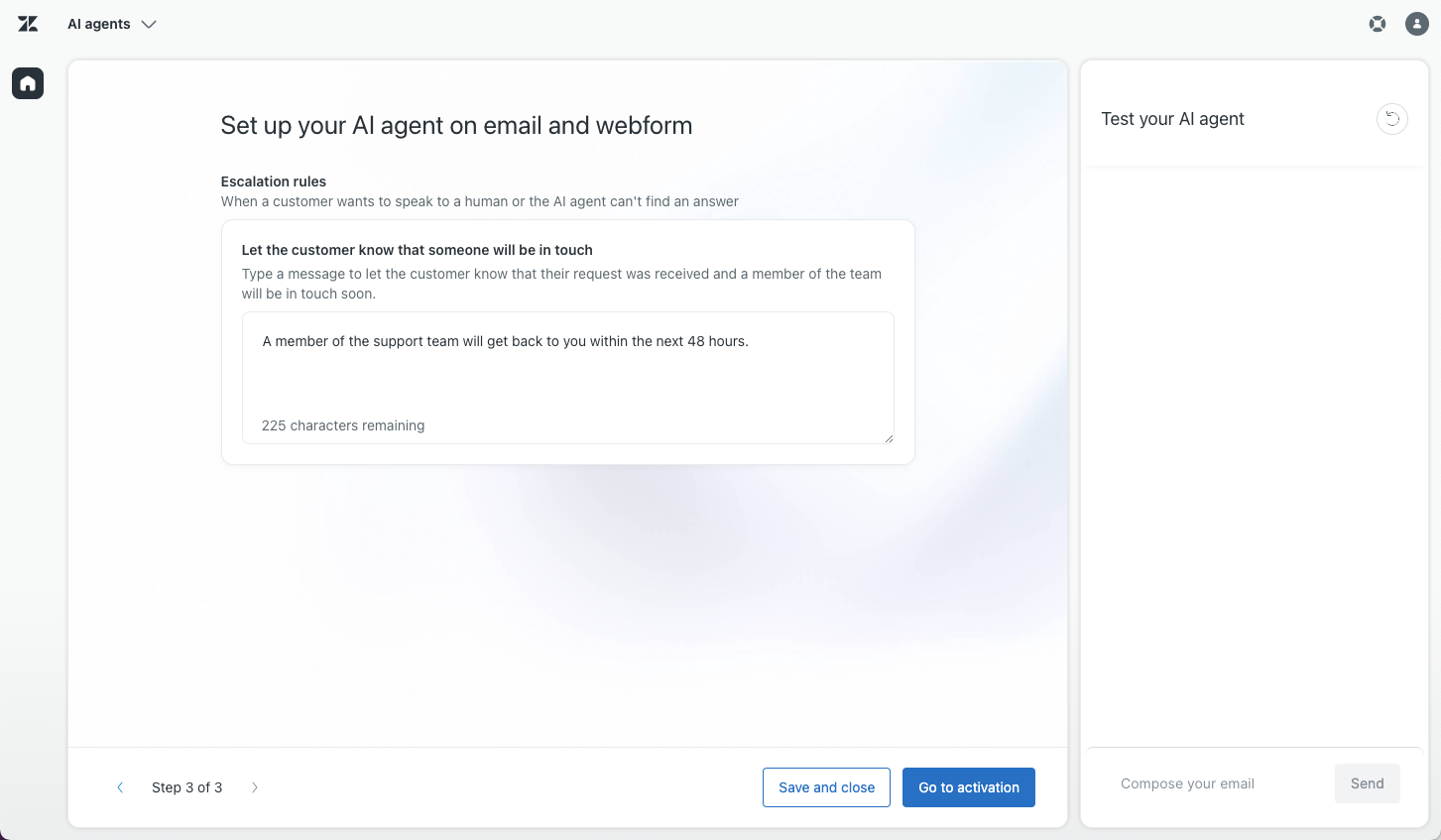
- Na caixa de texto Informe ao cliente que alguém entrará em contato, insira a mensagem que o agente de IA deve enviar se a conversa precisar ser transferida para um agente humano.
- (Opcional) Teste o agente de IA para ter certeza de que ele responde conforme o esperado.
- Clique em uma das seguintes opções:
- Salvar e fechar: salve sua configuração até aqui e saia do fluxo de criação. Você pode continuar definindo as configurações do agente de IA antes de torná-lo ativo para os clientes, mas não pode voltar ao fluxo de criação deste agente de IA. Em vez disso, use o espaço de trabalho dos agentes de IA para realizar qualquer configuração adicional conforme necessário e ativar o agente de IA posteriormente.
-
Ir para a ativação: torne o agente de IA ativo para que ele possa começar a interagir com os clientes.
- Selecione os canais nos quais você deseja que o agente de IA interaja com os clientes.
- Clique em Ativar nos canais.
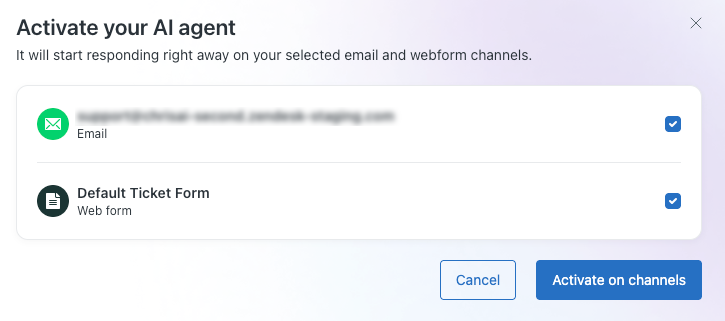
Seu agente de IA agora está ativo nos canais selecionados. Você não pode retornar ao fluxo de criação deste agente de IA, mas pode usar o espaço de trabalho dos agentes de IA para executar qualquer configuração em andamento conforme necessário.