Depois de criar um agente de IA, você precisa ativá-lo para que possa começar a interagir com clientes nos seus canais escolhidos. A qualquer momento, você também pode gerenciar canais de um agente de IA ou cloná-lo ou apagá-lo.
Este artigo contém os seguintes tópicos:
- Ativação de um agente de IA
- Gerenciamento dos canais de um agente de IA.
- Edição de um agente de IA
- Clonagem de um agente de IA
- Exclusão de um agente de IA
Artigo relacionado:
Ativação de um agente de IA
A ativação de um agente de IA torna-o ativo para clientes nos canais que você escolher. Você pode ter ativado um agente de IA durante o processo de criação ou pode ter salvo a configuração dele sem ativá-lo ainda.
Como ativar um agente de IA
- No espaço de trabalho dos agentes de IA, clique em
 Painel na barra lateral.
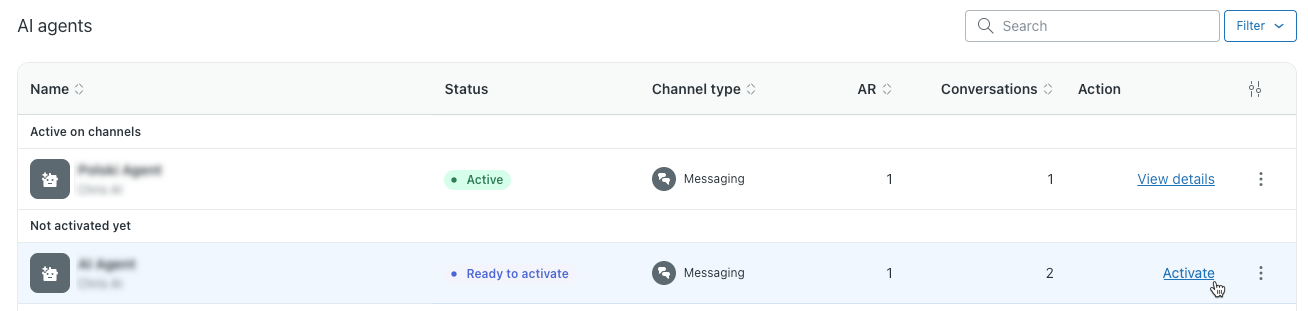
 - Na lista de agentes de IA, passe o mouse sobre um agente de IA com o status Pronto para ativação e clique em Ativar.
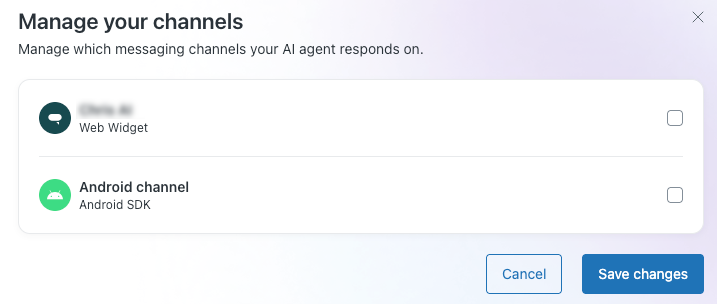
A caixa de diálogo Gerenciar seus canais é aberta.
-
Selecione os canais nos quais você deseja que o agente de IA interaja com os clientes.
- Clique em Salvar alterações.
Seu agente de IA agora está ativo nos canais selecionados.
Gerenciamento dos canais de um agente de IA.
A qualquer momento, você pode gerenciar os canais em que seu agente de IA está ativo. Somente um agente de IA por vez pode estar ativo em um canal.
Se você criou inicialmente um agente de IA para canais de mensagens, não pode ativá-lo posteriormente em canais de e-mail (incluindo API ou formulário web), e vice-versa.
Somente para agentes de IA para mensagens: Quando você seleciona canais para um agente de IA, regras de encaminhamento são criadas automaticamente. As regras de encaminhamento determinam qual agente de IA deve responder em determinado canal e se aplicam apenas aos canais de mensagens, não ao e-mail.
Como gerenciar canais de um agente de IA
- No espaço de trabalho dos agentes de IA, clique em Painel na barra lateral.
- Na lista de agentes de IA, passe o mouse sobre o agente de IA para o qual deseja gerenciar canais.
- Clique no menu de opções (
 ) e selecione Gerenciar canais.
A caixa de diálogo Gerenciar seus canais é aberta.
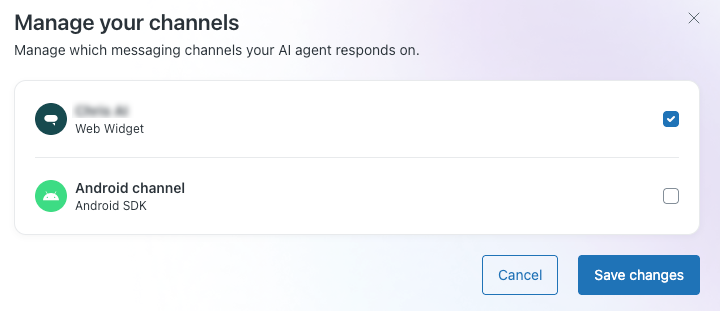
- Se um canal está selecionado, significa que o agente de IA já está ativo nesse canal.
- Se um canal está desmarcado, significa que o agente de IA não está atualmente ativo nesse canal, mas está disponível para ser adicionado.
- Se um canal já tem um agente de IA ativo, não é possível adicionar outro. Primeiro você deve desativar o agente de IA ativo gerenciando seus canais para que possa ativar outro.
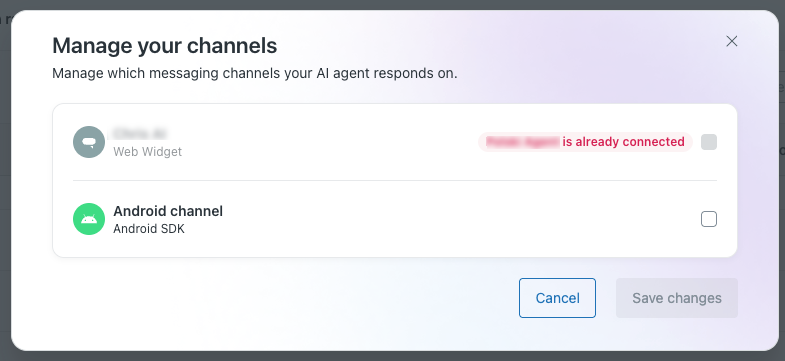
- (Somente agentes de IA para mensagens) Se você modificou as regras de encaminhamento do agente de IA, não pode mais gerenciar os canais do agente de IA por meio desse menu.
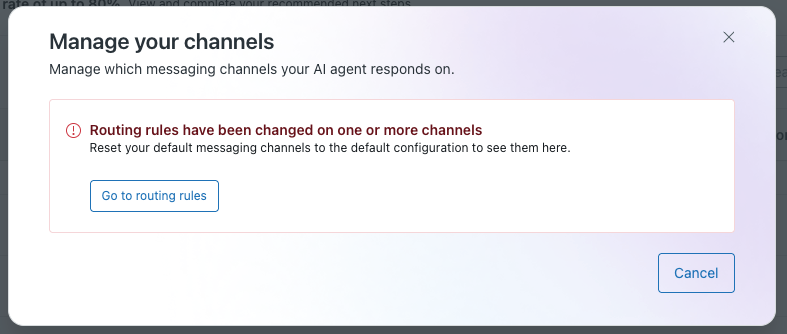
- Selecione ou desmarque os canais conforme necessário.
- Clique em Salvar alterações.
Seu agente de IA agora está ativo nos canais selecionados.
Edição de um agente de IA
Você pode fazer atualizações em um agente de IA conforme necessário.
Como editar um agente de IA
- No espaço de trabalho dos agentes de IA, clique em Painel na barra lateral.
- Na lista de agentes de IA, passe o mouse sobre o agente de IA que deseja editar.
- Clique no menu de opções () e selecione Editar configuração.
Você é direcionado para a página Configurações gerais. Nessa página, é possível fazer alterações nos detalhes básicos do agente de IA, ou então, navegar para outro local no espaço de trabalho dos agentes de IA para fazer atualizações adicionais na configuração do agente de IA.
Clonagem de um agente de IA
Ao clonar um agente de IA avançado de um ambiente para outro (como de produção para sandbox), os seguintes itens são duplicados:
- O próprio agente de IA, incluindo quaisquer idiomas com suporte
- Respostas de modelo
- Casos de uso, incluindo suas respectivas respostas e diálogos
- Respostas do sistema
- Entidades
- Horário de operação
- Procedimentos generativos (excluindo ações vinculadas)
- Integrações de API
Quando as integrações de API em diálogos ou procedimentos são duplicadas:
- A integração de API clonada é denominada “<nome da integração de API> (Clonar)”.
- Se a integração de API de origem tem uma integração de autenticação, ela também é clonada.
- Nenhuma alteração é feita na integração de API de origem.
- As integrações de API nos fluxos de diálogo no agente de IA clonado são automaticamente substituídas pelas versões clonadas das integrações de API.
Como clonar um agente de IA
- Em Agentes de IA, clique em
 Gerenciamento de organizações na barra lateral e selecione Gerenciamento de organizações.
 - Na lista Agentes de IA, encontre o agente de IA que você quer clonar.
- Clique no ícone Duplicar (
 ).
).Uma caixa de diálogo é exibida.
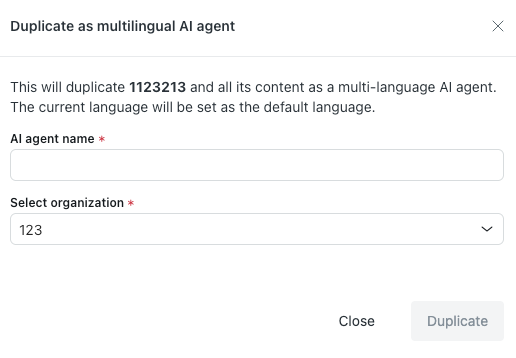
- Em Nome do agente de IA, insira um nome para o agente de IA clonado.
- Em Selecione uma organização, selecione a organização para a qual quer clonar o agente de IA (seu ambiente sandbox ou de produção).
- Clique em Duplicar.
Exclusão de um agente de IA
É possível apagar um agente de IA caso você não precise mais dele. A exclusão de um agente de IA apaga todas as configurações ou personalizações específicas desse agente, mas não apaga o conteúdo compartilhado com outros agentes de IA, como integrações de API. Você precisa ser um administrador do cliente com acesso ao agente de IA para poder apagá-lo.
Você pode apagar um agente de IA do Painel ou do Gerenciamento de organizações.
- No espaço de trabalho dos agentes de IA, clique em Painel na barra lateral.
- Na lista de agentes de IA, passe o mouse sobre o agente de IA que deseja apagar.
- Clique no menu de opções () e selecione Apagar.
- Na caixa de diálogo de confirmação, clique em Apagar agente.
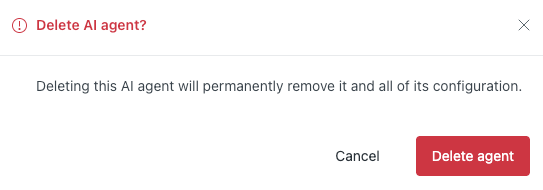
O agente de IA é apagado permanentemente.
Como apagar um agente de IA do Gerenciamento de organizações
- Em Agentes de IA, clique em Gerenciamento de organizações na barra lateral e selecione Gerenciamento de organizações.
- Na lista Agentes de IA, encontre o agente de IA que você quer apagar.
- Clique no ícone Apagar (
 ).
).Uma caixa de diálogo é exibida.
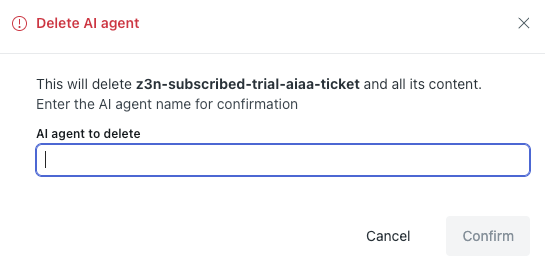
- No campo de texto, insira o nome do agente de IA exatamente como ele aparece.
O nome deve ter exatamente as mesmas letras maiúsculas e minúsculas e o mesmo espaçamento.
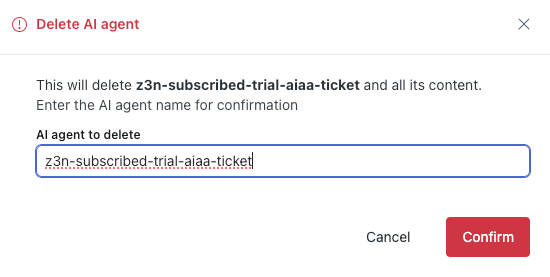
- Clique em Confirmar.
O agente de IA é apagado permanentemente.