Depois de criar um agente de IA, você precisa conectá-lo ao Zendesk Support para que ele comece a responder aos clientes por e-mail. As respostas por e-mail enviadas pelo agente de IA são enviadas como o usuário do sistema, o que significa que nenhuma licença de agente é obrigatória para um agente de IA para e-mails.
Você deve conectar apenas um agente de IA ao e-mail. Para obter orientação sobre como lidar com informações específicas da marca em um único agente de IA, consulte Posso conectar vários agentes de IA a uma única conta do Zendesk?
Conexão de um agente de IA ao seu subdomínio
A primeira etapa na conexão de um agente de IA ao e-mail é conectar ao seu ambiente de sandbox ou produção.
Como conectar um agente de IA ao seu subdomínio
- No espaço de trabalho dos agentes de IA, selecione o agente de IA com o qual deseja trabalhar.
- Clique em
 Configurações na barra lateral e selecione Integrações de CRM.
 - Clique em Selecionar seu CRM e selecione Zendesk Support.
- Selecione a aba Integração.
- Clique em Escolha o subdomínio e selecione o subdomínio para o ambiente de sandbox ou produção.
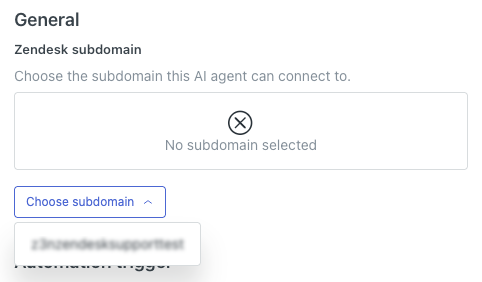
- Em Remetente, clique no campo de lista suspensa e selecione o usuário que aparece nos tickets como o remetente da resposta do agente de IA.
Esse usuário é exibido como o remetente somente quando o ticket é visualizado no Espaço de trabalho do agente. Quando um cliente recebe uma resposta por e-mail do agente de IA na caixa de entrada, o remetente é exibido como o nome da marca e o endereço de suporte selecionado na Central de administração.
Para obter mais informações sobre esta configuração, consulte Configuração do remetente de respostas por e-mail do agente de IA.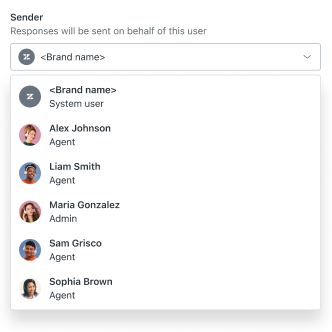
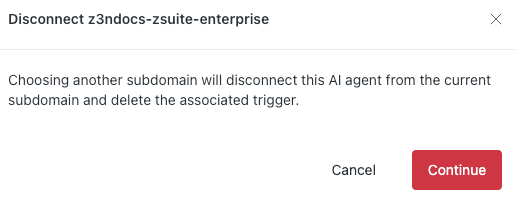
- Na caixa de diálogo de confirmação, clique em Continuar.
Criação do gatilho de automação e ativação do mecanismo de ativação
Após conectar ao subdomínio, é necessário criar o gatilho de automação e ativar o mecanismo de automação. Isso permite que o agente de IA envie respostas às solicitações do cliente pelo canal de e-mail.
- No espaço de trabalho dos agentes de IA, selecione o agente de IA com o qual deseja trabalhar.
- Clique em Configurações na barra lateral e selecione Integrações de CRM.
- Selecione a aba Integração.
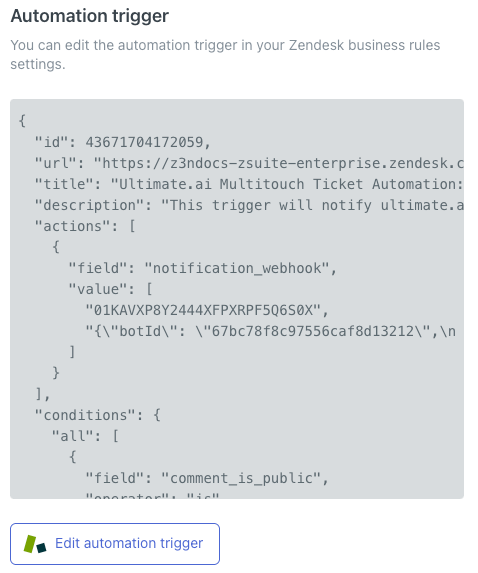
- Clique em Criar gatilho de automação.
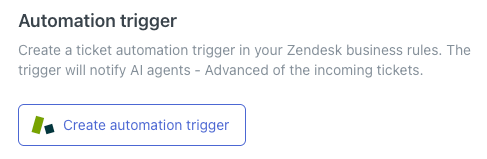
O gatilho é criado automaticamente. Você pode visualizar os detalhes do JSON em uma janela de texto somente leitura e editar o gatilho, se necessário.
- Selecione a aba Visão geral.
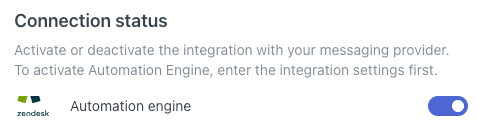
- Selecione Mecanismo de automação para ativá-lo.
Seu agente de IA agora está conectado ao e-mail. Neste ponto, pode ser uma boa ideia:
- Gerenciar o gatilho de automação para reordená-lo na sua lista de gatilhos ou editar a configuração padrão.
- Importar dados de tickets para preencher os registros de conversa do agente de IA com dados históricos do Zendesk Support.
Desconexão de um agente de IA do e-mail
Se você não quiser mais que um agente de IA seja conectado ao e-mail, desative o mecanismo de automação e o gatilho.
- No espaço de trabalho dos agentes de IA, selecione o agente de IA com o qual deseja trabalhar.
- Clique em Configurações na barra lateral e selecione Integrações de CRM.
- Selecione a aba Visão geral.
- Selecione Mecanismo de automação para desativá-lo.
- Na caixa de diálogo de confirmação, selecione Desativar.
Nesse ponto, o agente de IA ainda está tecnicamente conectado ao canal de e-mail, mas não responde às solicitações do cliente.
- Selecione a aba Integração.
- Clique em Desativar gatilho de automação.
- (Opcional) Selecione novamente a aba Visão geral, clique em Remover integração e, em seguida, clique em Confirmar na caixa de diálogo de confirmação.
Seu agente de IA não está mais conectado ao e-mail.