Depois de criar um agente de IA para e-mail, você pode gerenciar configurações que afetem como ele se comporta em canais de e-mail (incluindo API e formulário web).
Este artigo contém os seguintes tópicos:
Configuração do remetente de respostas por e-mail de agente de IA
As respostas por e-mail enviadas por um agente de IA podem ser visualizadas em dois locais:
- Como e-mails reais que chegam na caixa de entrada do cliente
- Como comentários públicos no ticket associado no Espaço de trabalho do agente
O usuário listado como remetente das respostas por e-mail do agente de IA varia, dependendo do canal em que o ticket foi criado e de onde você está visualizando.
Em tickets criados por meio do canal de e-mail:
- No e-mail da caixa de entrada do cliente, o remetente é o nome da marca e o endereço de suporte que você selecionou na Central de administração.
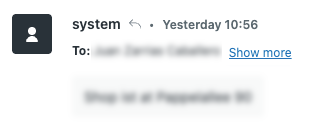
- No ticket no Espaço de trabalho do agente, o remetente é o usuário do sistema por padrão, mas esse remetente pode ser configurado.
- Se você usa o usuário do sistema padrão:
- A resposta do agente de IA é mostrada como sendo enviada pelo usuário do sistema.
- Nenhuma licença de agente é consumida em sua conta.
- A resposta do agente de IA é mostrada como sendo enviada pelo usuário do sistema.
- Se você seleciona um usuário diferente:
- A resposta do agente de IA é mostrada como sendo enviada do usuário selecionado, incluindo seu nome, e-mail e assinatura (se configurados).
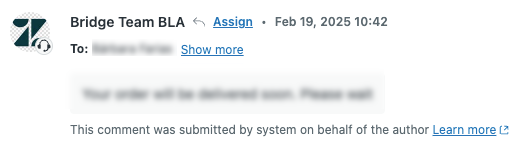
- Uma licença de agente é consumida em sua conta pelo usuário selecionado.
- A resposta do agente de IA é mostrada como sendo enviada do usuário selecionado, incluindo seu nome, e-mail e assinatura (se configurados).
- Se você usa o usuário do sistema padrão:
Em tickets criados por meio do formulário web e de canais de API:
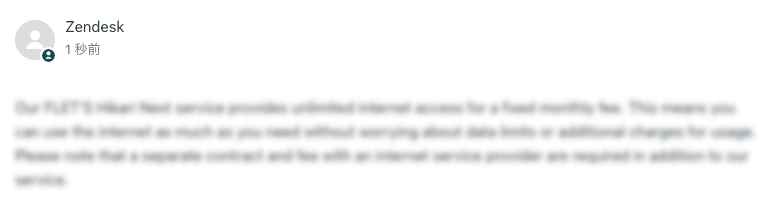
- Se você usa o usuário do sistema padrão:
- A resposta do agente de IA é mostrada como sendo enviada do usuário do Zendesk tanto na caixa de entrada do cliente quanto nos tickets no Espaço de trabalho do agente.
- Nenhuma licença de agente é consumida em sua conta.
- A resposta do agente de IA é mostrada como sendo enviada do usuário do Zendesk tanto na caixa de entrada do cliente quanto nos tickets no Espaço de trabalho do agente.
- Se você seleciona um usuário diferente:
- A resposta do agente de IA é mostrada como sendo enviada do usuário selecionado, incluindo seu nome, e-mail e assinatura (se configurados).
- Uma licença de agente é consumida.
Se você deve usar o usuário do sistema ou um usuário diferente depende de sua configuração e metas:
- Use o usuário do sistema se você:
- Não usar o formulário web ou os canais de API para suporte ao cliente.
- Quiser disponibilizar uma licença de agente.
- Use um usuário diferente se você:
- Usar o formulário web ou os canais de API, além do canal de e-mail para suporte ao cliente.
- Quiser mais identidade de marca e personalização para as respostas do agente de IA, como visto nos tickets no Espaço de trabalho do agente.
Se você usar outro usuário como o remetente das respostas por e-mail do agente de IA, é recomendável criar um usuário dedicado que seja usado somente para esta finalidade. Não reutilize uma conta de agente humano como o remetente da resposta por e-mail do agente de IA. Isso pode causar confusão de quem enviou a resposta, o agente humano ou o agente de IA.
Como criar e configurar o remetente de respostas por e-mail do agente
- (Recomendado) Crie um endereço de e-mail corporativo exclusivo para seu agente de IA.
-
Adicione o agente de IA como um usuário com as seguintes funções:
- Support: Administrador
- Agentes de IA: Administrador do cliente
-
Crie um grupo e adicione a esse grupo apenas o usuário do agente de IA.
Não adicione o usuário do agente de IA a nenhum outro grupo.
- Conceda ao agente de IA acesso à API de usuário para que ele possa trabalhar com tickets.
- No espaço de trabalho dos agentes de IA, selecione o agente de IA com o qual deseja trabalhar.
- Clique em
 Configurações na barra lateral e selecione Gerais.
 - Em Remetente, clique no campo de lista suspensa e selecione o usuário criado anteriormente.
Esse usuário aparece em tickets como o remetente da resposta do agente de IA.
- Clique em Salvar.
- Edite o gatilho de automação de e-mail do agente de IA para atualizar suas condições conforme necessário para responsabilizar o usuário selecionado.
Gerenciamento do gatilho de automação de e-mail de um agente de IA
Quando você cria um agente de IA, um gatilho é automaticamente criado para controlar como a agente de IA responde às solicitações de cliente no canal de e-mail. Você pode gerenciar esse gatilho a qualquer momento na Central de administração.
Esta seção contém os tópicos a seguir:
Sobre o gatilho de automação de e-mail
Por padrão, o nome desse gatilho é Ultimate.ai Multitouch Ticket Automation: <ID do agente de IA> e tem a seguinte configuração padrão:
-
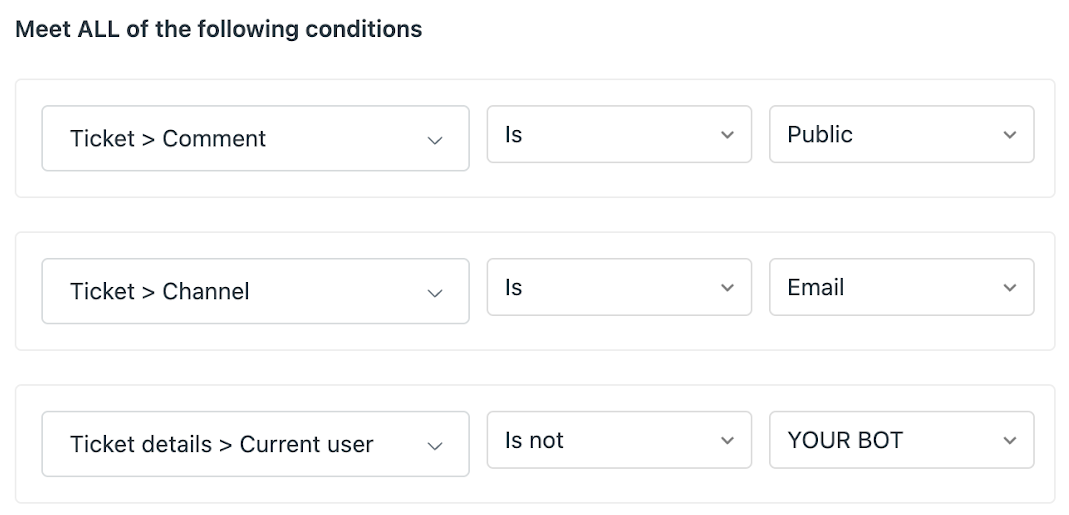
Atende TODAS as condições a seguir:
-
Ticket > Comentário | É | Público
Essa condição garante que o agente de IA seja notificado sobre a resposta de cada cliente, agente ou agente de IA.
-
Ticket > Canal | É | E-mail
Essa condição assegura que o agente de IA seja notificado sobre comentários apenas no canal de e-mail.
-
-
Ticket > Comentário | É | Público
-
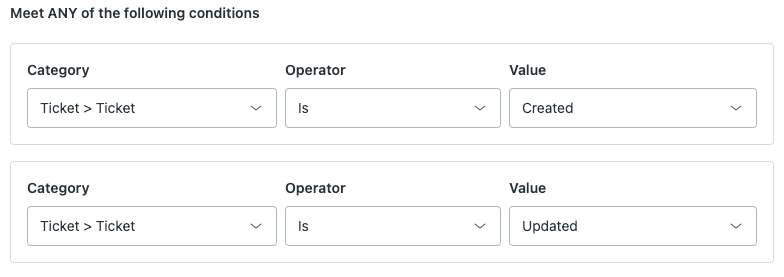
Atende QUALQUER condição a seguir:
-
Ticket > Ticket | É | Criado
Essa condição assegura que o agente de IA responda ao primeiro comentário em um ticket.
-
Ticket > Ticket | É | Atualizado
Essa condição assegura que o agente de IA responda aos comentários subsequentes em um ticket.
-
Ticket > Ticket | É | Criado
-
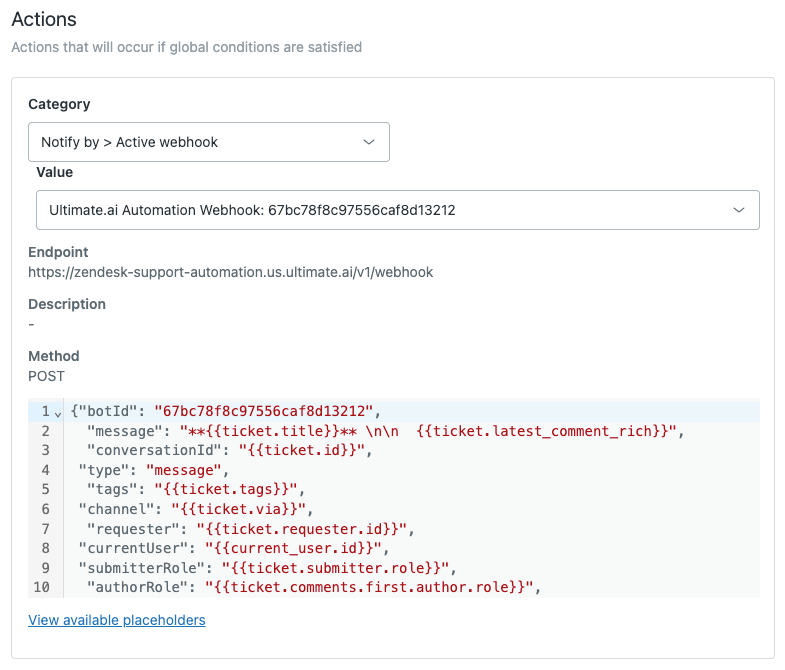
Ações
- Categoria: Notificar por > Webhook ativo
- Valor: Webhook de automação do Ultimate.ai: <ID do seu agente de IA>
- Ponto de extremidade: https://zendesk-support-automation.us.ultimate.ai/v1/webhook
- Método: PUBLICAÇÃO
- Corpo do JSON:
{"botId": "YOUR_AI_AGENT_ID",
"message": "**{{ticket.title}}** \n\n
{{ticket.latest_comment_rich}}",
"conversationId": "{{ticket.id}}",
"type": "message",
"tags": "{{ticket.tags}}",
"channel": "{{ticket.via}}",
"requester": "{{ticket.requester.id}}",
"currentUser": "{{current_user.id}}",
"submitterRole": "{{ticket.submitter.role}}",
"authorRole": "{{ticket.comments.first.author.role}}",
O corpo do JSON inclui detalhes que permitem ao agente de IA ignorar respostas do agente (embora você possa permitir isso se quiser) e não responder a tickets anteriores a três dias. O tipo também é alterado para fins de análise.
Reordenação do gatilho de automação de e-mail
É possível reordenar a lista de gatilhos de ticket do agente de IA para designar a ordem em que são disparados. Para obter instruções e mais informações sobre o possível impacto geral disso em seus fluxos de trabalho, consulte Reordenação e classificação da sua lista de gatilhos de ticket.
Edição do gatilho de automação de e-mail
Você pode editar o gatilho de automação de e-mail quando necessário. Estes são alguns exemplos de edições que você talvez queira fazer:
- Resposta a tickets enviados por agente
- Suporte ao canal de formulário web
- Suporte ao canal de API
- Remoção da condição de usuário autorizado
Como editar o gatilho de automação de e-mail
- No espaço de trabalho dos agentes de IA, selecione o agente de IA com o qual deseja trabalhar.
- Clique em Configurações na barra lateral e selecione Gerais.
- Em Canais, clique em Ir para gatilhos.
A página de configuração do gatilho é aberta na Central de administração.
- Edite o gatilho conforme a necessidade.
- Clique em Salvar.
Resposta a tickets enviados por agente
Por padrão, o gatilho da automação de e-mail é configurado para que o agente de IA não responda a tickets enviados por agentes. No entanto, talvez você queira permitir essa opção, em especial durante testes.
Como permitir que o agente de IA responda a tickets enviados por agentes
- Edite o gatilho de automação de e-mail.
- Remova as linhas a seguir do corpo do JSON:
"submitterRole": "{{ticket.submitter.role}}", "authorRole": "{{ticket.comments.first.author.role}}", - Clique em Salvar.
Suporte ao canal de formulário web
Por padrão, o gatilho de automação de e-mail é configurado para funcionar apenas no canal de e-mail. No entanto, você pode adicionar o formulário web como um canal com suporte do seu agente de IA.
Como adicionar o canal de formulário web como um canal com suporte
- Edite o gatilho de automação de e-mail.
- Em Atende TODAS as condições a seguir, apague esta condição:
- Ticket > Canal | É | E-mail
- Em Atende QUALQUER condição a seguir, adicione as condições a seguir:
- Ticket > Canal | É | E-mail
- Ticket > Canal | É | Formulário web
- Clique em Salvar.
Suporte ao canal de API
Por padrão, o gatilho de automação de e-mail é configurado para funcionar apenas no canal de e-mail. No entanto, você pode adicionar a API como um canal com suporte do seu agente de IA.
Ao usar a API do Zendesk, os tickets são sempre criados com o ID do responsável pelo token de autenticação como currentUser. Por isso, o agente de IA interpreta esses tickets criados como enviados por um agente, o que ele deve ignorar com base na configuração. No entanto, você pode dar suporte ao canal de API clonando o gatilho de automação de e-mail e usando a cópia adicionalmente ao gatilho padrão.
Quando uma conversa é criada por meio da API, apenas a origem da primeira mensagem é marcada como API, enquanto o resto das mensagens vem por e-mail. Por isso, o gatilho precisa cobrir apenas o evento de criação dessas conversas. Além disso, os dois gatilhos não se sobrepõem porque o gatilho padrão não inclui API como uma condição de canal, mas a cópia inclui.
O corpo do JSON apresentado abaixo sobrescreve o campo currentUser com esse gatilho para conter o solicitante, fazendo parecer que o ticket foi enviado por um cliente. Por isso, tanto o solicitante quanto o currentUser serão iguais a {{ticket.requester.id}}.
Como clonar o gatilho e configurá-lo para dar suporte ao canal de API
- No espaço de trabalho dos agentes de IA, selecione o agente de IA com o qual deseja trabalhar.
- Clique em Configurações na barra lateral e selecione Integrações de CRM.
- Selecione a aba Integração.
- Clique em Editar gatilho de automação.
A página de configuração do gatilho é aberta na Central de administração.
- Clique em Ações no canto superior direito e selecione Clonar.
Uma cópia do gatilho de automação é criada.
- Em Atende TODAS as condições a seguir, apague as condições existentes e adicione estas no lugar:
- Ticket > Canal | É | Serviço da web (API)
- Ticket > Ticket | É | Criado
- Em Atende QUALQUER condição a seguir, apague as condições existentes.
- Em Ações, substitua o corpo do JSON existente pelo seguinte:
{ "botId": "<YOUR_AI_AGENT_ID>", "message": "**{{ticket.title}}** \n\n {{ticket.latest_comment_rich}}", "conversationId": "{{ticket.id}}", "type": "message", "tags": "{{ticket.tags}}", "channel": "{{ticket.via}}", "requester": "{{ticket.requester.id}}", "currentUser": "{{ticket.requester.id}}", "submitterRole": "{{ticket.submitter.role}}", "createdAt": "{{ticket.created_at_with_timestamp}}", "updatedAt": "{{ticket.updated_at_with_timestamp}}" } - Clique em Criar gatilho.
Remoção da condição de usuário autorizado
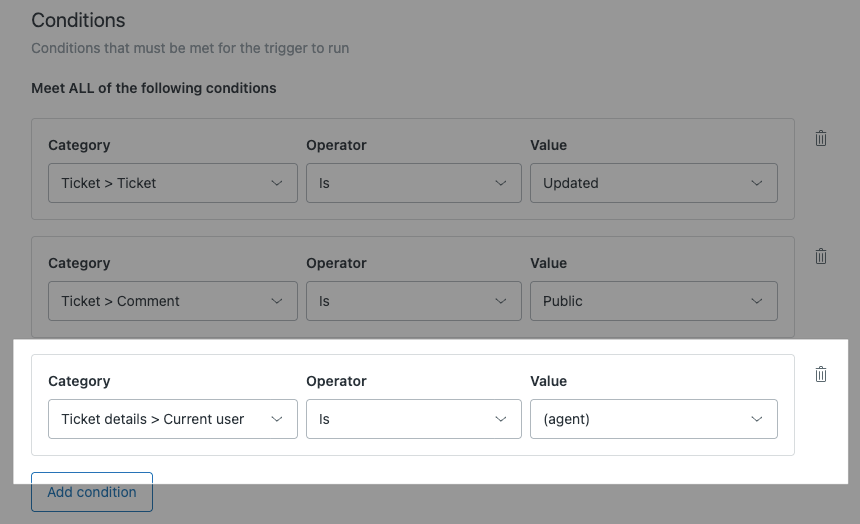
Se você criou o gatilho de automação de e-mails antes de 11 de fevereiro de 2026, a configuração do gatilho pode incluir uma condição para um usuário autorizado. Depois dessa data, não existe mais o envolvimento de um usuário autorizado na conexão entre um agente de IA avançado e o canal de e-mail. Como resultado, seu agente de IA para e-mails pode não funcionar corretamente se essa condição ainda fizer parte do gatilho. Essa condição deve ser removida.
Como remover a condição de usuário autorizado
- Edite o gatilho de automação de e-mail.
- Remova a condição a seguir:
Detalhes do ticket > Usuário atual | É | (agente)
- Clique em Salvar.