Se sua base de clientes fala diversos idiomas, você pode adicionar idiomas ao seu agente de IA para que ele responda aos seus clientes no idioma certo. Você deve adicionar um idioma e ativá-lo no agente de IA para que ele possa começar a responder aos clientes nesse idioma.
Este artigo contém os seguintes tópicos:
- Visualização de todos os idiomas com suporte
- Adição de um idioma com suporte a um agente de IA
- Ativação de um idioma com suporte
- Exclusão de um idioma com suporte
Artigos relacionados:
Visualização de todos os idiomas com suporte
Você pode visualizar todos os idiomas que um agente de IA é atualmente capaz de usar durante conversas com clientes.
Como visualizar todos os idiomas com suporte
- No espaço de trabalho dos agentes de IA, selecione o agente de IA com o qual deseja trabalhar.
-
Clique em
 Configurações na barra lateral e selecione Idiomas.
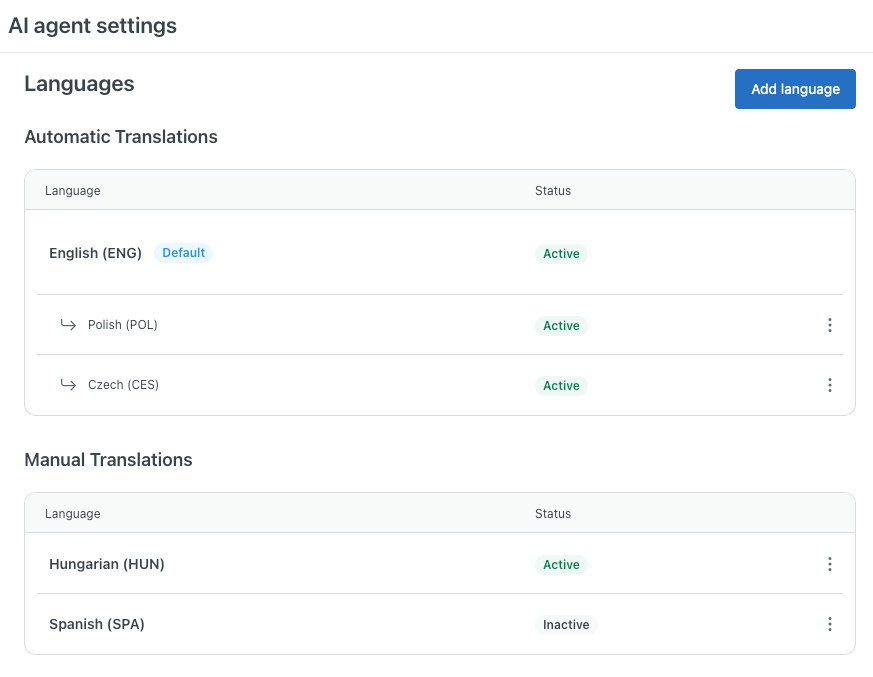
A página Idiomas mostra quais idiomas o agente de IA tem suporte. A página é dividida em duas seções:
- Traduções automáticas: para esses idiomas, as respostas do sistema e os diálogos do agente de IA são automaticamente traduzidos por IA. Para obter uma lista completa de todos os idiomas disponíveis, consulte Idiomas com suporte por agentes de IA.
- Traduções manuais: para esses idiomas, você deve fornecer traduções manualmente. Consulte Tradução de respostas para agentes de IA.
A coluna Status mostra se um idioma com suporte está:
- Ativo, isso significa que ele pode ser usado em conversas. Depois de adicionado, os idiomas com traduções automáticas são sempre ativos.
- Inativo, isso significa que ele ainda não pode ser usado em conversas. Os idiomas que requere traduções manuais devem ser ativados manualmente.
Adição de um idioma com suporte a um agente de IA
Quando você criou um agente de IA, selecionou seu idioma padrão. Não é possível alterar o idioma padrão, mas você pode adicionar mais idiomas com suporte.
Adicionar um idioma com suporte a um agente de IA significa que ele pode usar esse idioma (depois de ativado) para responder aos clientes durante conversas. Para respostas baseadas em diálogo, também deve existir uma resposta ativa para esse idioma.
Como adicionar um idioma com suporte
- No espaço de trabalho dos agentes de IA, selecione o agente de IA com o qual deseja trabalhar.
- Clique em Configurações na barra lateral e selecione Idiomas.
- Clique em Adicionar idioma.
- Em Idioma, selecione o idioma que deseja adicionar.
Esta lista é dividida em duas seções:
- Traduções automáticas: para esses idiomas, as respostas do sistema e os diálogos do agente de IA são automaticamente traduzidos por IA. Para obter uma lista completa de todos os idiomas disponíveis, consulte Idiomas com suporte por agentes de IA.
- Traduções manuais: para esses idiomas, você deve fornecer traduções manualmente. Consulte Tradução de respostas para agentes de IA.
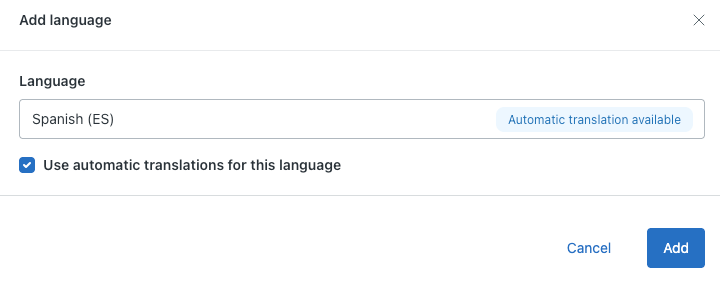
- (Recomendado) Se você selecionou um idioma com traduções automáticas disponíveis, selecione Usar traduções automáticas para esse idioma.
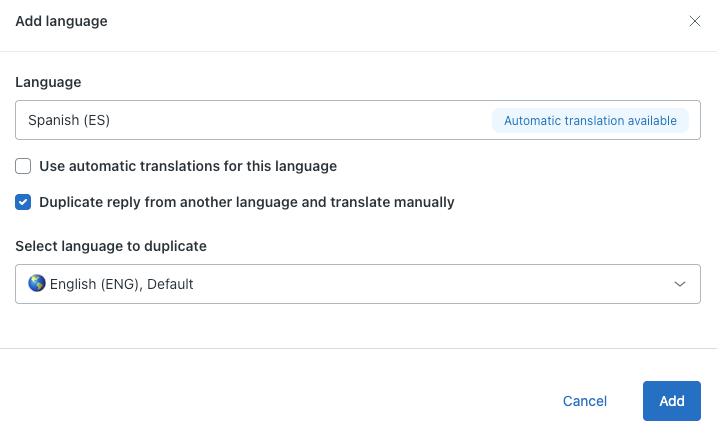
- (Opcional) Se você selecionou um idioma para o qual não há traduções automáticas disponíveis, ou se não deseja usar traduções automáticas, selecione Duplicar respostas de outro idioma.
Essa opção é útil para agentes de IA que já têm respostas bem elaboradas em outro idioma que possam ser traduzidas e reutilizadas no idioma que você está adicionando.
Para agentes de IA que não têm respostas que podem ser reutilizadas, como agentes de IA recém-criados, mantenha essa opção desmarcada.
- Em Selecione o idioma para duplicar, selecione o idioma do qual você quer copiar as respostas.
- Em Selecione o idioma para duplicar, selecione o idioma do qual você quer copiar as respostas.
- Clique em Adicionar.
O idioma é adicionado.
Se você selecionou traduções automáticas, o idioma é automaticamente ativado. Você pode visualizar as traduções de cada diálogo no criador de diálogos.
Se você selecionou traduções manuais, deve ativar o idioma antes que o agente de IA possa usá-lo nas conversas com os clientes.
Ativação de um idioma com suporte
Se você adicionou um idioma com suporte que exige traduções manuais, o idioma deve ser ativado antes que o agente de IA possa usá-lo para responder aos clientes. A ativação de um idioma publica todas as respostas ativas para esse idioma, por isso, certifique-se de que essas respostas estejam prontas para serem vistas pelos clientes antes de fazer isso.
Os idiomas com traduções automáticas não podem ser desativados, apenas apagados.
Como ativar um idioma
- No espaço de trabalho dos agentes de IA, selecione o agente de IA com o qual deseja trabalhar.
- Clique em Configurações na barra lateral e selecione Idiomas.
- Em Traduções manuais, encontre o idioma que deseja ativar, clique no menu de opções (
 ) e selecione Ativar.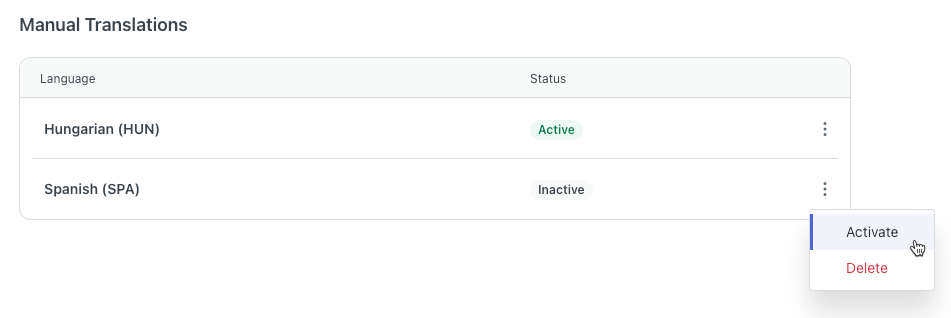
O status do idioma muda para Ativo.
Exclusão de um idioma com suporte
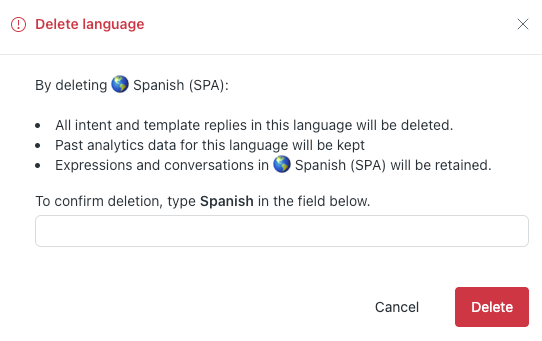
Você pode apagar um idioma com suporte se não quiser mais que o agente de IA converse com os clientes nesse idioma. Quando você apaga um idioma, todas as respostas e modelos nesse idioma também são apagados. No entanto, os dados históricos no painel Relatórios e os registros de conversas são mantidos.
Como apagar um idioma com suporte
- No espaço de trabalho dos agentes de IA, selecione o agente de IA com o qual deseja trabalhar.
- Clique em Configurações na barra lateral e selecione Idiomas.
- Encontre o idioma que deseja apagar, clique no menu de opções () e selecione Apagar.
- Na caixa de diálogo de confirmação, digite o nome do idioma e clique em Apagar.