O Criador de aplicativos permite criar aplicativos do Zendesk para atender aos fluxos de trabalho exclusivos de seus clientes e funcionários. Em vez de custos elevados com suporte de desenvolvedores ou longas esperas por novos recursos dos produtos, você pode criar rapidamente as soluções necessárias para oferecer suporte a processos especializados, quando precisar.
O Criador de aplicativos permite criar esses aplicativos usando processamento de linguagem natural (PLN) e IA generativa. Com o PLN, você pode fornecer instruções em linguagem simples, semelhante a como explicaria suas ideias a um colega ou amigo. A IA generativa interpreta essas solicitações e gera o código, a interface e a funcionalidade necessários. Com a IA generativa, criar aplicativos é tão fácil quanto descrevê-los, eliminando a necessidade de treinamento associado à programação tradicional.
Aqui estão alguns dos principais benefícios do Criador de aplicativos:
- Prototipagem acelerada: gerar código funcional a partir de solicitações em linguagem natural reduz o tempo entre o conceito inicial e o protótipo pronto para uso.
- Visualização em tempo real: veja instantaneamente como seu aplicativo ficará e se comportará à medida que você o desenvolve, facilitando a validação do design e da funcionalidade.
- Controle de versão incorporado: cada alteração gera automaticamente uma nova versão. Rastreie facilmente as alterações, restaure versões anteriores e compare as diferenças.
- Ambiente de teste de ponta a ponta: teste seu aplicativo com dados reais do Zendesk e respostas da API em um ambiente seguro antes da implantação. Quaisquer alterações feitas durante o período de testes serão refletidas em sua conta real.
- Especialização em IA específica para o Zendesk: crie aplicativos usando frameworks, APIs e as práticas recomendadas de design do Zendesk e resolva automaticamente problemas comuns específicos do Zendesk.
- Integração de dados: crie aplicativos que se conectem e funcionem com os dados do Zendesk, dos sistemas internos da sua empresa e de plataformas populares de terceiros, como Google, Jira e outras.
- Trabalho salvo e sincronizado em todos os lugares: seu trabalho permanece salvo com segurança e atualizado em todas as sessões, navegadores e dispositivos.
- Modo escuro: o Criador de aplicativos é compatível com os modos claro e escuro. Você pode criar e testar seu aplicativo com o tema de sua preferência, e os agentes verão o aplicativo se adaptar automaticamente para corresponder às suas próprias configurações de interface. Não é necessário nenhum código adicional. Aplicativos criados antes de dezembro de 2025 podem precisar ser republicados ou atualizados para serem exibidos corretamente no modo escuro.
- Interface global e localizada: o Criador de aplicativos e todos os seus menus, avisos e orientações são totalmente traduzíveis. A interface é exibida no idioma escolhido, quando houver traduções disponíveis, e oferece suporte automático a layouts da direita para a esquerda (RTL) e formatos específicos de cada região.
Os aplicativos criados pelo Criador de aplicativos são projetados com componentes do Zendesk Garden, bem como APIs ZAF e APIs REST.
Este artigo inclui as seguintes seções:
- Visão geral do Criador de aplicativos (vídeo)
- Introdução
- Exemplo: criação de um aplicativo para rastreamento de alterações no atribuído
- Reconhecimento da aba de código e configurações do aplicativo
- Instalação e gerenciamento de aplicativos
- Integração com sistemas privados e plataformas de terceiros
- Solução de problemas
- Aviso e manutenção
- Limitações
Visão geral do Criador de aplicativos (vídeo)
Além das informações neste artigo, este vídeo oferece uma visão geral do Criador de aplicativos para ajudar você a começar.
Introdução
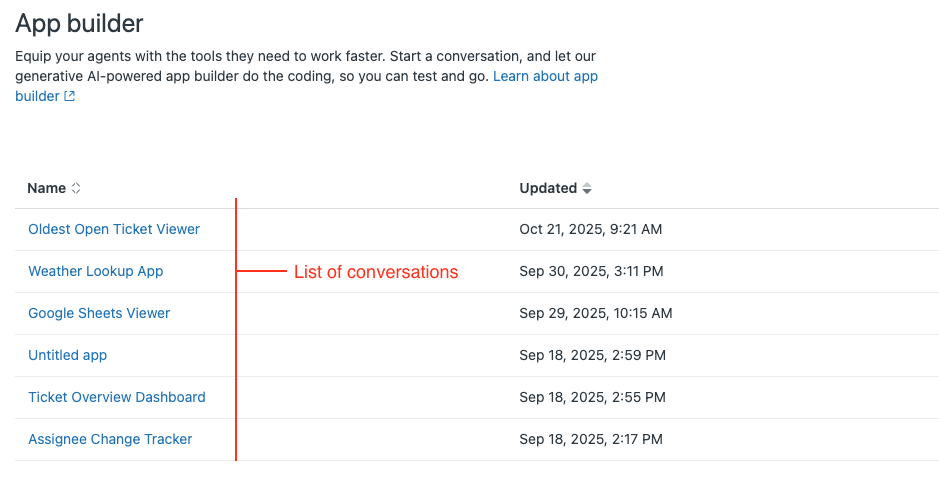
Uma conversa é uma troca guiada e contínua no painel de conversa, em que você descreve suas necessidades, analisa as soluções sugeridas, aprimora seu aplicativo e soluciona problemas conforme necessário. As conversas servem como seu espaço de trabalho interativo com o Criador de aplicativos, registrando todas as solicitações, respostas e iterações à medida que você desenvolve seu aplicativo.
Você pode ter várias conversas ao mesmo tempo para explorar diferentes ideias ou protótipos. Nem toda conversa resulta em um aplicativo publicado. Às vezes, você usa uma conversa exclusivamente para experimentar, aprender ou testar recursos.
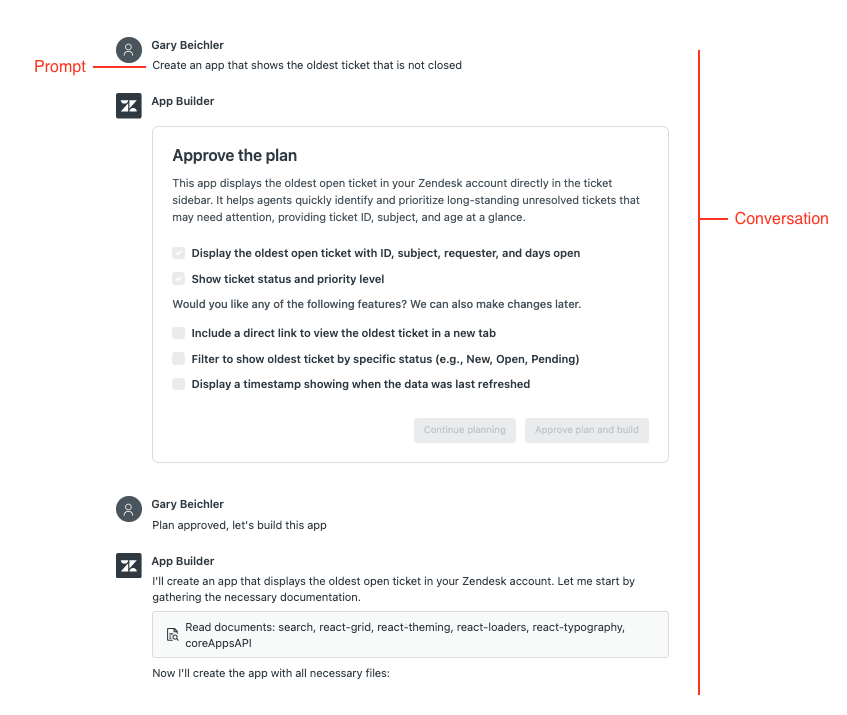
As solicitações são as instruções ou perguntas individuais que você envia em uma conversa para dar continuidade ao seu aplicativo. Por exemplo, você pode inserir uma solicitação como: "Adicione um filtro de status a esta visualização" ou "Atualize o aplicativo para exibir primeiro os tickets de alta prioridade". Por meio de uma série de solicitações e respostas, você e o Criador de aplicativos criam e aprimoram seu aplicativo de maneira colaborativa.
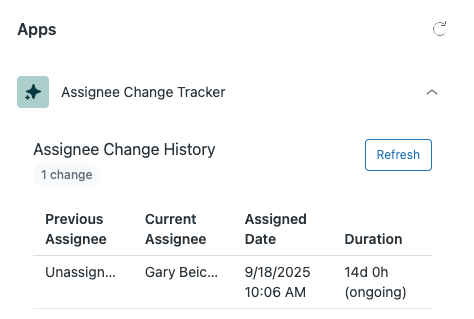
Os aplicativos são os resultados tangíveis que você cria e instala a partir de conversas bem-sucedidas. Um aplicativo é a solução funcional que você cria, testa, publica e gerencia no Zendesk. Após a publicação, agentes e administradores podem usar o aplicativo em seu fluxo de trabalho. Um aplicativo pode ser gerado a partir de uma única conversa, de várias tentativas ou após vários ciclos de refinamento.
As conversas e os aplicativos são rastreados separadamente no Criador de aplicativos. Uma conversa pode ser vinculada a um aplicativo na versão de rascunho (ainda em desenvolvimento ou aprimoramento) ou a um aplicativo publicado que já está ativo no Zendesk. Isso significa que você pode retornar a qualquer conversa a qualquer momento para continuar desenvolvendo um rascunho ou atualizar e republicar um aplicativo em funcionamento.
O Criador de aplicativos utiliza PLN e IA generativa para interpretar as solicitações do usuário e convertê-las em aplicativos funcionais. Para garantir os melhores resultados com o Criador de aplicativos, é importante seguir diretrizes específicas ao elaborar suas solicitações. Para práticas recomendadas, consulte as orientações de solicitações para o Criador de aplicativos.
- Crie um recurso simples e continue aprimorando o aplicativo adicionando solicitações que ofereçam mais contexto e requisitos detalhados. Ao dividir o processo de desenvolvimento em vários segmentos, você pode solucionar problemas e resolvê-los mais facilmente em partes específicas do aplicativo antes de introduzir complexidade.
- Se o aplicativo criado não funcionar, peça que a IA adicione registros.
- Leia a resposta da IA para certificar-se de que ela entenda o que você está pedindo que ela crie.
- Realize testes completos do aplicativo antes de publicá-lo.
- Se você encontrar um erro ao testar seu aplicativo, copie e cole a mensagem de erro na solicitação. Isso permite que o Criador de aplicativos analise o problema e ajude você a depurá-lo.
- Se algo não funcionar como esperado, forneça explicações detalhadas sobre o que você espera, quais partes estão funcionando corretamente e quais não estão. Evite simplesmente afirmar que não funciona.
- Aborde o processo com paciência para entender melhor como a IA funciona e quais medidas tomar caso não esteja conseguindo os resultados desejados.
Criação do seu primeiro aplicativo
Como criar um aplicativo:
-
Na Central de administração, clique em
 Aplicativos e integrações na barra lateral e selecione Aplicativos > Criador de aplicativos. Você precisa ser um administrador do Zendesk para usar o Criador de aplicativos.
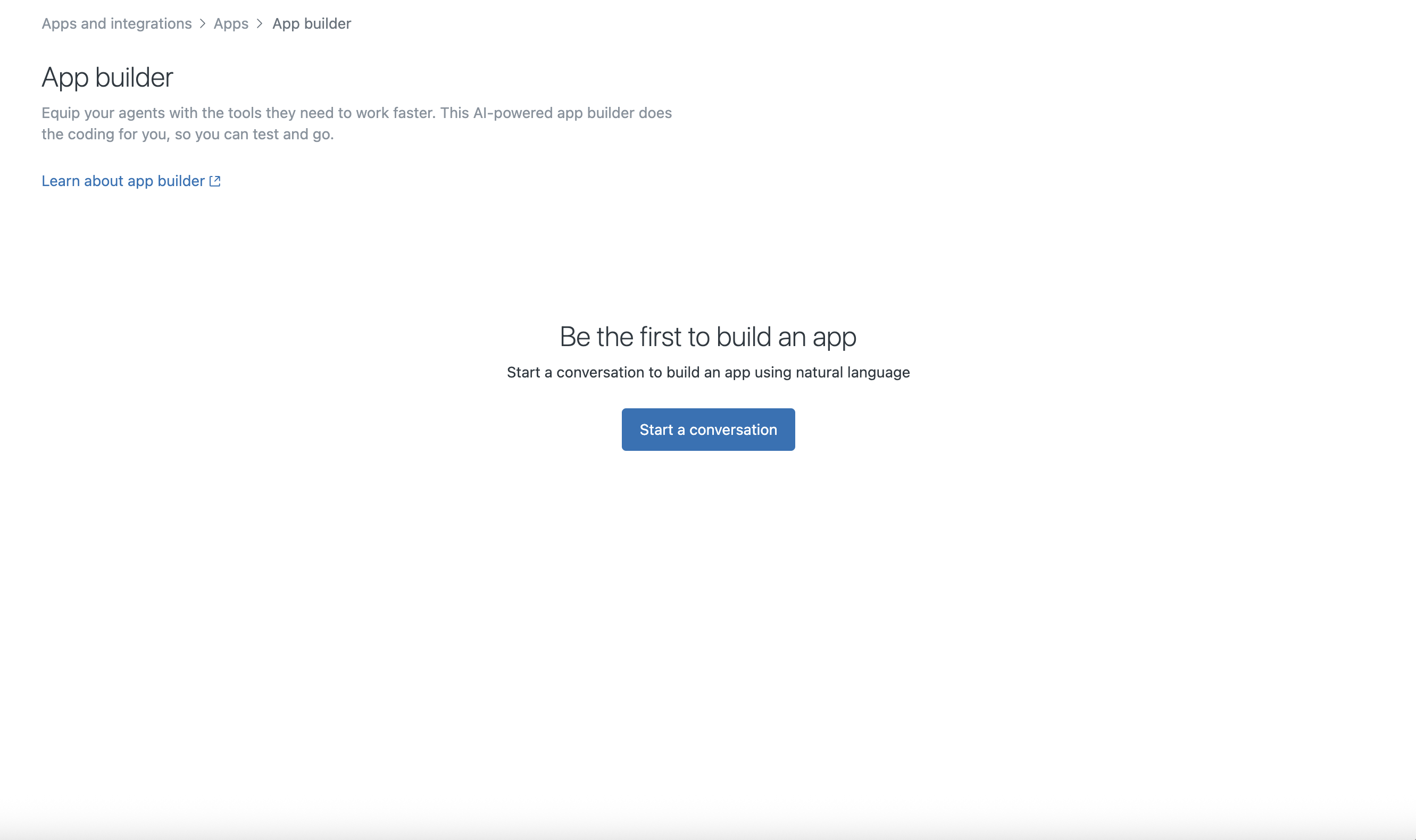
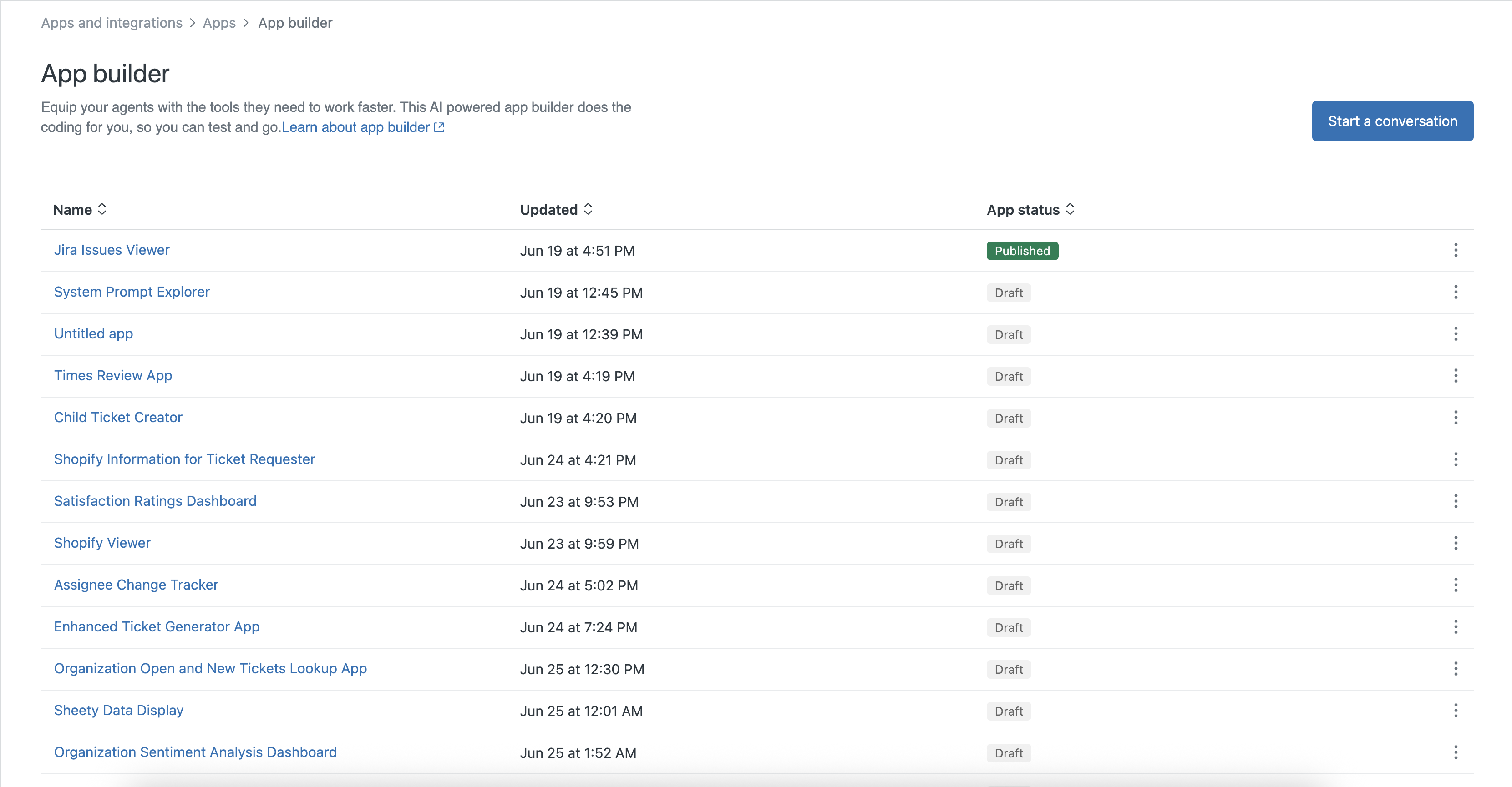
Caso ainda não tenha criado um aplicativo, você será direcionado para uma página de boas-vindas ao abrir o Criador de aplicativos. Clique em Inicie uma conversa para começar o processo de criação do aplicativo.
Caso já tenha utilizado o criador, você será direcionado para uma página com a lista de conversas, o que lhe permite acessar rapidamente suas conversas anteriores. As conversas são classificadas por ordem de atualização, da mais recente para a mais antiga.
- Barra lateral do ticket: aparece juntamente com os detalhes de cada ticket no Zendesk Support (configuração padrão). Selecione esse local para exibir informações, ações ou integrações específicas do ticket. A barra lateral do ticket aplica-se a tickets existentes e, opcionalmente, a novos tickets.
- Barra lateral do novo ticket: visível quando um agente está criando um novo ticket. Esse local é ideal para soluções que auxiliam na criação de tickets, modelos, enriquecimento de dados ou validações.
- Navegação superior: a barra superior da interface do Zendesk está sempre acessível, independentemente do ticket ou da tela. Selecione essa opção para ferramentas globais, como centrais de notificações ou ações rápidas.
- Navegação lateral: localizada na parte inferior do painel de navegação à esquerda do Zendesk Support, essa área é ideal para aplicativos complexos ou independentes que exigem espaço adicional, como painéis ou relatórios.

Após selecionar o local do aplicativo, você entrará na janela de conversa. Use um dos exemplos de perguntas fornecidos ou insira os requisitos do seu aplicativo e clique em Enviar.
Aprovação do plano proposto pela IA
Depois que você insere a solicitação inicial, a IA do Criador de aplicativos gera e apresenta um plano recomendado para seu aplicativo. Você pode revisar o plano, aprová-lo como está, remover elementos desnecessários ou incorporar os recursos adicionais sugeridos. Essa abordagem oferece uma maneira rápida e flexível de adaptar seu aplicativo às suas necessidades específicas.
Na tela "Aprovar o plano", você vê um resumo dos recursos propostos para seu aplicativo, juntamente com os recursos principais e opcionais. Marque ou desmarque as caixas ao lado de cada recurso de acordo com sua preferência. Você pode continuar fazendo alterações mais tarde, então não se preocupe se ainda não tiver certeza. Eis um exemplo:
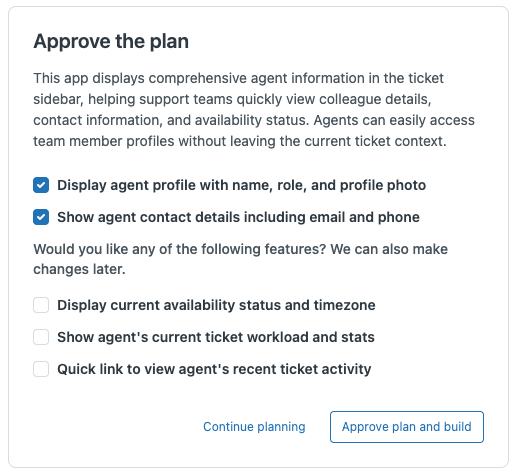
Na parte inferior da tela de planejamento, você tem duas opções:
- Continuar planejando: aprimore ainda mais o plano proposto, adicionando novos requisitos ou fazendo ajustes adicionais.
- Aprovar plano e criar: confirme os recursos selecionados e permita que o Criador de aplicativos gere seu aplicativo com base no plano aprovado.
Aprimore e teste o seu aplicativo
Depois que a IA gerar seu plano aprovado, o Criador de aplicativos permite que você refine, visualize, teste e publique seu aplicativo diretamente em sua conta do Zendesk.
- Visualização: clique em Visualização para ver o aplicativo recém-gerado na aba Visualização, que usa dados fictícios para uma primeira analisada do layout, fluxo de dados e elementos interativos. Isso não garante que o aplicativo funcionará conforme o esperado após a publicação. Você deve testar seu aplicativo (veja a seguir) com dados de contas reais antes de publicá-lo.
Use a aba Código para revisar os arquivos, pastas e componentes dos seus aplicativos e a aba Configurações para revisar e atualizar o nome e o logotipo do aplicativo.
- Aprimore e itere: aprimore e atualize seu aplicativo a qualquer momento, inserindo novas solicitações no painel de conversa. Todas as alterações são salvas, oferecendo liberdade para você experimentar e reverter para uma versão anterior sempre que necessário. Cada alteração gera automaticamente uma nova versão.
- Restaure: cada alteração é salva automaticamente como uma nova versão, permitindo que você reverta para qualquer versão anterior a qualquer momento, seja para experimentar, corrigir um erro ou reconsiderar sua abordagem.
- Faça o teste: clique em Testar para executar seu aplicativo no Zendesk Support usando dados reais de uma conta. Aqui você pode verificar se o aplicativo exibe, lê e grava os dados conforme o esperado e se funciona em situações reais. Observação: quaisquer atualizações ou alterações feitas durante o teste do seu aplicativo serão aplicadas aos dados da sua conta real.
- Resolução de problemas: se algo não funcionar, use as mensagens de erro e os registros legíveis do aplicativo para identificar os problemas. Cole os detalhes do erro no local indicado para obter ajuda específica ou peça que o Criador de aplicativos adicione as informações de depuração.
- Configurações do aplicativo: personalize seu aplicativo inserindo um nome e selecionando um ícone, juntamente com uma cor de fundo da biblioteca de ícones do Garden na aba Configurações.
- Publique e gerencie seu aplicativo: quando estiver totalmente satisfeito, clique em Publicar para disponibilizar seu aplicativo aos administradores ou agentes do Zendesk.
Exemplo: criação de um aplicativo para rastreamento de alterações no atribuído
Aqui está um exemplo de como criar um aplicativo para rastrear alterações nos atribuídos dos tickets.
- Na Central de administração, clique em Aplicativos e integrações na barra lateral e selecione Aplicativos > Criador de aplicativos.
- Clique em Inicie uma conversa.
- Selecione Barra lateral do ticket e clique em Selecionar local.
- Quando solicitado, insira o seguinte:
Missão: este aplicativo ajuda a visualizar rapidamente as alterações no atribuído sem precisar analisar o histórico de eventos do ticket ou rastrear manualmente cada alteração no atribuído. E esta é uma pergunta frequente das pessoas: "Ok, então, onde ocorre a transferência na cadeia de custódia desses tickets?". Ação: crie um aplicativo ticket Rastreador de alterações no atribuído que rastreie o histórico de alterações em um atribuído em um determinado ticket. Partes: uma tabela deve listar cada vez que o atribuído de um ticket foi alterado, em ordem do mais recente para o menos recente. Cada linha deve incluir o nome do atribuído, a data em que foi atribuído e por quanto tempo esteve atribuído para o ticket. Acima da tabela, exiba o número total de alterações na atribuição do ticket. Adicione um botão para atualizar os dados exibidos e refletir as alterações mais recentes. Adicione outro botão para exportar dados para uma planilha do Excel. Crie os dois botões em tamanhos pequenos e coloque-os lado a lado. Escopo: este aplicativo é válido apenas para o ticket atual.
- Use as opções de plano padrão e clique em Aprovar plano e criar.
- Clique em Enviar.
O Criador de aplicativos responde com algo semelhante a:

- Analise a visualização para ver a aparência e o comportamento do seu aplicativo e verifique a resposta da IA para entender as instruções subjacentes.
- Clique na aba Código para visualizar os arquivos que contêm o código gerado e os dados simulados usados para preencher a pré-visualização.
- Quando solicitado, insira o seguinte:
Adicione Atribuído anterior como a primeira coluna da tabela para registrar o nome completo da pessoa a quem o ticket foi atribuído anteriormente. Adicione também dicas de ferramenta aos dois botões, exibindo uma breve descrição da função de cada um ao passar o cursor sobre eles.
- Clique em Enviar.
O Criador de aplicativos responde com algo semelhante a:

- Clique em Testar para testar seu aplicativo usando seus próprios dados do Zendesk.
Durante os testes, quaisquer alterações que você fizer afetarão sua conta real, portanto, avalie cuidadosamente o impacto de suas ações. Considere também personalizar a aparência do seu aplicativo na aba Configurações. Por exemplo, atualize a cor e o ícone do aplicativo para que combinem com o tema, em vez de usar o ícone padrão. Isso ajuda a identificar claramente seu aplicativo.
Seu aplicativo agora está completo e pronto para ser publicado.
Reconhecimento da aba de código e configurações do aplicativo
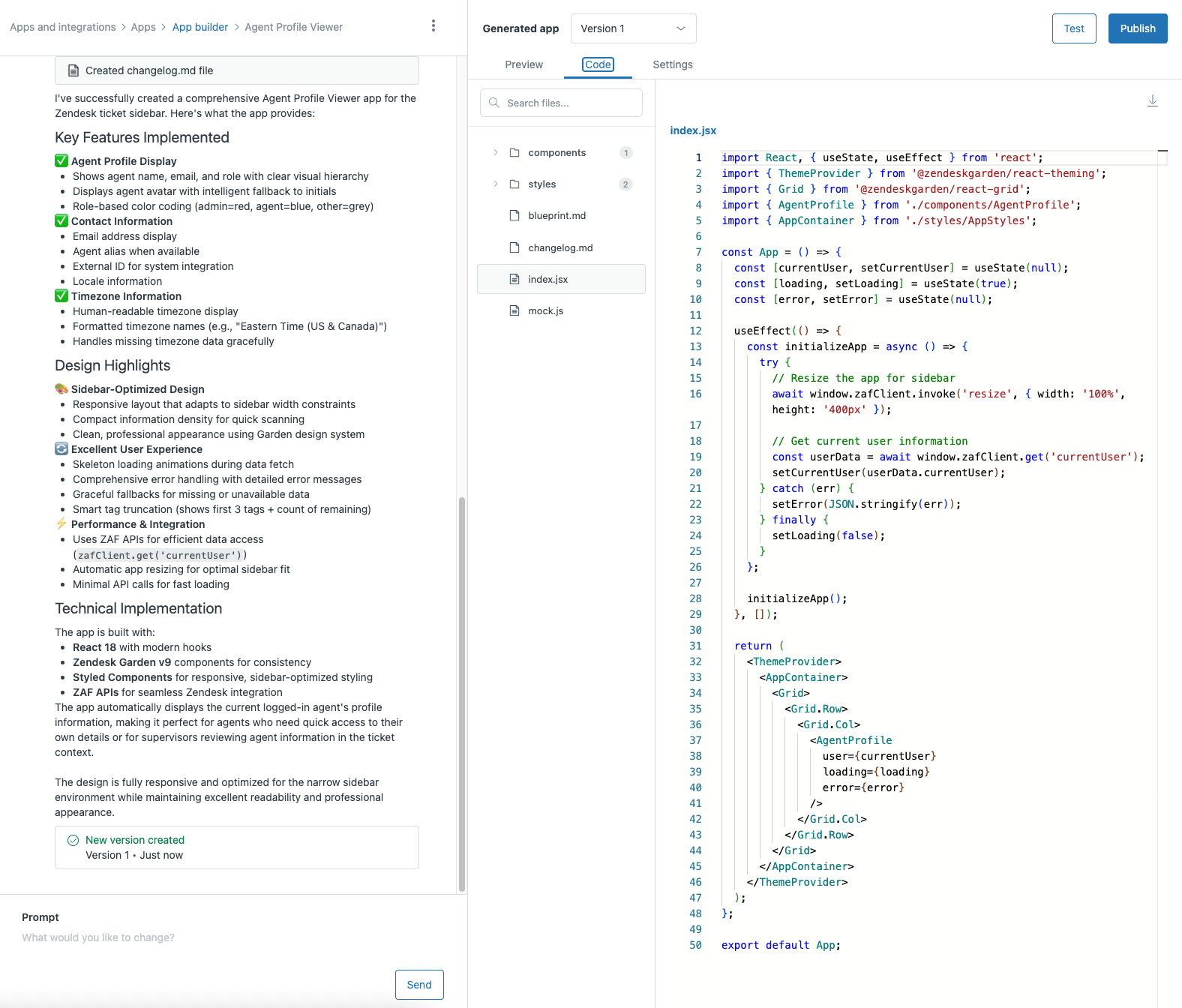
Após criar e aprimorar seu aplicativo com o Criador de aplicativos, você pode acessar a aba Código para visualizar todos os arquivos e pastas de código gerados para o seu aplicativo.
| Arquivo ou pasta | Descrição |
|---|---|
| blueprint.md | Um resumo de alto nível da finalidade, arquitetura, funcionalidades, detalhes de integração e principais tecnologias utilizadas (como React, componentes do Zendesk Garden e etc.) do aplicativo. |
| changelog.md | Um registro cronológico de todas as alterações e atualizações feitas durante o desenvolvimento do aplicativo. Use essa opção para acompanhar o progresso e reverter, se necessário, usando o menu suspenso Aplicativo gerado ou a Versão no histórico da conversa. |
| index.jsx | Esse é o arquivo-fonte principal do seu aplicativo. Ele gerencia como o aplicativo é carregado, lida com erros, aplica temas e serve como ponto de entrada para a funcionalidade do aplicativo. |
| mock.js | Esse arquivo contém os dados simulados usados para visualizar a aparência do aplicativo e testar os fluxos da interface do usuário no ambiente do Criador de aplicativos. |
| components | Essa pasta contém componentes React que definem a interface de usuário interativa e a estrutura do aplicativo. |
| styles | Essa pasta contém folhas de estilo para garantir uma aparência e funcionalidade consistentes. |
| utils | Essa pasta contém funções auxiliares e código utilitário usados em todo o seu aplicativo. Essas funções executam tarefas como formatar datas, filtrar dados e assim por diante. |
- Acompanhar as alterações ao longo do tempo, usando o projeto e os arquivos de registro de alterações.
- Identificar e corrigir os problemas facilmente, pois saberá onde procurar se algo não estiver funcionando.
- Experimentar com segurança estilos, dados fictícios ou novos recursos.
Mesmo que você não escreva código todos os dias, entender a estrutura ajuda você a criar, aprimorar e gerenciar os aplicativos com confiança.
Para obter mais informações sobre o código, consulte Aplicativos na documentação para desenvolvedores da Zendesk.
Na parte superior, você encontra o seguinte:
- Menu de opções: clique nos três pontos na vertical para enviar feedback ou baixar a conversa como um arquivo JSON. Fazer o download da conversa é muito útil na resolução de problemas, pois permite que sua equipe revise todos os detalhes da conversa caso um usuário encontre um erro que não consiga resolver. Você também pode acessar o artigo da central de ajuda com orientações de solicitações para ver estratégias e exemplos de como comunicar suas necessidades ao Criador de aplicativos de maneira clara.
- Aplicativo gerado: use o menu para escolher e visualizar diferentes versões do seu aplicativo. Isso permite que você revise versões específicas, compare alterações e restaure os recursos anteriores conforme necessário.
- Testar: clique para visualizar e interagir com o aplicativo no Zendesk Support. Testar seu aplicativo aqui permite que você analise e avalie as funcionalidades usando dados reais da sua conta do Zendesk. Quaisquer atualizações ou alterações que você fizer durante o teste do aplicativo serão aplicadas aos dados da sua conta real. Certifique-se de verificar se o aplicativo se comporta conforme o esperado antes de implementá-lo para sua equipe. Se você encontrar um erro durante os testes, ele não será resolvido automaticamente após a publicação. A publicação apenas disponibiliza o aplicativo na sua conta do Zendesk. Ela não corrige erros. Certifique-se de resolver quaisquer problemas durante os testes para garantir que seu aplicativo funcione conforme o esperado após a publicação.
- Publicar: quando estiver pronto para lançar seu aplicativo, clique em Publicar. Isso instala o aplicativo e o disponibiliza para uso pelos agentes.
Escolha de um ícone de aplicativo personalizado
Ícones personalizados facilitam a identificação do seu aplicativo e permitem adaptar a aparência dele à sua marca ou fluxo de trabalho. Você tem a opção de personalizar o ícone do aplicativo selecionando um ícone da biblioteca de ícones do Zendesk Garden. O Criador de aplicativos garante que o ícone seja exibido corretamente em cada local do aplicativo, gerando uma versão PNG do ícone SVG conforme necessário.
Como selecionar um ícone de aplicativo personalizado:
- Clique na aba Configurações.
- Dê um nome para o seu aplicativo.
Se você não inserir um nome, o Criador de aplicativos gera um nome automaticamente com base nos detalhes da sua conversa e nas instruções que você forneceu.
- Confira uma coleção selecionada de ícones e cores de fundo do Garden. Clique em qualquer ícone ou combinação de cores para ver como ficará no aplicativo.
- Quando estiver satisfeito, clique em Salvar.
O nome, o ícone e a cor selecionados aparecerão no Zendesk Support após a publicação. O ícone padrão de placeholder será utilizado se você não selecionar um ícone personalizado.
Essas configurações são salvas no Criador de aplicativos, portanto, na próxima vez que você acessar o mesmo aplicativo, as opções mais recentes de nome e ícone serão exibidas na versão em que você fez essas alterações.
Controle de versão
O Criador de aplicativos gerencia automaticamente as versões do aplicativo à medida que você o desenvolve e itera, facilitando a experimentação, a revisão de alterações e a recuperação de trabalhos anteriores.
Cada vez que você gera uma atualização ou restaura uma versão anterior, o Criador de aplicativos cria uma nova versão e registra seu carimbo de data/hora.

Quando uma nova versão é criada, você vê os detalhes no histórico da conversa. Clique em Restaurar para retornar a visualização e o código do aplicativo a qualquer estado anterior. A restauração sempre gera uma nova versão, portanto nada é perdido.
Você também pode selecionar uma versão anterior usando o menu suspenso Aplicativo gerado na aba Visualização ou Código.
Instalação e gerenciamento de aplicativos
- Quando estiver satisfeito com seu aplicativo, clique em Publicar no canto superior direito.
Você deve definir quem pode acessar o aplicativo selecionando funções específicas do Zendesk (como administrador, agente e etc.) e grupos de usuários. Isso permite limitar o acesso com base em função ou grupo. Por exemplo, restringir o aplicativo apenas a administradores ou a grupos de usuários selecionados.
- Aceite a isenção de responsabilidade relativa ao uso de aplicativos criados com o Criador de aplicativos.
Após clicar em Concordar e publicar, o processo de instalação é iniciado e o Criador de aplicativos notifica você quando seu aplicativo for instalado com êxito.
- Clique em Gerenciar aplicativo para modificar as permissões ou gerenciar o aplicativo com mais detalhes, ou selecione Aplicativos> Aplicativos do Zendesk Support.
Para obter mais informações, consulte Gerenciamento dos seus aplicativos instalados.
Integração com sistemas privados e plataformas de terceiros
O Criador de aplicativos facilita a conexão do seu aplicativo com fontes de dados privadas da empresa, bem como com plataformas de terceiros, guiando você passo a passo pela configuração da conexão e autenticação.
Para fazer a integração com serviços privados ou externos, você normalmente precisa do ponto de extremidade da API e das informações de autenticação. O Criador de aplicativos oferece suporte a duas abordagens principais de autenticação:
- Autenticação da chave de API: você fornece uma chave de API diretamente como credencial e isso autoriza seu aplicativo a acessar a API externa. Essa chave serve como comprovante de que você tem permissão para usar a API. Usar uma chave de API é rápido e simples, tornando-a ideal para sistemas internos ou casos em que você controla a API.
- Autenticação OAuth 2.0: em vez de inserir uma chave de API, o OAuth 2.0 realiza um handshake seguro entre seu aplicativo e o serviço externo. Esse método é mais seguro, pois evita o manuseio direto das chaves de API e habilita permissões granulares. Esse método é o mais adequado para serviços de terceiros nos quais os usuários precisam conceder permissão explicitamente para que o aplicativo acesse os dados.
O Criador de aplicativos exibe automaticamente o painel de configurações de autenticação apropriado quando necessário, geralmente após investigar os requisitos de um sistema de terceiros por meio de pesquisa na web orientada por IA. O painel de configurações de autenticação aparece somente quando você clica em Testar ou Publicar.
Para obter mais informações, consulte Segurança das conexões de API no Criador de aplicativos.
Uso de chaves da API
Quando você cria uma conexão com chave da API, é preciso especificar um nome de cabeçalho HTTP. Quando a conexão é usada para fazer uma chamada da API, o Zendesk passa a chave da API como o valor desse cabeçalho.
As etapas exatas para configurar a autenticação por chave de API variam dependendo da sua integração. Confira a seguir um exemplo típico e uma demonstração passo a passo.
- No campo Domínio, insira a URL base da sua conta. Por exemplo, "testdomain".
- Insira a chave do projeto. Essa é uma chave única que identifica o projeto ao qual você quer que o aplicativo se conecte. Por exemplo "HR".
- Clique em Continuar.
- Clique em Testar.
- Clique em Avançar.
- Em Domínios Permitidos, insira o domínio completo que deseja permitir para essa conexão. Por exemplo, testdomain.atlassian.net.
- Insira o token da API. Essa é a credencial de segurança usada para autenticar sua conexão com o serviço.
- Clique em Criar integração e testar aplicativo.
Uso do OAuth 2.0
O Criador de aplicativos é compatível com o protocolo OAuth 2.0, seguro e padrão do setor, para conexão com APIs internas e de terceiros. Isso significa que você pode criar aplicativos com segurança que acessam dados de sistemas externos ou de suas próprias APIs, usando fluxos de autenticação baseados em tokens em vez de compartilhar credenciais estáticas.
Antes de criar uma conexão com o tipo de autenticação OAuth 2.0, você precisa configurar um cliente OAuth. Ao configurar o cliente OAuth, você precisa do ID do cliente, do segredo do cliente, da URL da autorização, da URL do token e dos escopos da interface de configuração OAuth do sistema externo ou do portal de administração. Essas credenciais são geradas durante o registro do aplicativo de cliente (como o Zendesk) com o sistema externo. As etapas exatas variam conforme o serviço externo. O Criador de aplicativos tentará fornecer instruções de configuração para a criação de um cliente OAuth no sistema externo. No entanto, a orientação pode não ser fornecida se o Criador de aplicativos não tiver os detalhes necessários.
Existem duas abordagens para criar uma integração que requer OAuth:
-
Solicitar OAuth explicitamente: se você sabe que sua integração exigirá OAuth, pode especificar isso diretamente na solicitação para o Criador de aplicativos. Por exemplo: "Crie um aplicativo que me permita adicionar links das minhas Planilhas Google aos tickets do Zendesk. Uma lista das Planilhas Google disponíveis deve ser exibida. Use OAuth para se conectar ao Google." Ao incluir um requisito como "use OAuth", o Criador de aplicativos orienta você passo a passo na conexão do seu aplicativo à plataforma externa usando o fluxo OAuth correto.
-
Detecção automática de requisitos do OAuth: Você não precisa ser um especialista em métodos de autenticação para começar. Se você descrever a funcionalidade desejada, como "conectar-se ao Google", o Criador de aplicativos reconhecerá quando o OAuth for necessário, mesmo que você não o mencione na sua solicitação. O sistema orienta você em todas as etapas necessárias de autorização.
Ao clicar em Testar em um aplicativo gerado que usa OAuth:
- Copie a URL de retorno de chamada do cliente OAuth e salve-a em um local seguro. Você precisará usá-la como URI de redirecionamento ao criar o cliente OAuth no sistema do seu provedor OAuth de terceiros.
- OAuth é selecionado automaticamente como o tipo de autenticação. Essa opção está desativada e não pode ser modificada.
- Insira um domínio permitido para a conexão. Não é possível alterar o domínio permitido depois de criar a conexão.
- Insira o ID do cliente. Esse é um identificador exclusivo atribuído ao cliente OAuth, semelhante a um nome de usuário para o seu cliente.
- Insira o segredo do cliente. Essa é uma chave confidencial emitida ao registrar seu cliente OAuth.
- Insira a URL do token de acesso. Essa é a URL usada para receber um token de acesso.
- Insira uma URL de autorização. Essa é a URL que concede ao aplicativo acesso à conta.
O Criador de aplicativos sugere e preenche automaticamente os valores para a maioria dos campos acima. No entanto, sempre faça uma revisão e verifique se as informações estão corretas.
- Insira uma lista de escopos padrão separados por espaço. Escopos são permissões que representam o que um aplicativo de cliente pode acessar em nome do usuário.
- Clique em Avançar.
- No campo Tipo de concessão, insira seu código de autorização. O tipo de concessão OAuth determina como seu aplicativo será autenticado.
- (Opcional) Marque "Permitir acesso offline" para solicitar tokens de atualização e manter o acesso enquanto o usuário estiver offline.
- (Opcional) Insira o subdomínio da URL OAuth. Insira o subdomínio personalizado para seu provedor OAuth, se necessário. Deixe em branco se não for aplicável.
- Clique em Conectar e selecione a conta.
O Criador de aplicativos redireciona você para o provedor OAuth de terceiros para que selecione sua conta e autorize o acesso.
- Copie o ID de conexão. Você precisará dele para referenciar essa conexão OAuth ao configurar ou fazer solicitações autenticadas do seu aplicativo.
- Clique em Continuar.
O vídeo a seguir mostra um exemplo de fluxo OAuth, incluindo testes do aplicativo.
O vídeo a seguir mostra um exemplo de fluxo OAuth, incluindo a publicação do aplicativo.
Integração guiada
Ao conectar-se a serviços privados ou de terceiros que exigem autenticação (como uma chave de API ou OAuth), a IA do Criador de aplicativos analisa suas solicitações na conversa para determinar os detalhes necessários da conexão.
O Criador de aplicativos exibe as configurações de autenticação relevantes e captura automaticamente todas as informações necessárias que consegue detectar a partir das suas instruções.
Caso sejam necessários detalhes adicionais, o Criador de aplicativos solicitará as credenciais ou as configurações necessárias, guiando você passo a passo pela configuração da conexão.
Integração com sistemas de empresas privadas
Como conectar-se a sistemas privados ou internos:
- Obtenha o ponto de extremidade da sua API e as informações sobre como autenticar (como, por exemplo, se você precisa de uma chave de API ou credenciais OAuth) na documentação interna ou com sua equipe de desenvolvimento.
- Para integrações mais complexas, reúna todas as credenciais necessárias (chaves de API, tokens OAuth) e defina os formatos de dados de entrada e saída que o aplicativo usará.
- Quando estiver pronto para configurar a conexão, forneça ao Criador de aplicativos as informações reunidas e você será guiado pelas etapas restantes. Note que o Criador de aplicativos não está familiarizado com seus sistemas internos e só pode ajudar se você fornecer a documentação ou detalhes relevantes sobre esses sistemas.
Após configurar a integração, clique em Testar no Criador de aplicativos para verificar a funcionalidade da integração antes de implantá-la em seu ambiente ativo do Zendesk.
Integração do seu aplicativo com plataformas de terceiros
O Criador de aplicativos permite criar aplicativos que podem exibir ou manipular dados de ou para quaisquer aplicativos de terceiros, como Jira, Slack, Google, Calendly, Workday e outros, desde que esses serviços tenham APIs públicas. Por exemplo, você pode criar uma integração com o Planilhas Google que permita aos agentes visualizar ou atualizar rapidamente registros de clientes, registros de tickets, listas de estoque ou rastreadores de fluxo de trabalho sem sair do Zendesk. O aplicativo pode apresentar dados em tempo real de planilhas ou intervalos específicos e até mesmo permitir que os agentes adicionem novas entradas, atualizem valores de células ou arquivem registros antigos diretamente da interface do Zendesk. Após cada ação, o aplicativo notifica o agente se a integração foi bem-sucedida ou se houve algum problema.
Solução de problemas
O Criador de aplicativos pode encontrar erros que exigem contexto ou informações adicionais para serem resolvidos. Alguns exemplos desses erros incluem:
- Não foi possível carregar a visualização.
- Não foi possível gerar ou instalar o aplicativo.
- Falha na integração com um sistema de empresa privada ou plataforma de terceiros.
Quando o Criador de aplicativos encontrar problemas, ele tentará resolvê-los automaticamente. Caso não seja possível, será exibida uma mensagem de erro. Clique para mostrar detalhes do erro e visualizar mais informações sobre o problema.
Forneça detalhes claros e específicos em sua conversa para ajudar o Criador de aplicativos a diagnosticar e corrigir o problema. Isso pode incluir esclarecimentos, credenciais ou qualquer contexto ausente relacionado ao erro. A IA usa essas informações para entender melhor o problema e resolvê-lo, ou solicitar mais detalhes.
Por exemplo, se o resultado esperado for um formato de dados específico ou uma determinada resposta do aplicativo, mas o resultado real for diferente, detalhar essas discrepâncias permite que o Criador de aplicativos solucione problemas de maneira eficaz e sugira soluções adequadas. Quanto mais preciso e detalhado for o feedback, mais a IA consegue aprender com a interação e melhorar as respostas em situações futuras.
Ao testar seu aplicativo com dados em tempo real em sua instância do Zendesk, como buscar ou atualizar registros ou integrar-se a aplicativos de terceiros, podem surgir erros que não seriam visíveis ao usar dados simulados no modo de visualização. A maioria dos aplicativos parece funcionar corretamente na aba Visualização, a menos que haja um problema de compilação de código que impeça o carregamento da visualização. As notificações do verificador de integridade alertam sobre erros desse tipo durante os testes com dados reais. Caso encontre algum erro, copie os detalhes e cole-os na conversa para ajudar o Criador de aplicativos a analisar e resolver o problema.
- 401: Não autorizado - Isso indica que o usuário não tem as permissões necessárias para acessar o recurso solicitado.
- 403: Acesso negado - Isso ocorre quando um usuário é desconectado da Central de administração após o término da sessão, enquanto o Criador de aplicativos permanece aberto no navegador. Esse erro também pode aparecer devido a falhas de integração.
- 404: Não encontrado - Esse erro significa uma URL quebrada ou incorreta, ou pode indicar que o caminho da API solicitada está incorreto ou indisponível.
- 431: Campos do cabeçalho da solicitação muito grandes - Esse erro costuma ocorrer após uma longa sequência de solicitações. Para resolver o problema, tente limpar o cache e os cookies do aplicativo Zendesk no seu navegador.
- 503: Serviço indisponível - Esse erro ocorre quando o servidor recebe muitas solicitações, fazendo com que exceda os limites de recursos. Isso também pode acontecer se o servidor estiver em manutenção ou passando por atualizações.
Aviso e manutenção
Os aplicativos criados com o Criador de aplicativos são considerados Serviços Não Zendesk. É sua responsabilidade verificar se o seu aplicativo funciona conforme o esperado e mantê-lo em funcionamento ao longo do tempo. A Zendesk não garante a funcionalidade, o suporte nem a manutenção contínua de aplicativos criados com o Criador de aplicativos.
Limitações
Os limites atuais incluem:
- Limite de conversas por plano e por conta:
- Suite Professional e Support Professional: até 5 conversas
- Suite Enterprise e Support Enterprise: até 10 conversas
- Suite Enterprise Plus: até 20 conversas
Observação: uma conversa é o chat ou conjunto de solicitações em que você colabora com a IA para planejar, aprimorar e desenvolver suas ideias. Inicie uma nova conversa para cada novo aplicativo que você deseja criar. Nem toda conversa resulta em um aplicativo publicado.Um aplicativo é o produto final que você publica a partir de uma conversa. Após a publicação, o aplicativo é instalado em sua conta do Zendesk para que agentes e administradores possam utilizá-lo.
Os limites de conversas referem-se apenas à quantidade de compilações que você pode ter em andamento simultaneamente. Você pode publicar e implantar quantos aplicativos precisar. Não há limite para o número de aplicativos publicados, apenas para quantas conversas você pode ter simultaneamente.
- Apagar uma conversa não apaga o próprio aplicativo publicado. O aplicativo continua disponível e utilizável no Zendesk para agentes e administradores, mas depois de apagar a conversa, não é mais possível editá-lo ou atualizá-lo. Para fazer mais alterações, você precisa criar uma nova conversa e compilar uma nova versão do aplicativo.
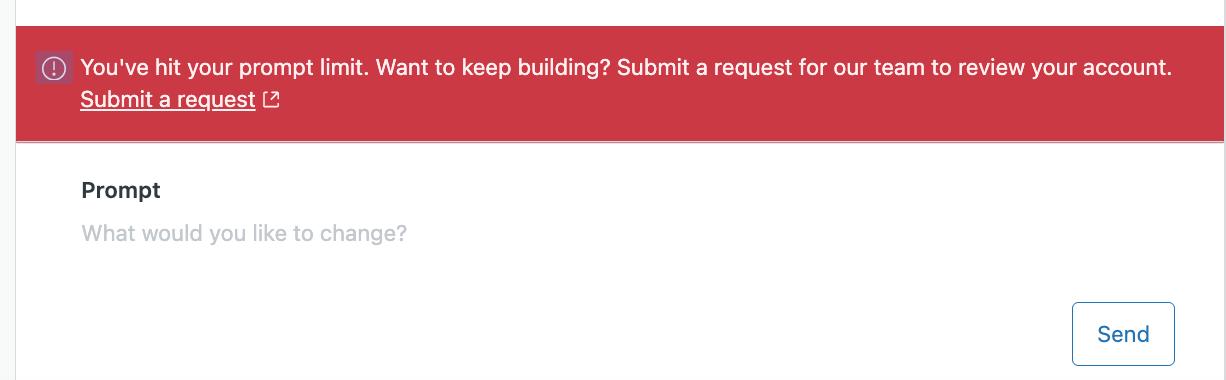
- Todos os clientes qualificados com acesso ao Criador de aplicativos recebem aproximadamente 3.600 solicitações sem custo. O limite é um valor aproximado. Para obter mais informações, consulte o próximo tópico. Ao atingir esse limite de solicitações, um banner é exibido acima da caixa de diálogo com um link "Enviar uma solicitação" para que você envie sua solicitação. Se aprovado, seu limite aumenta uma vez, para um máximo de aproximadamente 7.200 solicitações, dependendo da sua elegibilidade. Se sua solicitação não for aprovada ou se você atingir o limite máximo, será necessário aguardar até que o limite anual de solicitações seja redefinido em 1º de fevereiro para continuar compilando aplicativos com o Criador de aplicativos.
- O número máximo de solicitações permitido é baseado na extensão e complexidade esperadas de cada solicitação. Se você enviar solicitações mais extensas, o número total de solicitações que você pode enviar diminuirá proporcionalmente.
- O Criador de aplicativos não rastreia nem exibe o uso de solicitações na interface do usuário.
- O Criador de aplicativos atualmente limita as solicitações de entrada a 50.000 caracteres e permite até 200 mensagens por conversa. As ações também são limitadas a uma taxa de 6 a 12 solicitações por minuto, por usuário. Esses limites são aplicados na conversa.
- Apenas um provedor OAuth por aplicativo. Não é possível conectar-se a vários serviços OAuth (por exemplo, Google) no mesmo aplicativo.
- Você só pode criar e usar aplicativos em um único ambiente. Não é possível mover um aplicativo da sandbox para produção ou entre ambientes diferentes; portanto, você precisa recriar o aplicativo manualmente se quiser utilizá-lo em outro local.
- Não é possível importar um aplicativo existente para o Criador de aplicativos para editá-lo ou aprimorá-lo. Você só pode criar novos aplicativos ou continuar a trabalhar em aplicativos iniciados originalmente no Criador de aplicativos.
- Ao iniciar um novo aplicativo, você deve escolher o local dele e não poderá alterá-lo depois que a conversa começar.
- Cada aplicativo só pode ter código para um único local. Se você deseja a mesma funcionalidade em vários locais, precisa compilar e gerenciar uma versão separada do aplicativo para cada um deles.
- No Criador de aplicativos, os aplicativos são criados e atualizados inteiramente por meio de solicitações em linguagem natural. Atualmente, não há suporte para o upload de imagens, designs ou documentos como entrada.
- Se o seu aplicativo apresentar um erro durante o teste, o Criador de aplicativos não o resolverá automaticamente. Em vez disso, você precisa copiar os detalhes do erro e pedir ajuda à IA para corrigi-lo.
- À medida que suas conversas se tornam mais longas, você pode notar uma queda no desempenho, pois o aplicativo ainda não fornece suporte para paginação completa.
- O registro de alterações inclui detalhes apenas das dez versões mais recentes. É possível que arquivos muito longos não sejam rastreados, de modo que nem sempre você verá o histórico completo de cada alteração no aplicativo.
- Ao baixar o aplicativo, você receberá o código compilado, não os arquivos-fonte separados ou os detalhes completos de configuração. Isso significa que, no momento, não é possível editar o código fora do Criador de aplicativos.
- O Criador de aplicativos só pode gerar entradas para parâmetros com configurações de segurança. Se o seu aplicativo exigir parâmetros adicionais (que não são de segurança) configuráveis pelo cliente, você deverá adicionar e gerenciar essas configurações manualmente no código-fonte do aplicativo. As configurações de segurança são valores criptografados e ocultos dos usuários finais (por exemplo, chaves de API ou segredos). As configurações que não são de segurança são valores de configuração comuns e visíveis (por exemplo, sinalizadores de recursos, rótulos ou URLs).
- Atualmente, há suporte para pdfjs-dist, tesseract.js e bibliotecas de gráficos de terceiros.