Com a navegação unificada, o Zendesk fornece uma interface consistente e unificada para navegar entre produtos e recursos. Essa interface reduz significativamente a curva de aprendizado necessária para que administradores e agentes usem os produtos Zendesk. Ela também ajuda agentes e administradores em seu trabalho diário, oferecendo uma abordagem consistente e simplificada para a navegação.
Esse artigo contém as seções a seguir:
Principais recursos da navegação unificada
Esta seção descreve os principais recursos da navegação unificada que funcionam em todos os produtos, incluindo o menu de produtos, a navegação lateral, os campos de pesquisa e muito mais.
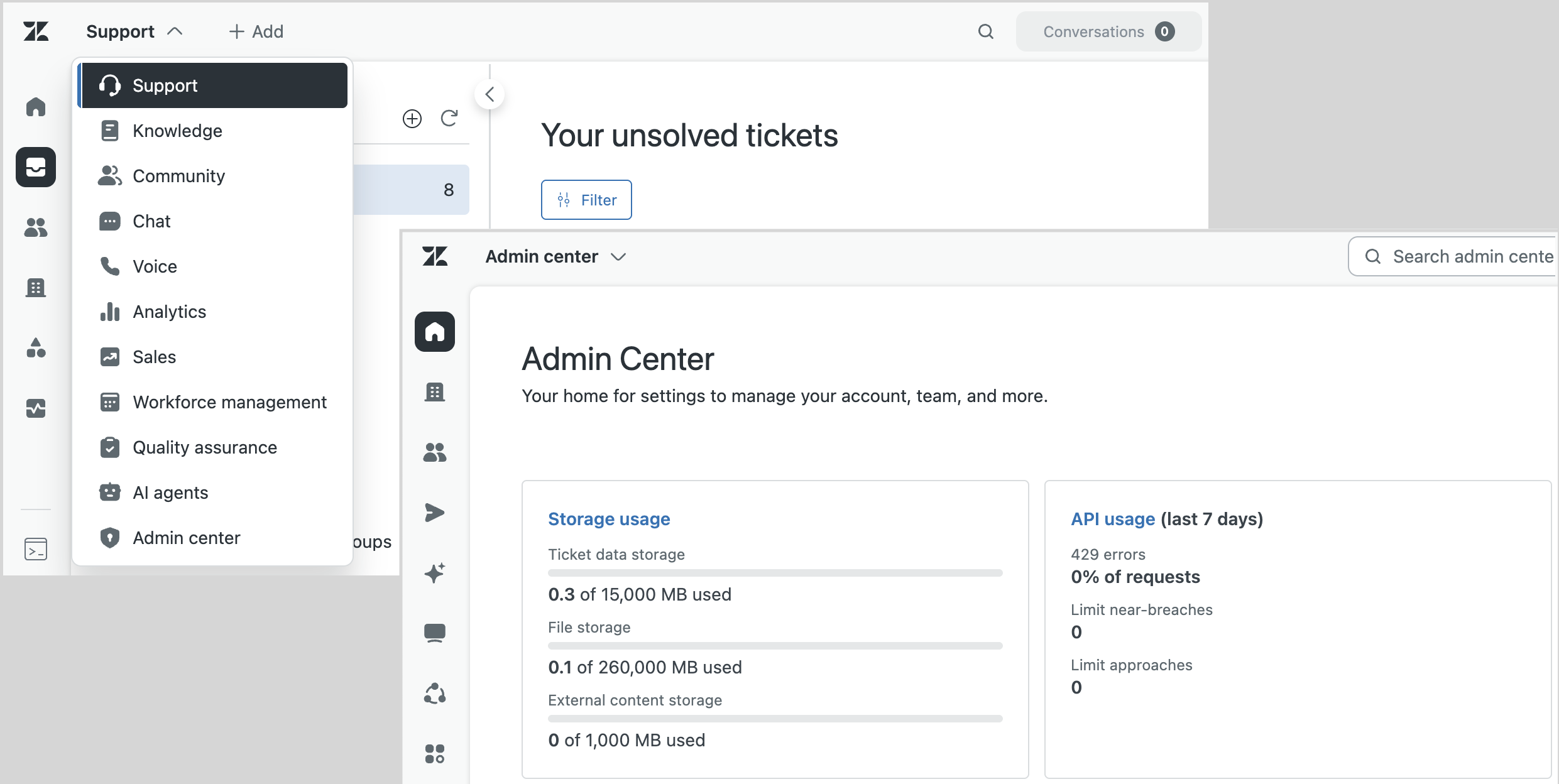
O vídeo a seguir apresenta uma visão geral da navegação unificada.
Introdução à navegação unificada do Zendesk[3:15]
Uso do menu de produtos
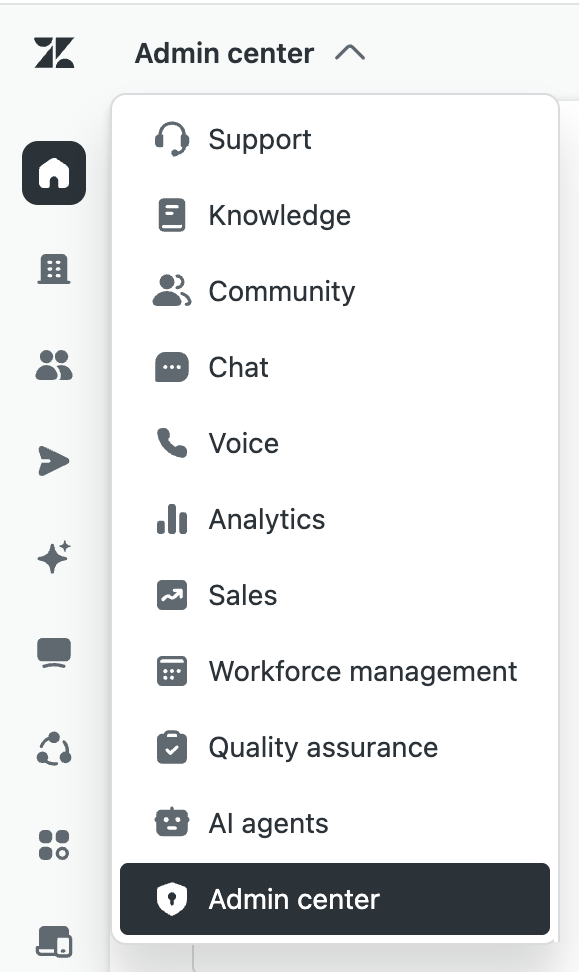
Para alternar entre produtos, o menu de produtos aparece no mesmo local em cada produto Zendesk. Ele está localizado ao lado do painel de navegação lateral em cada produto, facilitando o acesso. Consulte o artigo sobre a alternância entre os produtos Zendesk.
Uso da navegação lateral
A navegação em cada produto é controlada por um painel de navegação lateral que aparece em um local consistente nos produtos. O painel de navegação inclui ícones nos quais você pode clicar para abrir rapidamente áreas específicas do produto. Este tópico inclui exemplos de navegação lateral no Support, mas opções de navegação semelhantes estão disponíveis em outros produtos Zendesk.
Como navegar em um produto
-
Clique em um ícone na navegação lateral para alternar entre diferentes áreas do produto.
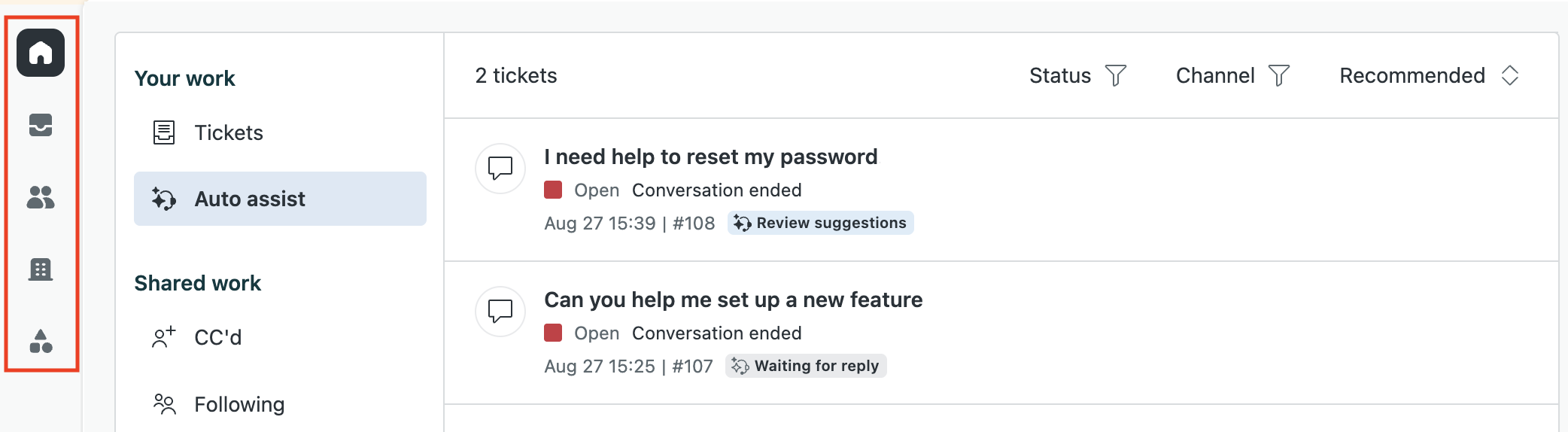
Por padrão, o Support tem ícones de navegação lateral para Página inicial do agente, Visualizações, Clientes, Organizações e Registros de objetos personalizados. Você pode ver ícones adicionais, dependendo de quais recursos e complementos estão instalados. Os ícones Relatórios e Administrador foram removidos. Em vez disso, você acessa a análise e a Central de administração exclusivamente pelo menu de produtos.
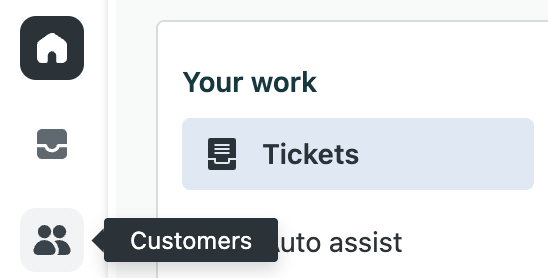
Cada ícone de navegação inclui uma dica de ferramenta para ajudar você.
-
Para ver a dica de ferramenta, passe o mouse sobre o ícone.
Para obter uma lista dos ícones de navegação padrão de cada produto, consulte Ícones da navegação unificada.
Uso dos campos de pesquisa
Quando aplicável, o campo Pesquisa aparece em um local consistente no topo da página de cada produto que inclui a função de pesquisa. Você não precisa ficar procurando por ele.


Como pesquisar em um produto
-
Insira um termo de pesquisa no campo Pesquisar.
À medida que você digita, correspondências para o termo de pesquisa aparecem abaixo do campo de pesquisa.
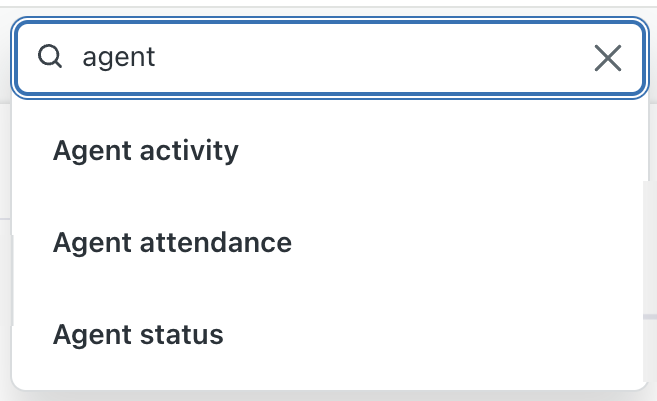
- Selecione uma correspondência para concluir a pesquisa ou pressione Enter.
Exibição e ocultação da navegação da barra lateral
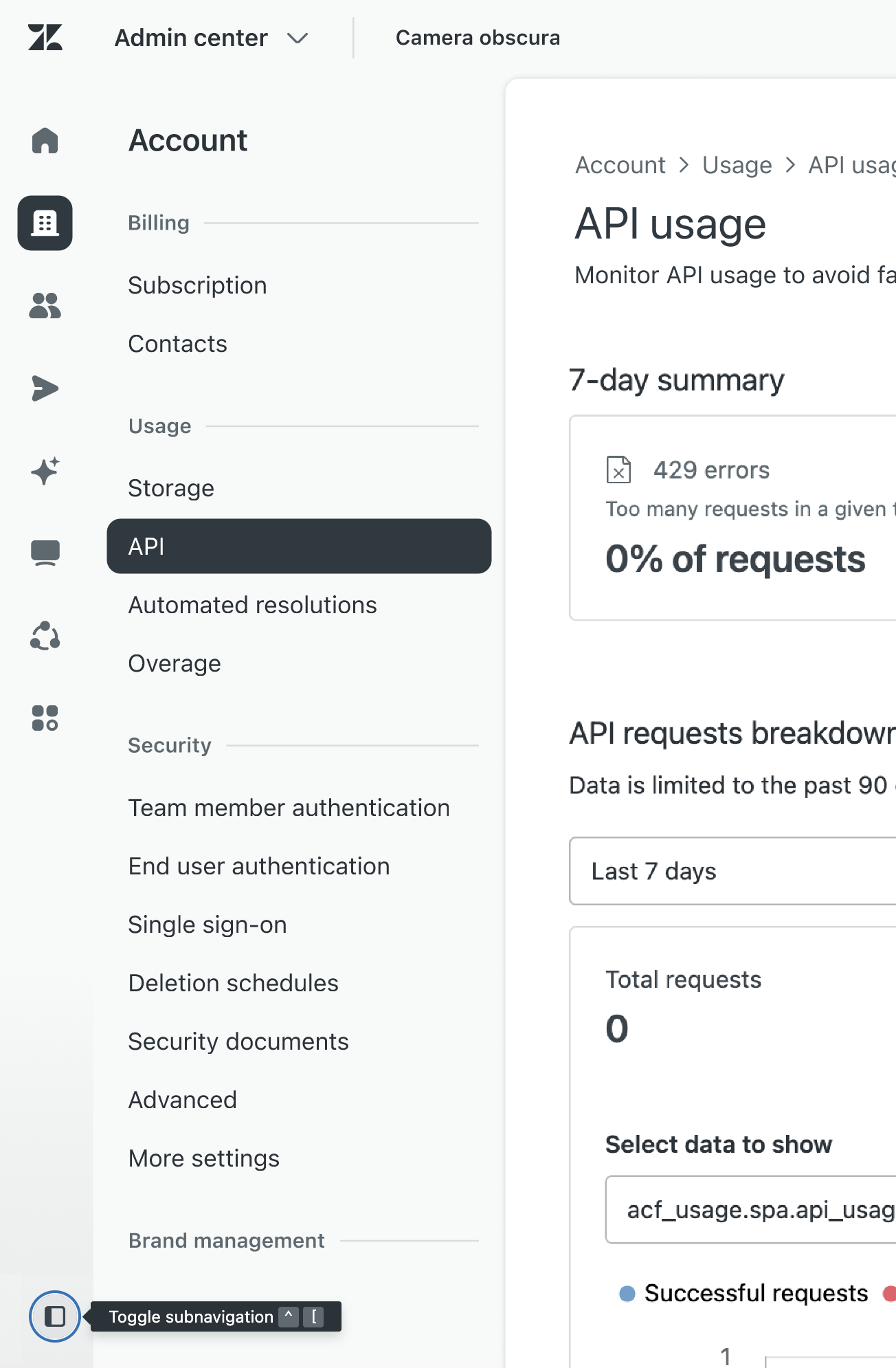
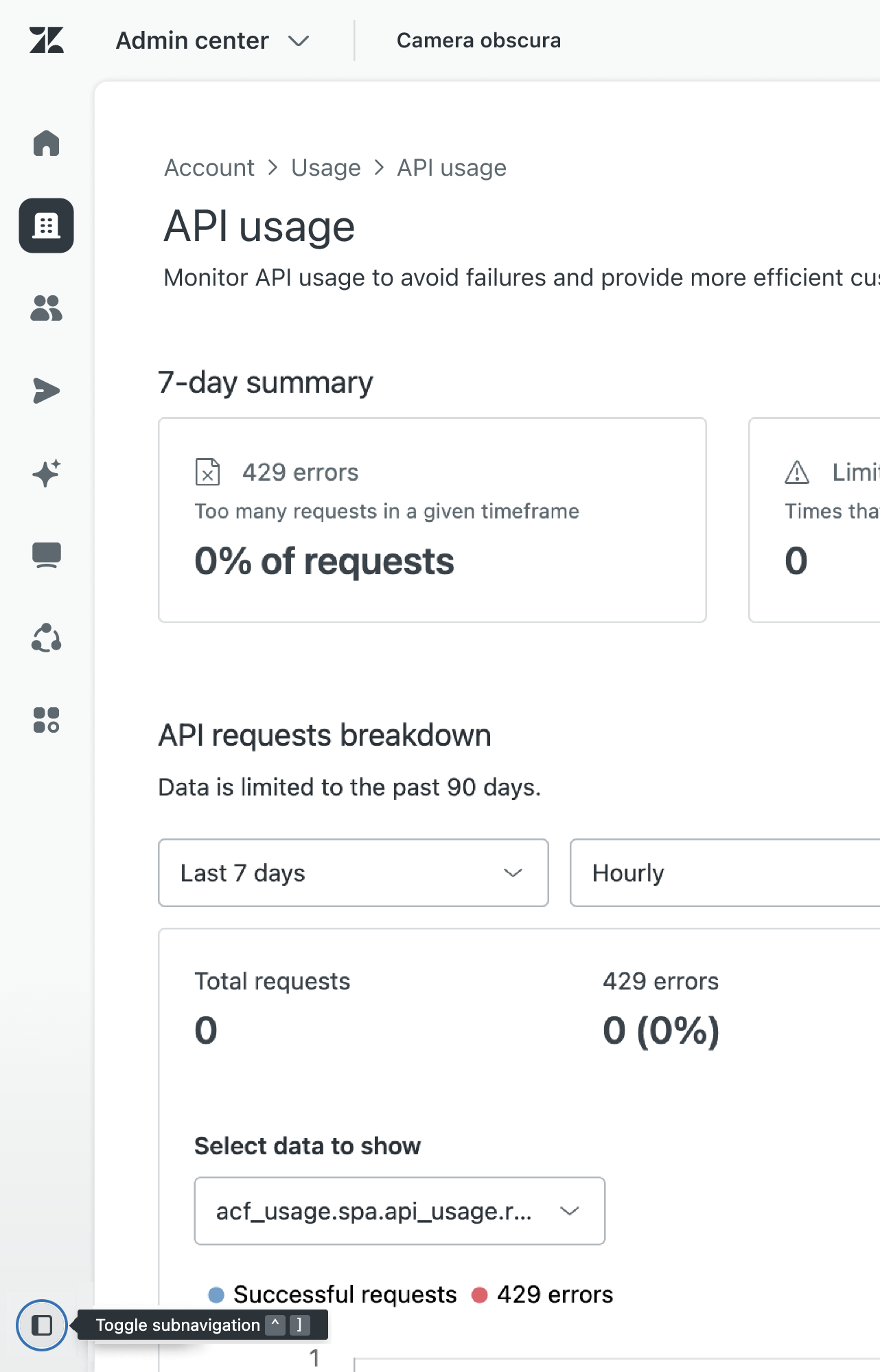
A Central de administração inclui controles de exibição e ocultação na parte inferior do painel de navegação, oferecendo mais espaço, se necessário, para você realizar seu trabalho.
Como mostrar ou ocultar a navegação da barra lateral
-
Clique no ícone da barra lateral (
 ) na parte inferior do painel de navegação para mostrar ou ocultar os controles de navegação secundários.
-
Você também pode usar atalhos do teclado para mostrar e ocultar a navegação da barra lateral. Exiba o texto da dica de ferramenta para o ícone da barra lateral () para obter detalhes.
| Navegação expandida | Navegação recolhida |
|---|---|
|
|
Estrutura unificada para perfis de usuário
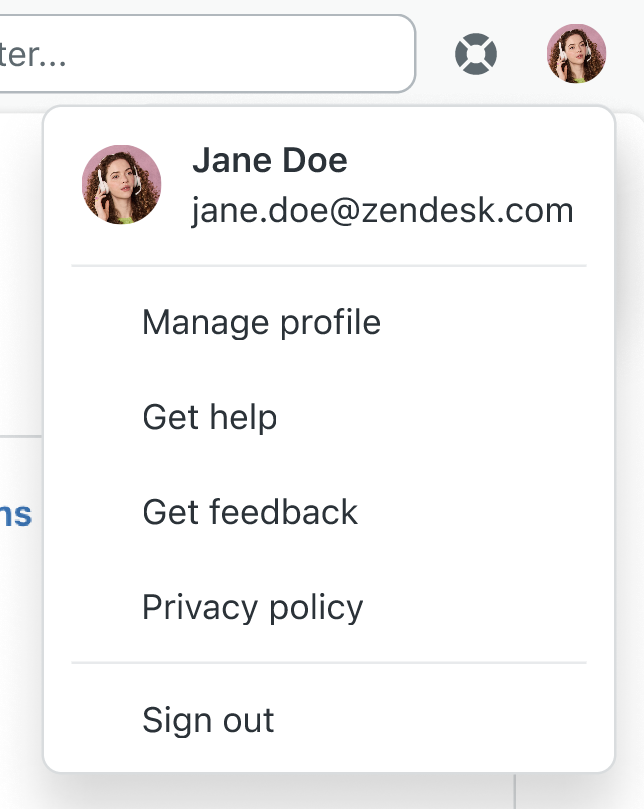
Embora mantenham detalhes específicos de cada produto, os perfis de usuário têm a mesma aparência e funcionalidade em todos os produtos, facilitando sua consulta e uso.
Medalhas de navegação
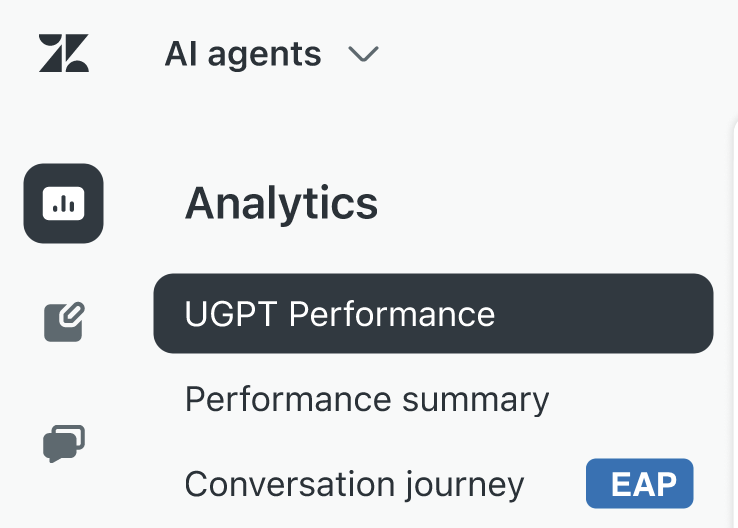
Para destacar novos recursos e outras alterações, a navegação unificada inclui medalhas para marcar páginas com recursos e opções especiais na sua conta. Você verá medalhas para recursos novos, lançamentos do programa de acesso antecipado (EAP) e opções de avaliação.
Ajuda
A Central de administração e o Support incluem acesso a recursos que ajudam você a configurar sua conta do Zendesk e aprender sobre os recursos do Zendesk, para que possa começar a atender seus clientes mais rapidamente.
-
Para obter ajuda, clique no ícone de ajuda (
 ) na parte superior da página.
 Uma lista de instruções de configuração é exibida. Você pode usar a ajuda para:
- Visualizar guias de configuração passo a passo com tutoriais em vídeo.
- Encontrar links para artigos, publicações da comunidade e cursos de treinamento.
- Pesquisar artigos na central de ajuda do Zendesk.
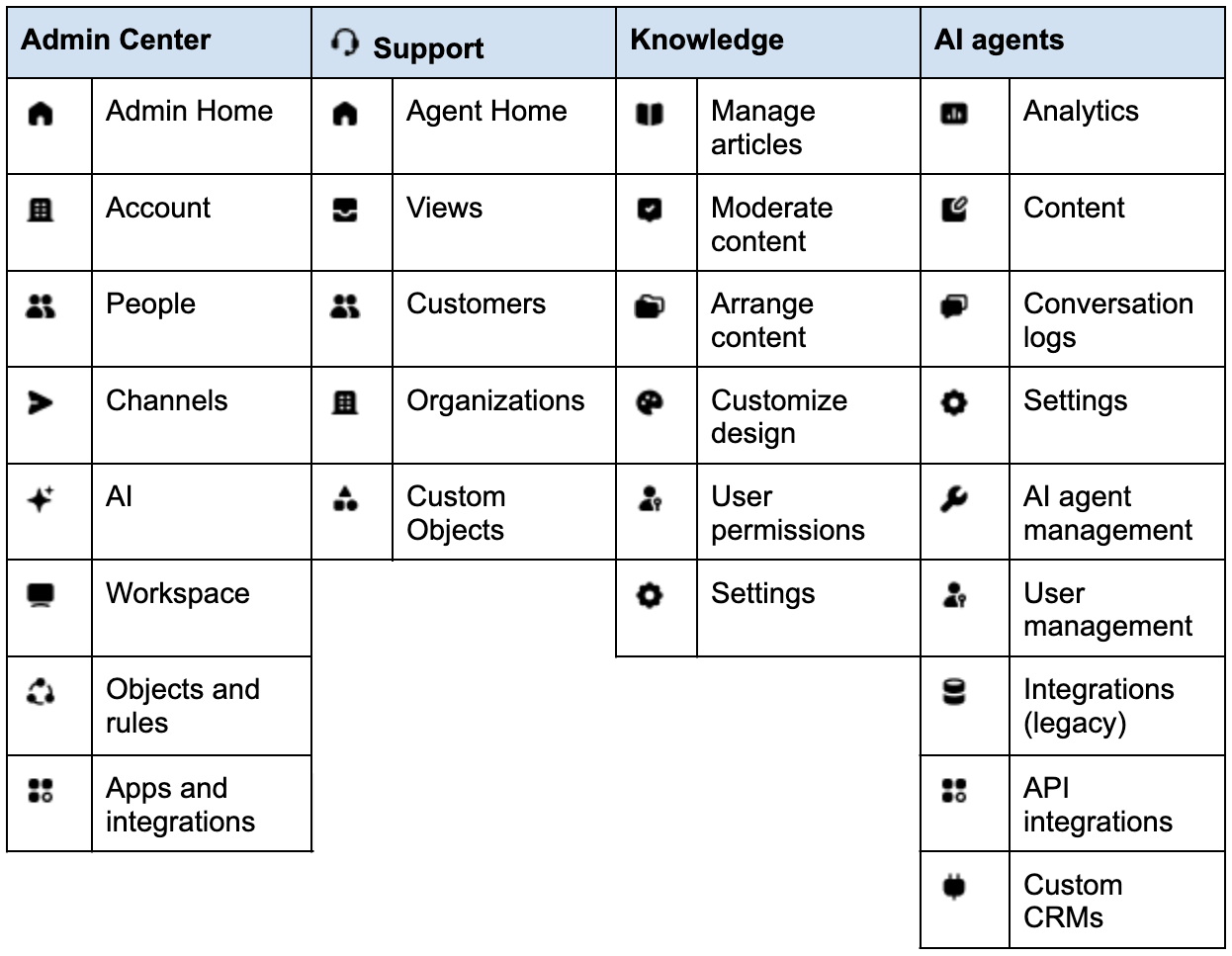
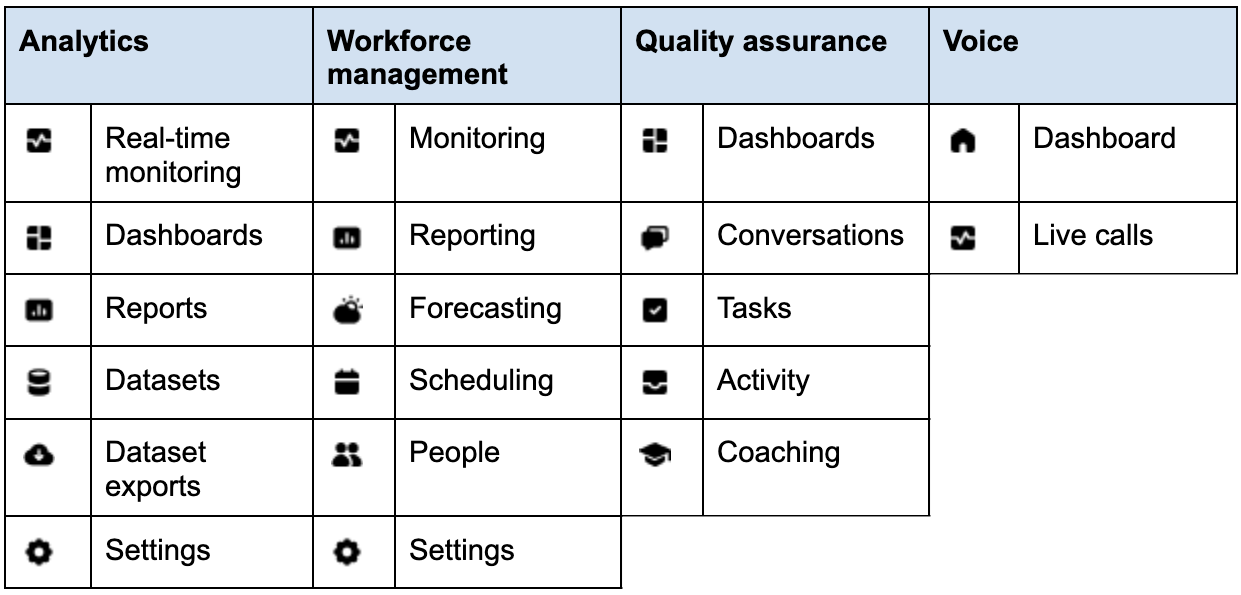
Ícones da navegação unificada
Estas tabelas mostram os ícones de navegação unificada padrão dos produtos da Zendesk e incluem a dica de ferramenta associada a cada ícone. Os ícones são unificados para representar funções semelhantes em todos os produtos, facilitando o reconhecimento rápido dos pontos de navegação. Por exemplo, o ícone de pessoas ( ) e o ícone de configurações (
 ).
).
Recursos da navegação no Support
Além da navegação unificada de nível superior entre os produtos, o Support também inclui recursos de navegação que facilitam para seus agentes gerenciar as conversas de tickets. Veja mais detalhes a seguir.
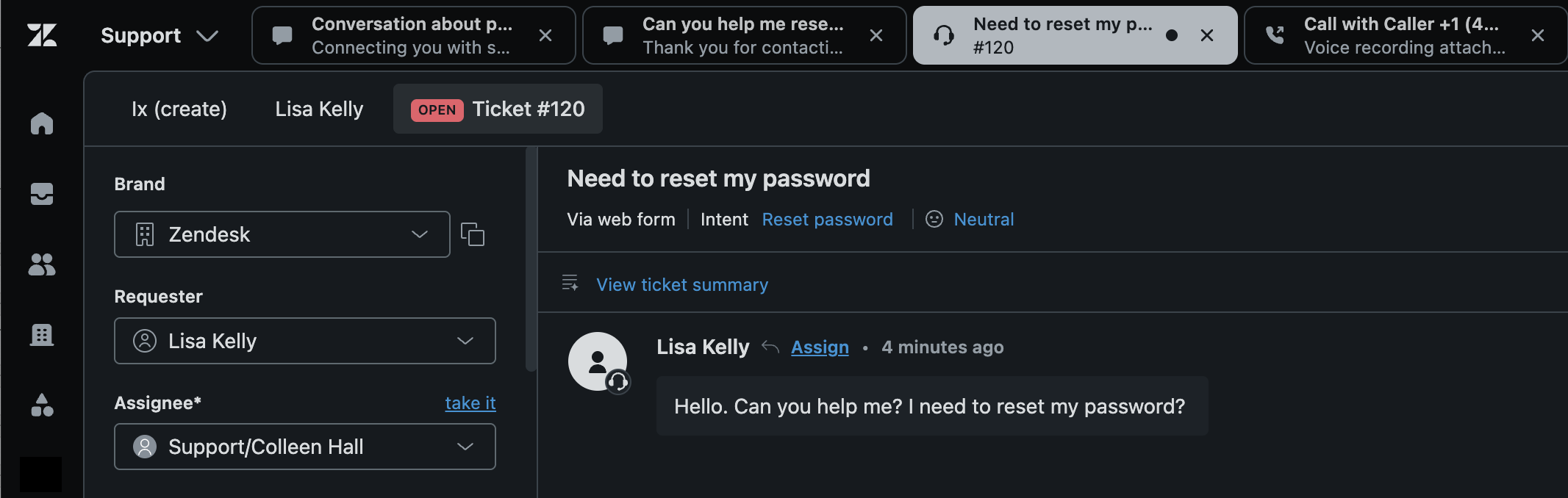
Abas de tickets em destaque
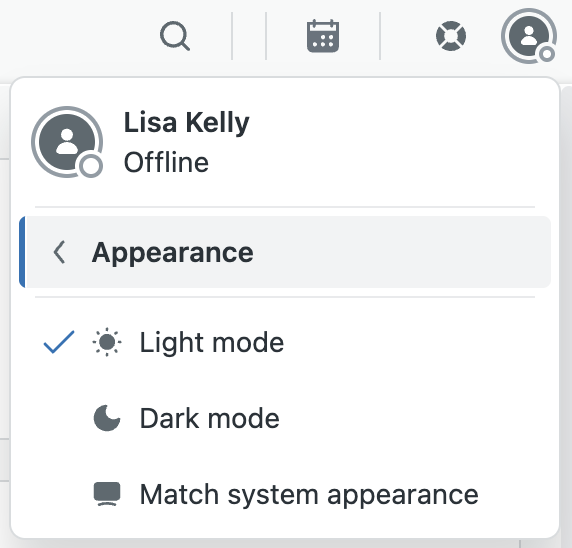
Geralmente, os agentes trabalham em vários tickets ao mesmo tempo. O Support destaca o ticket em que você está trabalhando no momento, facilitando a visualização.
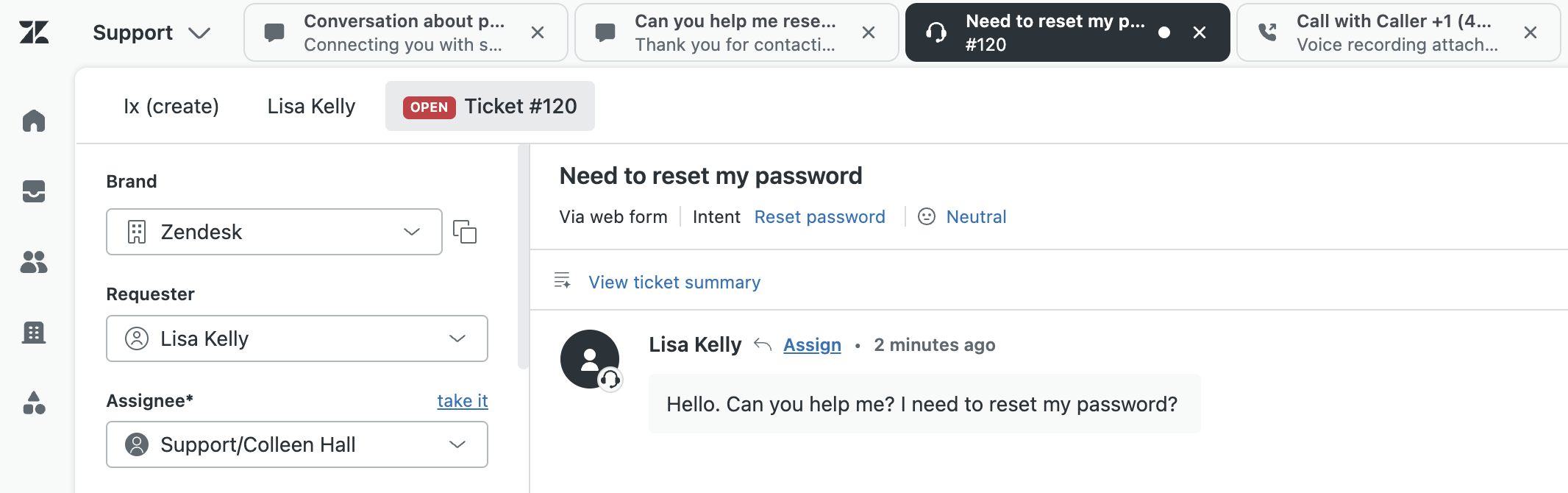
O destaque funciona nos modos claro e escuro na interface dos tickets.
Reordenação das abas de tickets
Para ajudar você a gerenciar as conversas na interface dos tickets, é possível reorganizar as abas de tickets usando arrastar e soltar Por exemplo, você pode mover as abas de tickets de clientes importantes para a esquerda, para acessá-las e respondê-las facilmente.
Como reordenar as abas de tickets
- Clique na aba que deseja mover.
- Mantenha pressionado o botão do mouse e arraste a aba pela barra superior de tickets até um novo local na ordem das abas.
- Solte o botão do mouse.
- Você pode arrastar e soltar as abas até estarem na ordem desejada.
Visualização de transferência de ticket
Quando você tem um grande número de tickets abertos que não cabem na barra superior de tickets, as novas abas de tickets são abertas em um menu de opções excedentes. Você pode usar este menu para acessar tickets abertos ou realizar outras tarefas. Adicionar abas de tickets abertos ao menu de opções evita que a largura das abas de tickets seja comprimida e que elas fiquem ilegíveis. Os tickets no menu de excedentes também podem ser movidos para qualquer posição de aba usando arrastar e soltar.
Como visualizar os excedentes da aba de tickets
-
Clique no ícone do menu de opções (
 ) na barra superior.
Uma lista das abas abertas adicionais é exibida.
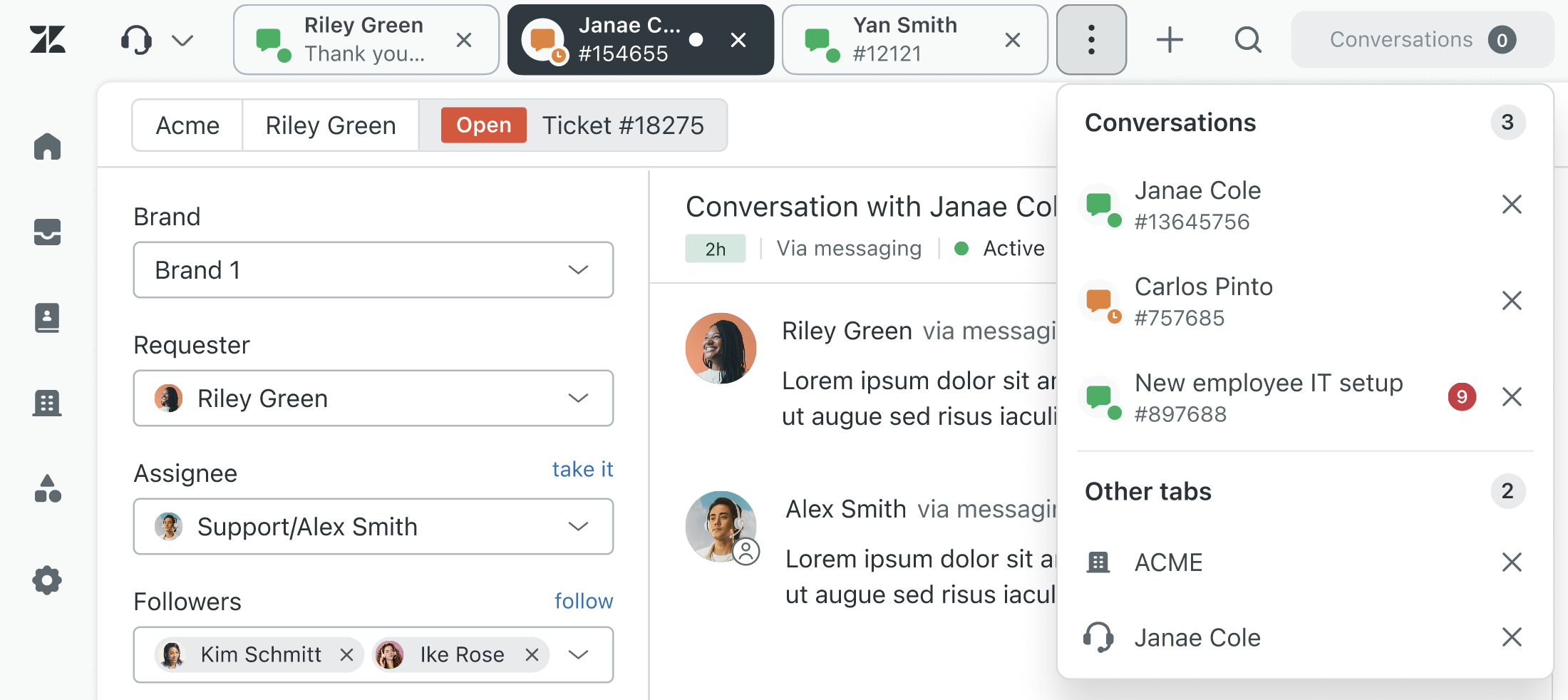
Use esse menu para selecionar tickets ou outros tipos de abas que você tenha abertas. Por exemplo, perfis de usuários finais.
Além do menu de excedentes, para ajudar a economizar espaço no topo da interface dos tickets, o rótulo do Support no menu de produtos muda para um ícone de fone de ouvido simples ( ) quando você tem muitas abas abertas.
| Rótulo do Support (completo) | Rótulo do Support (reduzido) |
|---|---|

|

|
Limitações da navegação unificada
A seguir, estão algumas limitações da navegação unificada entre os produtos. A Zendesk está trabalhando para corrigir esses problemas em versões futuras.
- Nem todos os produtos têm a navegação unificada. A navegação unificada para Chat, HyperArc e Zendesk para Central de contatos estará disponível em uma data futura.
- Quando você ativa ou desativa a navegação unificada, pode levar até 24 horas para que os menus de navegação unificada em Controle de qualidade e Agentes de IA sejam ativados ou desativados.
- Os controles para expandir e recolher o painel de navegação lateral no Support ainda não foram unificados com o novo ícone Painel de alternância e localização. Em vez disso, você pode usar os controles de expansão (>) e recolhimento (<) perto da parte superior do painel.
Ativação e desativação da navegação unificada
Os administradores têm uma configuração que se aplica à conta inteira que ativa a navegação unificada entre os produtos Zendesk. Você pode experimentar a navegação unificada entre os produtos como parte do programa de acesso antecipado (EAP). Essa configuração está disponível automaticamente em todas as contas. Você participa do EAP ativando a navegação unificada.
Ativação da navegação unificada
Quando ativada por um administrador, a navegação unificada entre os produtos oferece aos agentes uma maneira consistente e simplificada de navegação. A navegação unificada não está ativada por padrão.
Como ativar a navegação unificada
-
Na Central de administração, clique em
 Espaços de trabalho na barra lateral e selecione Ferramentas de agente > Interface do agente.
-
Selecione Ative a navegação unificada para toda a sua equipe.

Um contrato do EAP para a navegação unificada é exibido.
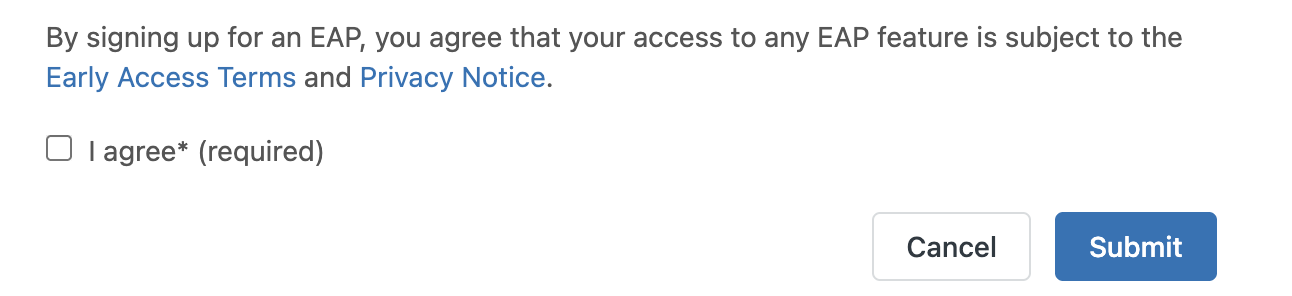
- Selecione Concordo e clique em Enviar.
-
Clique em Salvar para salvar suas configurações.
Quando a navegação unificada está ativada, todos os agentes veem menus de navegação consistentes entre os produtos.
Desativação da navegação unificada
Durante o período do EAP, você pode desativar a navegação unificada e retornar à interface de navegação legada.
Como desativar a navegação unificada
-
Na Central de administração, clique em Espaços de trabalho na barra lateral e selecione Ferramentas de agente > Interface do agente.
-
Desmarque a opção Ative a navegação unificada para toda a sua equipe.

-
Clique em Salvar para salvar suas configurações.
Quando a navegação unificada está desativada, todos os agentes veem os menus de navegação legados dos produtos.